Отправка целей из бота через свой сайт
Как настроить отправку целей Яндекс.Метрики для бота в Telegram — связав действия в боте с конкретным посетителем сайта.
- Бот живёт в мессенджере Telegram.
- Не используется бот-лендинг или виджет для сайта.
- Нужно отправлять цели Метрики из бота, связывая их с пользователем сайта.
Шаг 1. Включение офлайн-конверсий
В настройках счётчика Яндекс.Метрики:
- Перейдите в «Загрузка данных».
- Включите учёт офлайн-конверсий.
- Дождитесь активации — это занимает около суток.
До завершения активации офлайн-конверсий цели из бота не будут засчитываться — настройку лучше начать заранее.
Шаг 2. Добавление Яндекс-аккаунта в конструкторе
В Quescha добавьте Яндекс-аккаунт, в котором находится счётчик Метрики для сайта.
Шаг 3. Получение clientID на сайте
Готовый скрипт собирается в конструкторе: Интеграции → Яндекс → «Код для своего сайта», а также в настройках бот-лендинга (Cookies и аналитика). Укажите номер счётчика, выберите бота — и скопируйте код кнопкой. В нём уже подставлены ваш счётчик и ссылки на бота, поддержаны Telegram и MAX.
Ниже — как это устроено, если нужно вписать логику в свой код.
На вашем сайте через JavaScript получите clientID посетителя из Яндекс.Метрики и подставьте его в параметр start ссылки на бот.
Базовая логика
// Получаем clientID посетителя сайта
var yaID;
ym(XXXXXXX, 'getClientID', function(clientID) { yaID = clientID });

// Связываем его с userID Метрики
ym(XXXXXXX, 'setUserID', yaID);

// Подставляем в ссылку на бот
var botlink = 'https://t.me/mybot?start=' + yaID;
Где XXXXXXX — номер вашего счётчика Метрики. Эту ссылку выводите посетителю сайта.
Готовый скрипт
Скрипт ниже ждёт инициализации Метрики, получает clientID и автоматически дописывает его во все ссылки и кнопки, ведущие на бот.
<script type="text/javascript">
  const counterId = 12345678; // замените на свой счётчик метрики
  const botlink = 'https://t.me/mybot'; // замените на свою ссылку на бот

  function waitForYandexMetrika(counterId, timeout = 5000) {
    return new Promise((resolve, reject) => {
      const startTime = Date.now();
      const interval = setInterval(() => {
        if (typeof window['yaCounter' + counterId] !== 'undefined') {
          clearInterval(interval);
          resolve(true);
        } else if (Date.now() - startTime > timeout) {
          clearInterval(interval);
          reject(new Error('Таймаут ожидания Яндекс.Метрики'));
        }
      }, 100);
    });
  }

  waitForYandexMetrika(counterId)
    .then(() => {
      var yaID;
      ym(counterId, 'getClientID', function (clientID) { yaID = clientID });
      ym(counterId, 'setUserID', yaID);
      var newlink = botlink + '?start=' + yaID;

      document.querySelectorAll('a').forEach(link => {
        if (link.href.includes(botlink)) {
          link.href = link.href.replace(botlink, newlink);
        }
      });
      document.querySelectorAll('button[onclick]').forEach(button => {
        if (button.getAttribute('onclick').includes(botlink)) {
          button.setAttribute('onclick', `window.location.href='${newlink}'`);
        }
      });
    })
    .catch(err => console.error(err.message));
</script>
Шаг 4. Сохранение start в боте
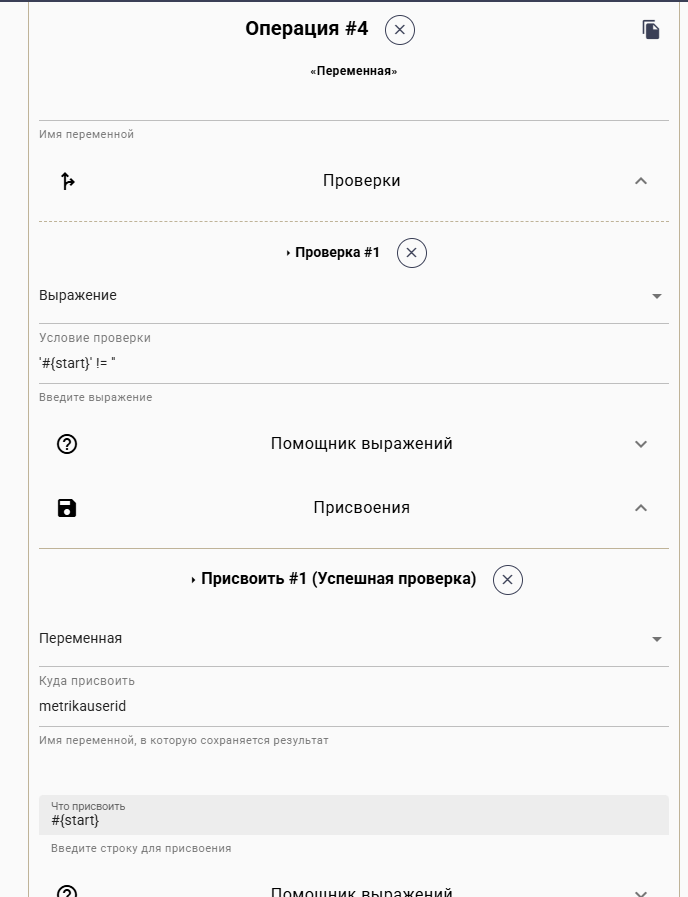
В сценарии бота присвойте значение start переменной metrikauserid — например, в стартовом блоке через сценарий действий.
Перед присвоением проверьте, что start не пуст — иначе вы запишете пустое значение для пользователей, пришедших не с сайта:
'#{start}' != ''
Шаг 5. Отправка целей
- В счётчике Яндекс.Метрики создайте цели типа «JavaScript-событие».
- В нужных блоках бота настройте отправку цели.
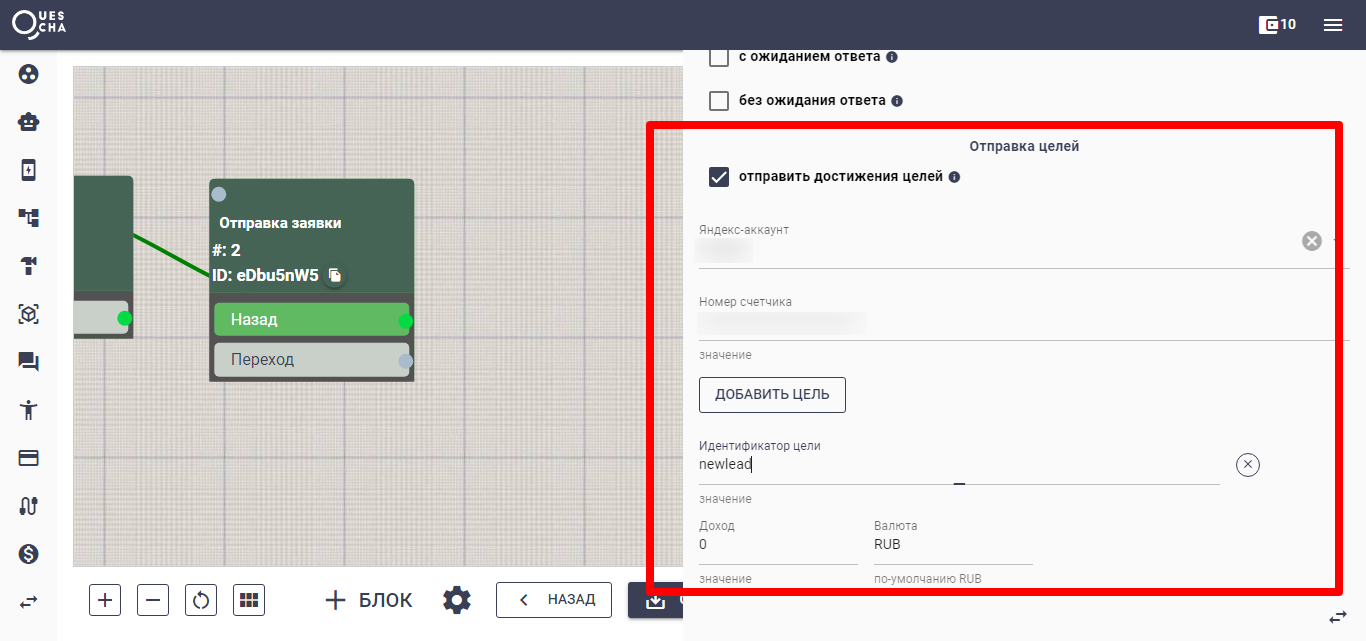
Теперь действия подписчиков в боте будут засчитываться как конверсии в Метрике — связанные с конкретным посетителем сайта.