Привязка сотрудников и отправка заявок в бот
В конструкторе можно привязать менеджеров к боту, чтобы они получали лиды из автоворонки. После создания сотрудника и активации в боте заявки можно отправлять прямо из блоков и сценариев действий на любом шаге автоворонки.
- Создайте нового сотрудника на странице «Сотрудники» — рядом с именем появится код активации.
- Передайте код сотруднику: кнопкой «Скопировать код» или «Отправить на email».
- Сотрудник сам открывает любой бот, добавленный в этот аккаунт, и отправляет код обычным сообщением в чат с ботом.
После этого сотрудник помечается «Привязан» и готов получать заявки.
Код отправляет сотрудник и в бот — не владелец аккаунта и не в поддержку. Если ботов ещё нет, сначала добавьте бота на странице «Платформы».
Видеоинструкция
Способы отправки заявок
Заявки в бот можно отправлять тремя способами — выбирайте подходящий в зависимости от задачи.
| Способ | Когда применять |
|---|---|
| 1. Привязанному сотруднику | Стандартный сценарий — лид уходит назначенному менеджеру. |
| 2. Отправка в бот | Нужно отправить данные с кнопками и медиа в любой бот на любом шаге сценария. |
| 3. Рецепты | Когда удобнее собрать заявку готовыми рецептами на доске разработки. |
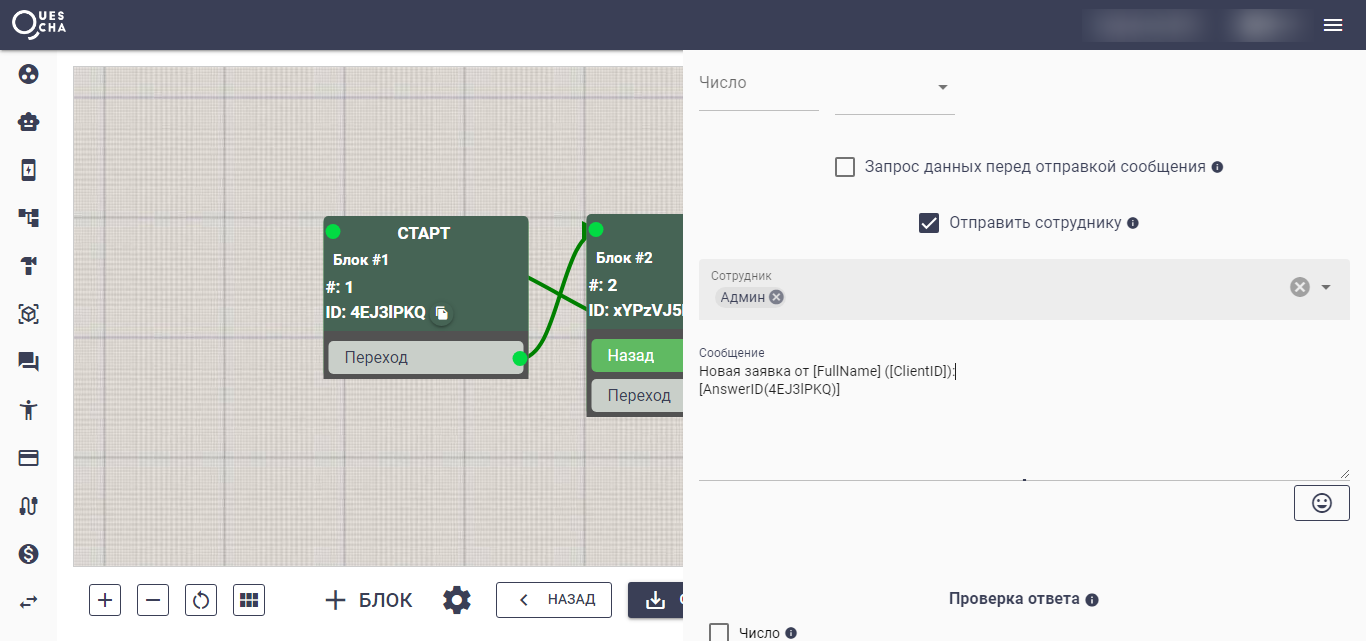
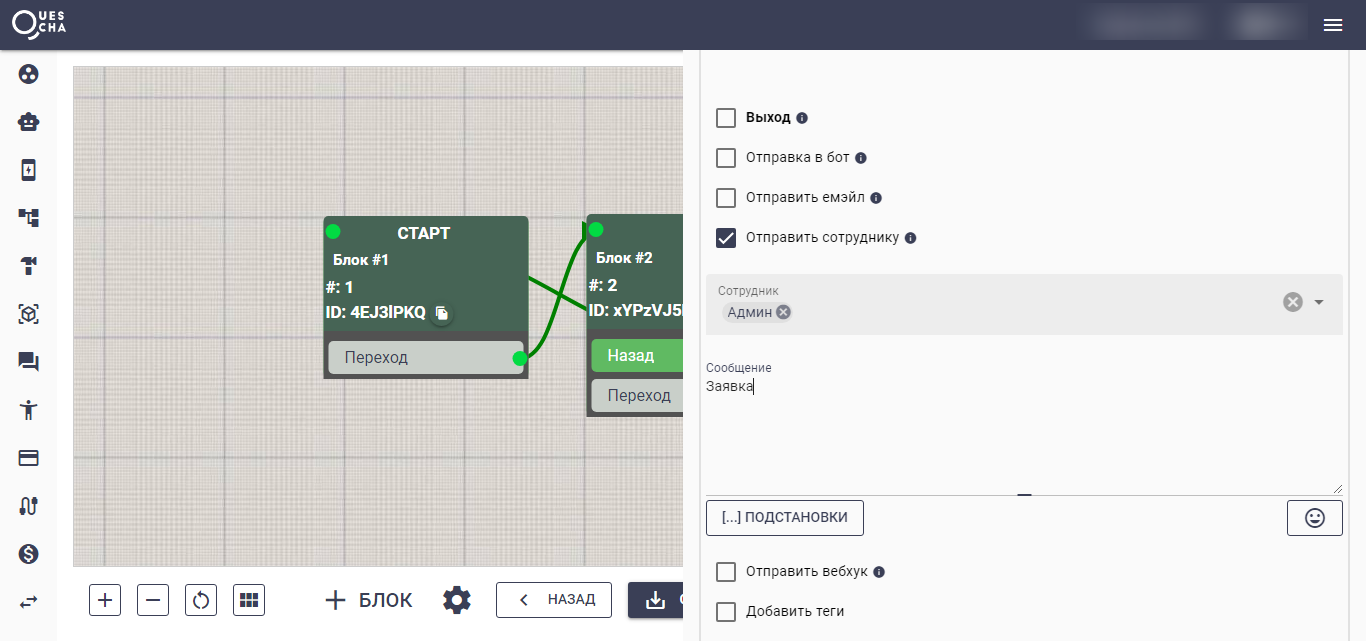
Способ 1. Отправка заявки привязанному сотруднику
Из блока
Из сценария действий
Кому уйдёт заявка
Отметка «Отправить всем» отправляет заявку всем активным сотрудникам аккаунта — выбирать никого не нужно. Без неё выберите конкретных сотрудников из списка.
Оставляйте «Отправить всем». Получателей бот находит в момент отправки, поэтому настройка работает и на новом месте. Конкретный сотрудник хранится идентификатором подписчика, а в чужом аккаунте такого подписчика нет — заявка уйдёт в никуда, и это заметят не сразу.
Кнопки и медиафайлы в заявке
И в блоке, и в сценарии действий к сообщению сотруднику можно прикрепить кнопки и медиафайлы, а для файла, который бот уже получал, в Telegram и MAX — указать File ID. В тексте и в кнопках работают переменные и шаблоны замен.
Что это даёт:
- кнопка «Взять заявку» с тегом — менеджер отмечает лид одним нажатием;
- кнопка-ссылка на переписку с клиентом:
https://t.me/[Username]; - фото и документы клиента приходят вместе с заявкой, а не отдельно.
Если текста нет, но есть вложение или видео, заявка всё равно уйдёт. Одни кнопки без текста и вложений не отправляются.
Способ 2. Отправка в бот данных с кнопками и медиа
Этот способ пригодится, если нужно отправлять произвольные данные (включая кнопки и медиафайлы) на любом шаге сценария.
Для отправки нужно знать:
| Параметр | Что это |
|---|---|
BotID | ID бота, в который отправляются данные. |
ClientID | ID клиента / подписчика / администратора — того, кто получит данные. |
Messenger | Тип мессенджера, в который отправляются данные. |
Видеоинструкция
Шаги настройки
1. Добавьте бота-получателя
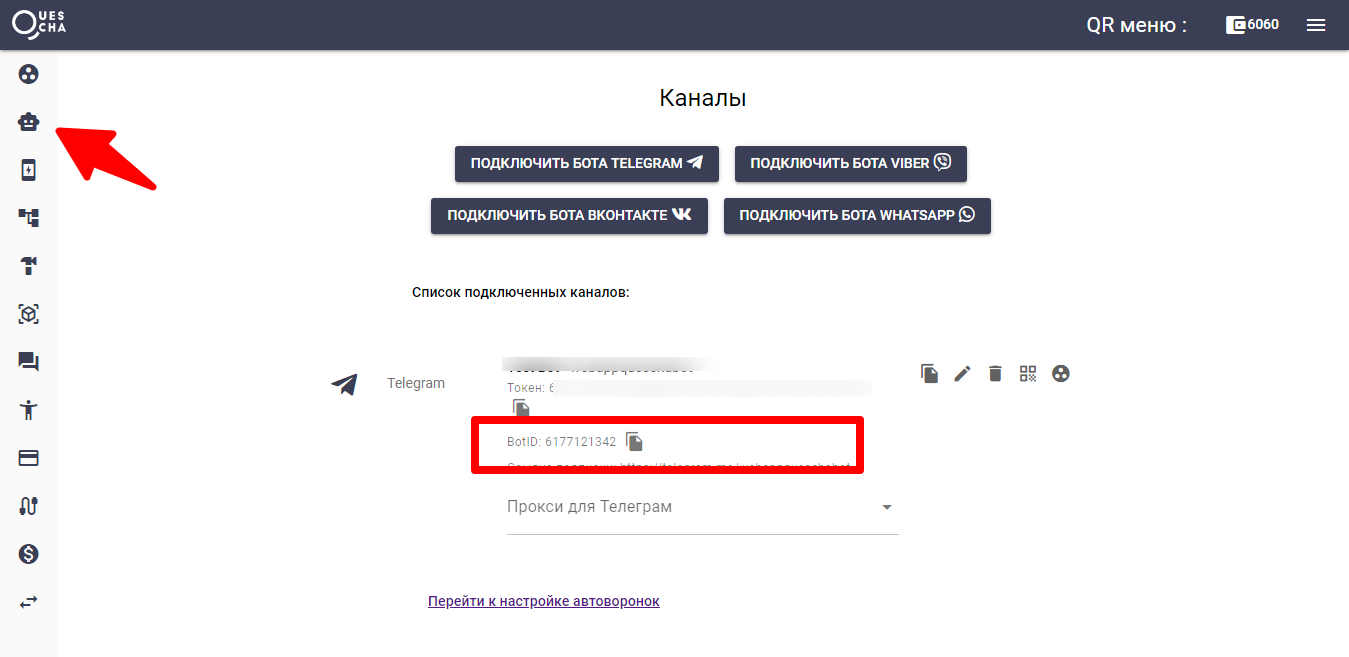
На странице «Боты» добавьте бота, в который будут приходить заявки, и скопируйте его BotID.
2. Получите ClientID администратора
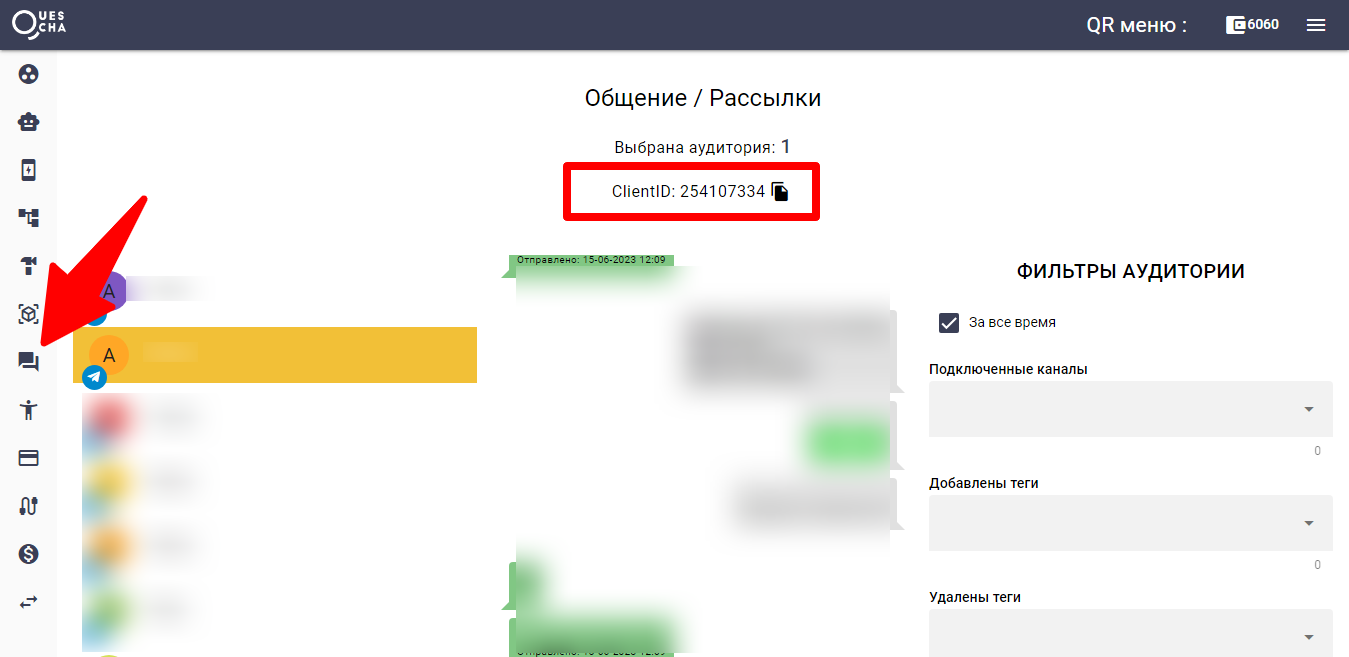
Администратор должен запустить этот бот, чтобы тот мог принимать сообщения. После этого перейдите на страницу «Общение / Рассылки», нажмите на администратора в списке и скопируйте его ClientID.
3. Настройте сценарий действий
В сценарии действий отметьте «Отправка в бот», заполните параметры и текст сообщения. Привяжите сценарий действий к блоку, где должна происходить отправка.
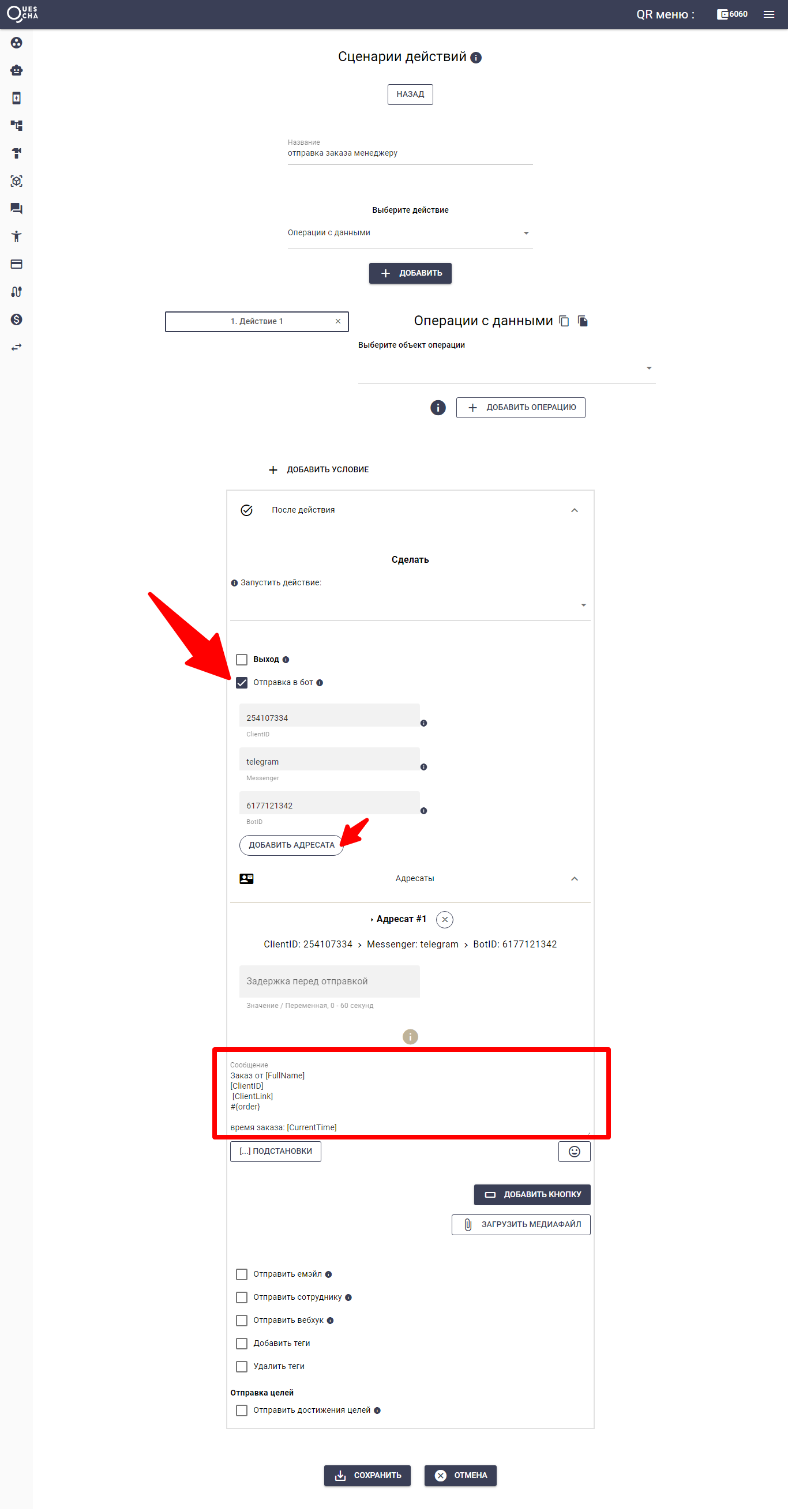
В тексте можно использовать обычный текст, переменные и шаблоны. Для выбора шаблонов используйте Подстановки.
4. Протестируйте отправку
Запустите бота и убедитесь, что заявка приходит администратору в нужном формате.
Способ 3. Рецепты на доске разработки
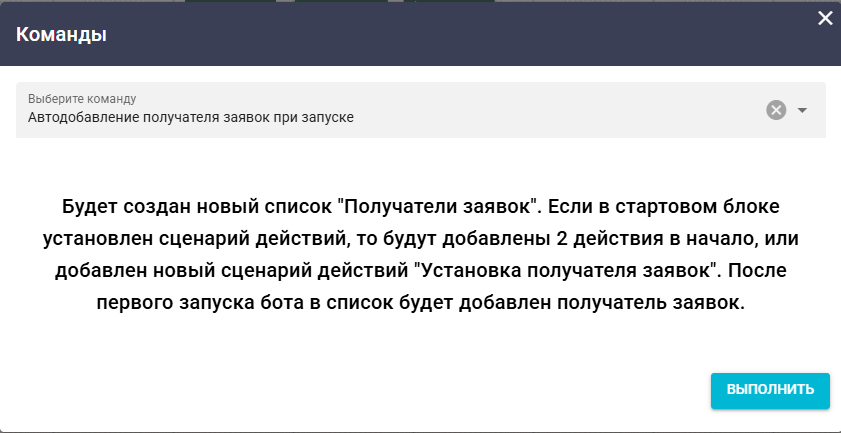
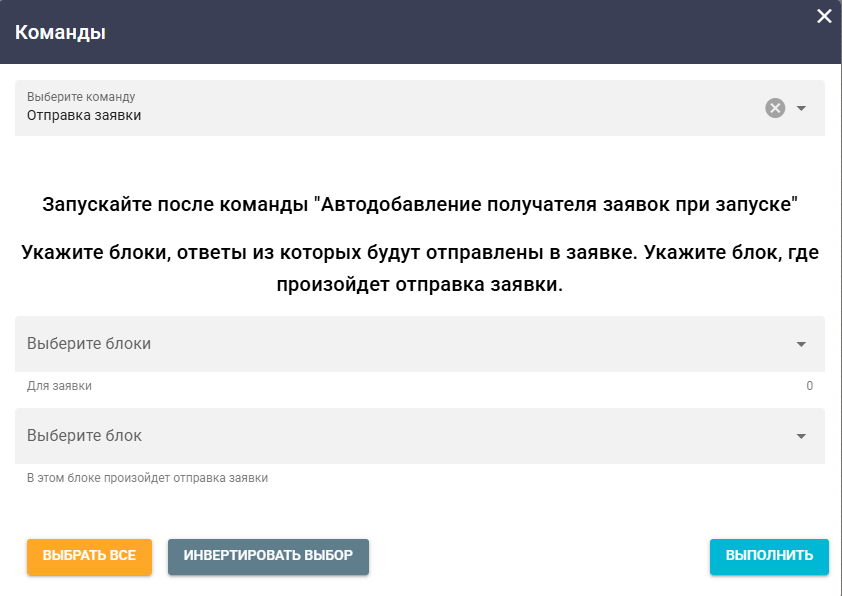
На доске разработки сценария последовательно выберите и примените рецепты — чтобы получить собранные в блоках данные и отправить их получателю заявок.