Google Диск
Конструктор позволяет загружать файлы на Google Диск, получать прямые ссылки на них и удалять загруженные ранее файлы.
- Загружать файлы на Google Диск из сценариев бота
- Получать публичную ссылку на загруженный файл
- Удалять ранее загруженные файлы
- Назначать права редактора другому Google-аккаунту
Подключение Google-аккаунта
Чтобы работать с Google Диском, подключите свой Google-аккаунт на странице интеграций:
https://app.quescha.com/autofunnels/integrations
Раньше для Google Диска использовался сервисный аккаунт — он больше не поддерживается. Используйте только обычный Google-аккаунт, подключённый через страницу интеграций.
Использование в сценарии действий
После подключения аккаунт можно использовать в сценариях. Добавьте действие Google Диск и заполните поля:
| Поле | Описание |
|---|---|
| Google Аккаунт | Подключённый аккаунт из интеграций. |
| Название файла | Имя, под которым файл будет сохранён на Диске. |
| Ссылка на файл | URL источника. При приёме файлов от пользователя URL автоматически сохраняется в переменную |
| Переменная URL | Имя переменной, в которую будет записан URL файла на Google Диске. |
| Переменная ID | Имя переменной для ID загруженного файла. |
| Доп. переменные | При необходимости — переменные для статуса успеха операции и JSON-ответа сервера. |
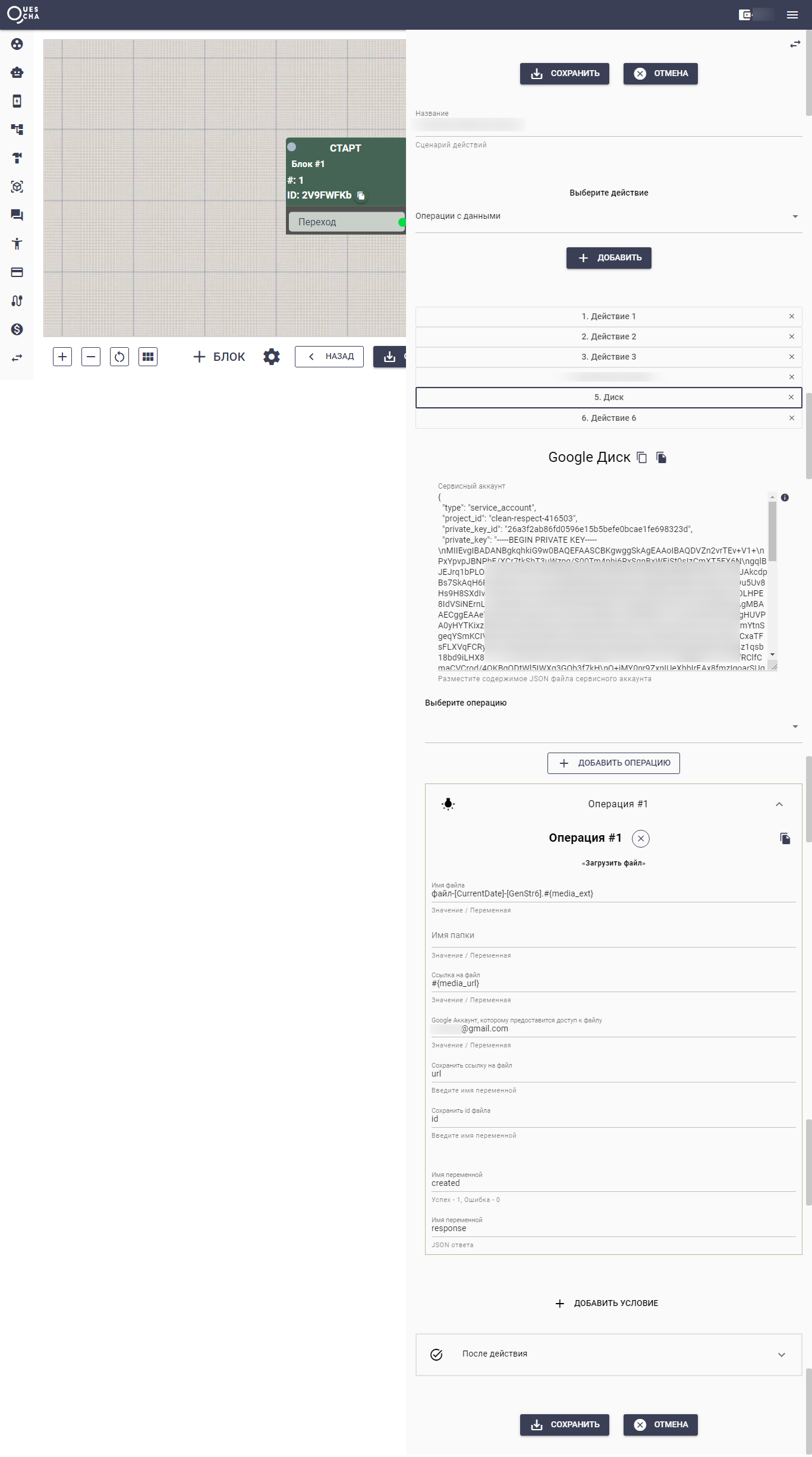
На скриншоте отображён старый сервисный аккаунт — на актуальном экране вместо него будет выбор подключённого Google-аккаунта из интеграций.
Доступ к загруженным файлам
После создания файла на Google Диске вы получаете ссылку, доступную для чтения всем, кто её откроет.
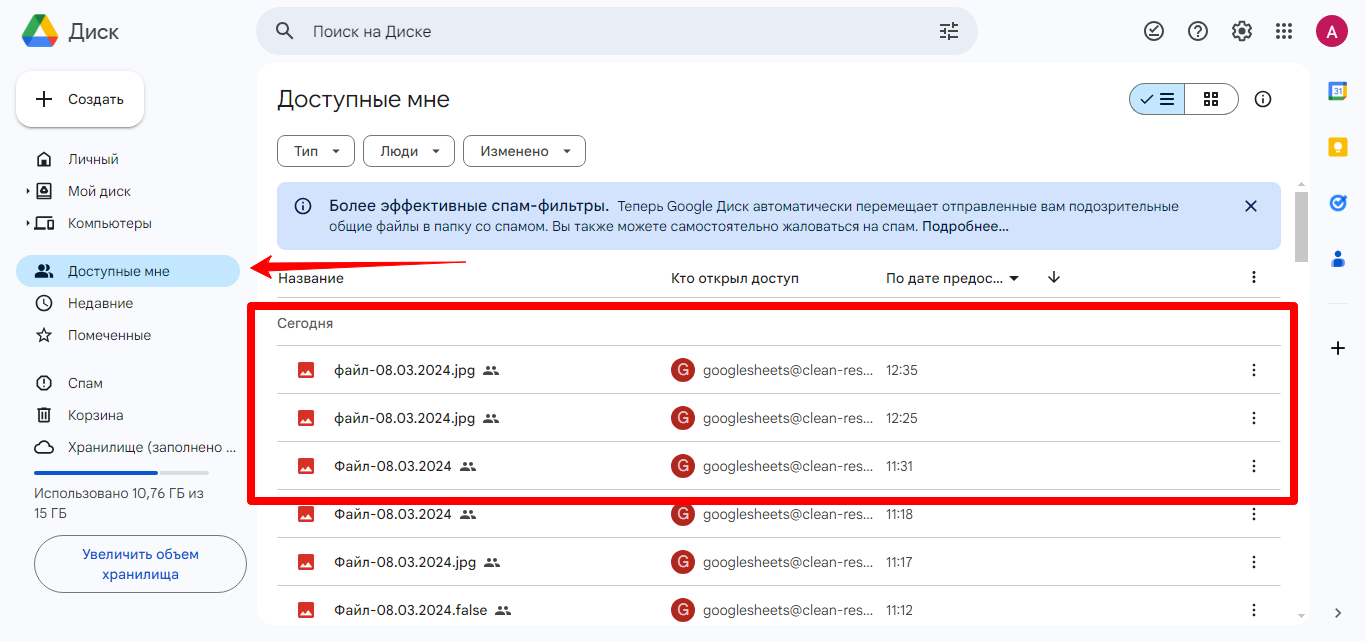
Дополнительно можно указать e-mail Google-аккаунта, которому будут назначены права редактора — файл появится у этого пользователя на вкладке «Доступные мне».
Если что-то пошло не так
Если возникли проблемы с доступом (например, не были отмечены нужные галочки при подключении), сделайте следующее:
- Удалите интеграцию из аккаунта Quescha.
- Откройте страницу разрешений Google и удалите приложение Quescha.
- Добавьте интеграцию в аккаунт Quescha заново.