Сценарий
Создавать сценарии можно в визуальном конструкторе или без. Рекомендуем настраивать сценарий на доске, так как на ней можно добавлять и настраивать сценарии действий без необходимости закрывать сценарий.
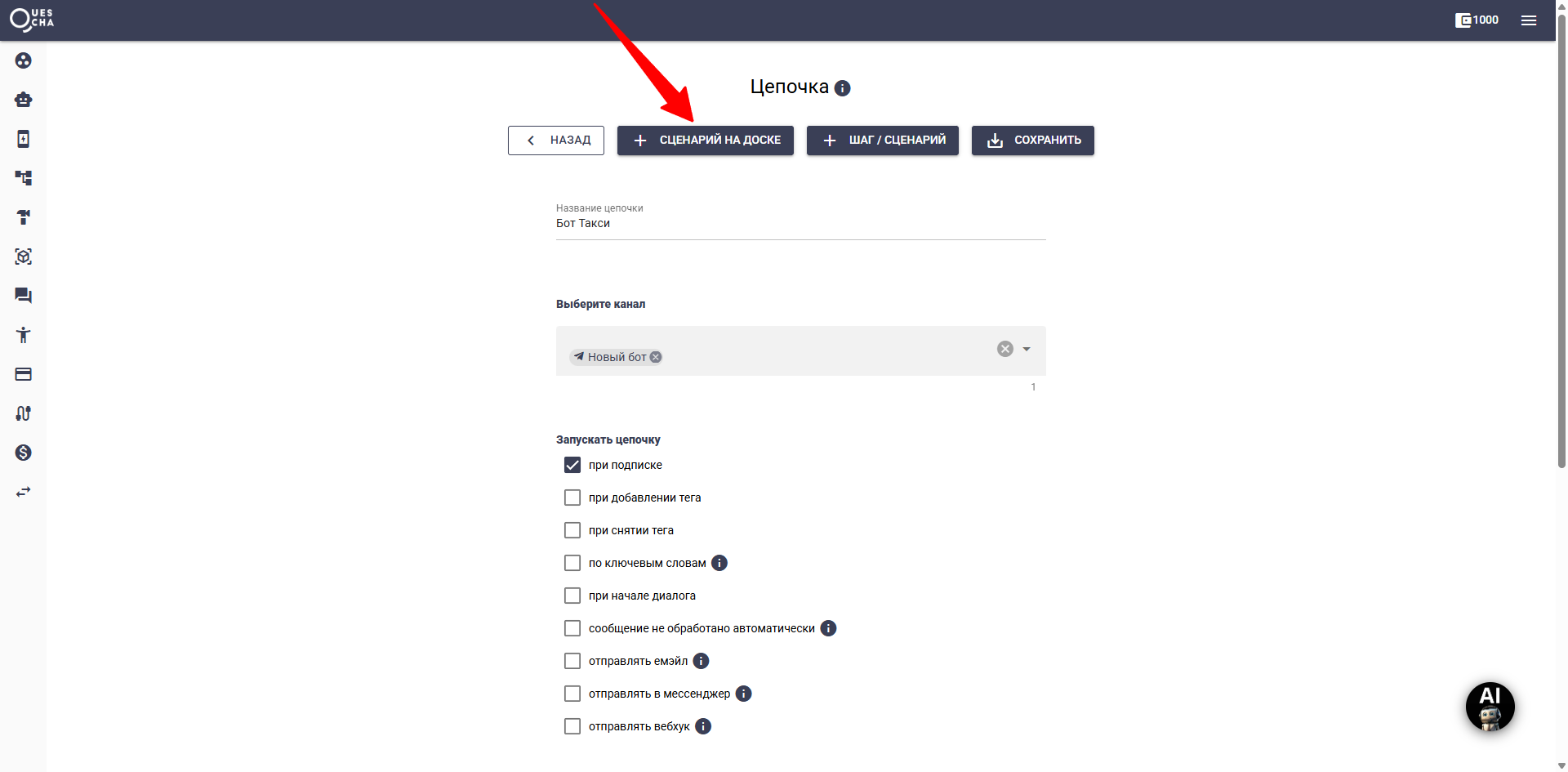
Настройки сценария
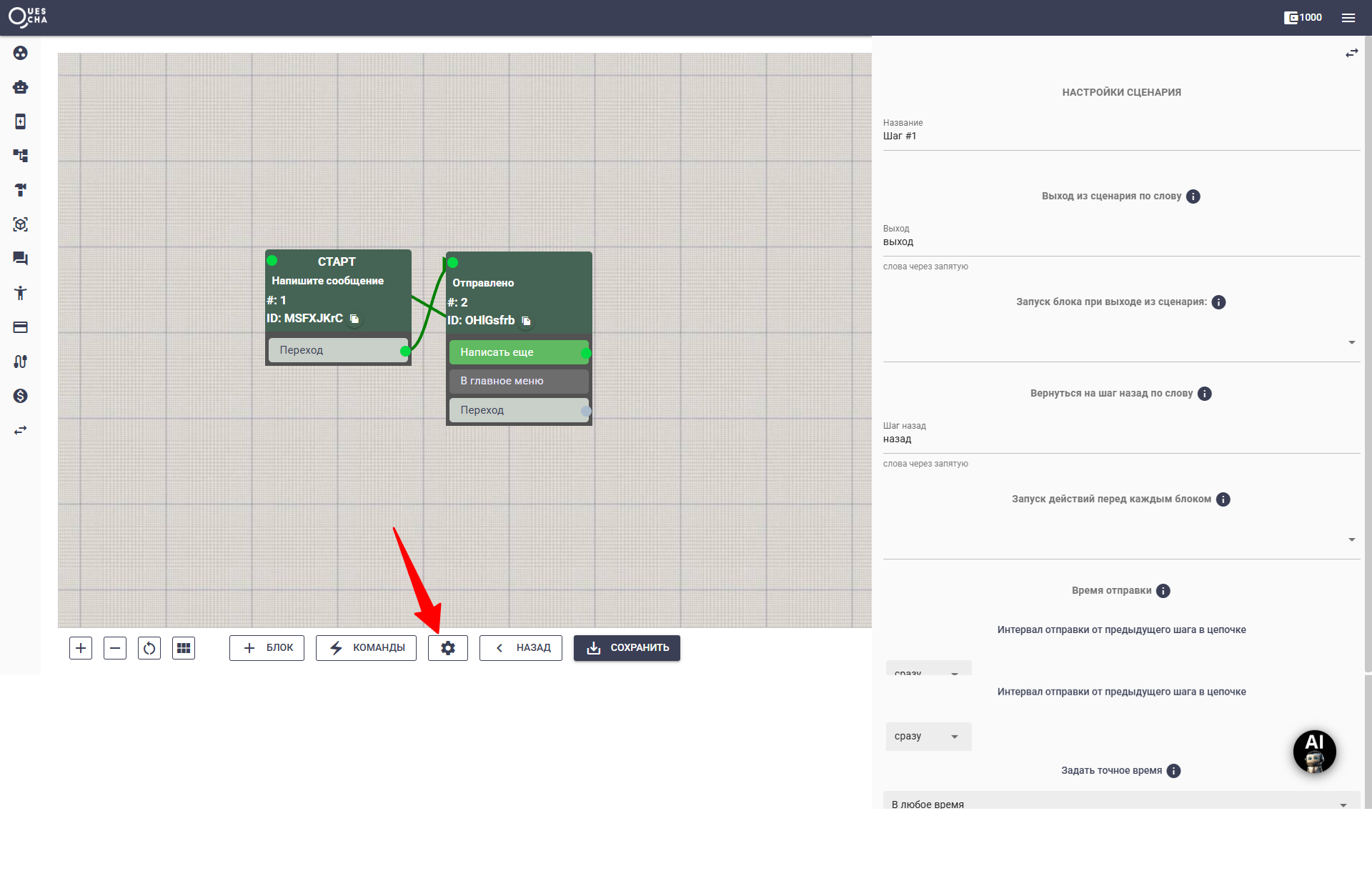
Выход из сценария по слову
В режиме сценария, подписчик не может получать сообщения дальше по цепочке пока сценарий не будет завершен. В большинстве случаев выход из сценария задается в конкретном блоке сценария, когда цель выполнения сценария достигнута, но также существует возможность выходить из сценария по заданному слову.
Если используете такую возможность, не забудьте сообщить об этом подписчику
Запуск блока при выходе из сценария
Здесь вы можете выбрать блок, который запустится при завершении сценария.
Вернуться на шаг назад по слову
Подписчик, выполняя сценарий, сможет по слову вернуться на шаг назад.
Если используете такую возможность, не забудьте сообщить об этом подписчику
Запуск действий перед каждым блоком
Используйте, если необходимо выполнять какие-либо действия перед каждым блоком (например запись статистики в списки и т.п.). Выход из сценария работать не будет.
Команды
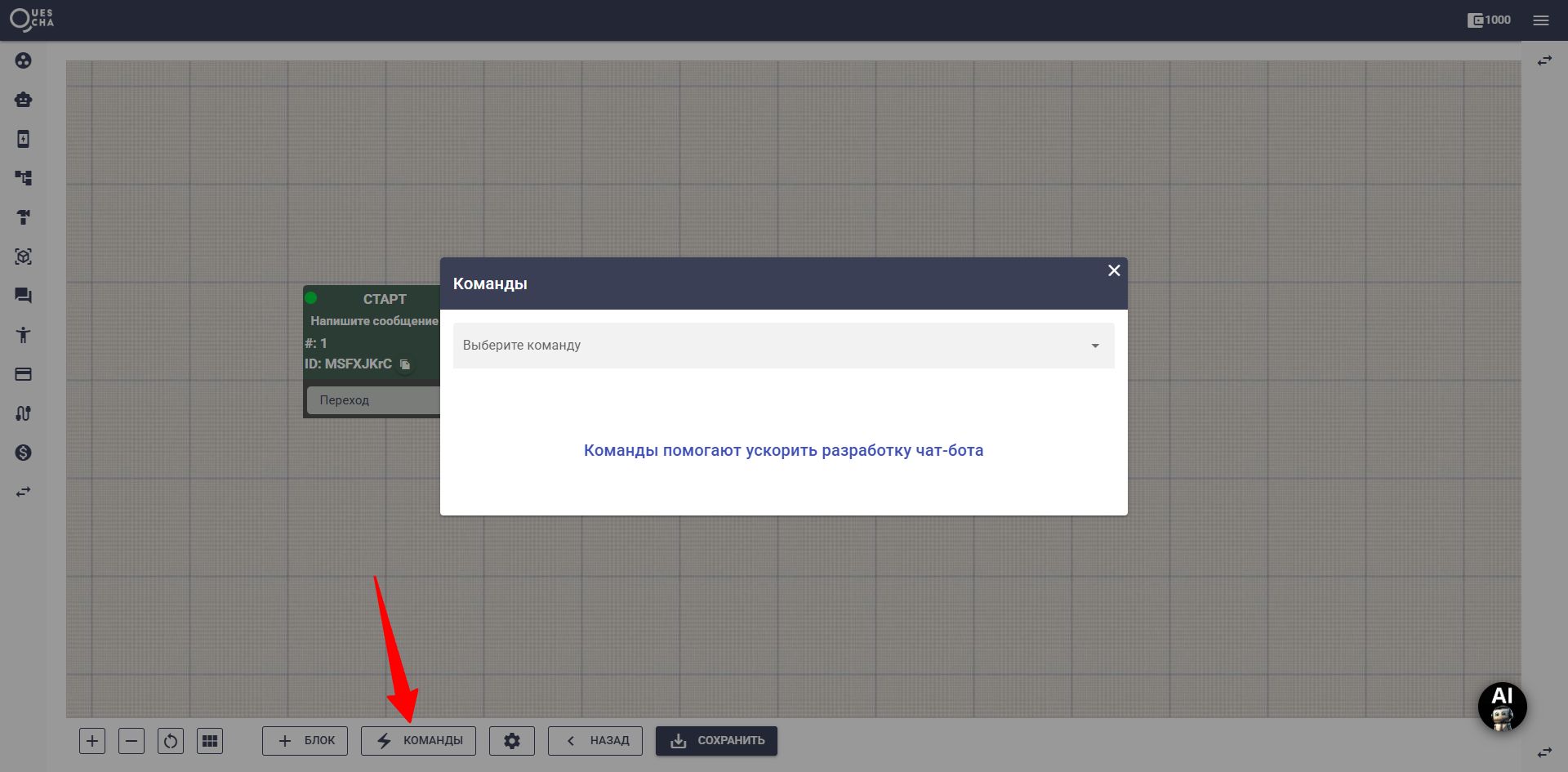
Команды позволяют ускорить разработку и выполняют операции:
- Добавление блоков
- Удаление блоков
- Копирование блоков в буфер
- Назначить стартовым блоком
- Автодобавление получателя заявок при запуске
- Сохранение ответов в список
- Отправка заявки
- Создание переменной
- Добавить оплату
- Добавить кнопку приложения Телеграм
- Очистить буфер блоков
- Очистить буфер действий
- Сохранить сообщения сценария в список
- Заменить сообщения сценария из списка
Блок
Сценарий чат-бота состоит из блоков. При запуске сценария он находится на первом блоке, когда подписчик получит сообщение первого блока и что-то напишет в ответ, то его ответ конструктор запомнит и он станет доступен в шаблонах [AnswerID(id первого блока)], [Answer1], [Answer] (последний ответ). По мере выполнения сценария подписчик переходит от блока к блоку вводя сообщения, нажимая кнопки, отправляя фото, файлы, голосовые сообщения.
Блок может отправлять подписчику сообщение, кнопки и медиафайлы (фото, файлы, видео). Возможно прикрепить видео до 10 мб, которое будет отправлено как кружок для Телеграм. Для обычных видео Телеграм/MAX нужно использовать отправку по File ID. Чтобы получить File ID настройте 2 блока с переходом от первого ко второму блоку: в первом вы отправите видео в бот, второй блок должен вывести переменную #{_fileId}, его значение укажите в поле File ID для отправки видео в сценарии.
Настройки блока сценария
Каждый блок сценария имеет настройки. Давайте рассмотрим каждую настройку в отдельности.
Переход без ожидания ответа пользователя
Переход на следующий блок без ожидания ответа пользователя. Максимальное количество блоков без ожидания подряд - 10
Ожидание платежа
Выставляется для запуска блока после получения платежа.
ВАЖНО. Блок ожидания платежа должен быть в том же сценарии, в котором была сгенерирована платежная ссылка (прим.: с помощью сценария действий)
Задержка перед запуском сообщения
Сообщения внутри сценария также можно задерживать. Если задержка в секундах, то можно отправлять несколько сообщений подряд, которые, например, можно изменять с помощью сценария действий. Это может быть какой-нибудь отсчет 1.. 2.. 3.. перед долгожданной информацией.
В процессе перехода от блока к блоку мы можем использовать сценарии действий, подключая их к блокам. Действия выполняют разную полезную работу: со списками, платежами, Гугл таблицей, Гугл Диском, Яндекс метрикой, обмениваются данными с внешним сервером, принимают вебхук, обращаются к нейросетям, CRM и т.д.
Сценарий действий может быть запущен до отправки блоком сообщения, либо после получения ответа.
По завершении сценария действий вы можете вернуться в сценарий. Для этого сообщение блока должно содержать шаблон [Actions], который заменит сообщение из сценария действий.
Подробнее о сценарии действий читайте в этом разделе.
Запрос данных перед отправкой сообщения
Перед тем, как отправить сообщение подписчику, мы можем обратиться на свой сервер и запросить данные. (Это также можно сделать в сценарии действий "Обмен данными (HTTP-запросы)")
Вернуть необходимо JSON строку в виде объекта или массива объектов.
Объект:
{ id: 1, data: “mydata” }
Массив объектов:
[
  { id: 1, data: “mydata1” },

  { id: 2, data: “mydata2” },

  { id: 3, data: “mydata3” }

]
где id это число, data – строка данных
В дальнейшем, вы можете использовать эти данные в сценарии и выводить их при помощи шаблона [Data1], [Data2], [Data3] и т.д.
Отправить достижения целей
Настройка отправки целей в Яндекс Метрику
Проверка ответа
Ответом является сообщение подписчика, либо если подписчик нажал кнопку типа Значение, ответом будет передаваемое значение при нажатии на кнопку.
Мы может проверить ответ на следующее:
- является ли ответ числом
- является ли ответ телефонным номером
- является ли ответ адресом электронной почты
- проверка по регулярному выражению
Если ответ не прошел проверку, то вы можете указать блок, который запустится в этом случае.
После прохождения проверки, вы можете добавить условия, при выполнении которых осуществяется переход к следующему блоку или выход из сценария.
Если никакие дополнительные условия не требуются, то вы можете сразу перейти к нужному блоку или завершить сценарий.
Условия
В условиях можно составлять как математические, так и логические выражения, используя числа, текст, даты, шаблоны замен и переменные.
Операторы сравнения:
- Равно: =
- Не равно: !=
- Больше: >
- Больше либо равно: >=
- Меньше: <
- Меньше либо равно: <=
- Содержит: INCLUDE
- Не содержит: NOTINCLUDE
Логические операторы:
- И: &
- ИЛИ: |
Пример условия:
- '[Answer]' INCLUDE 'купить' Условие проверяет, содержит ли последний ответ пользователя слово "купить"
- '[CurrentDate]' = '[Answer]' Условие проверяет, равен ли последний ответ пользователя сегодняшней дате (формат дд.мм.гггг)
- 30 >
#{count}Условие проверяет, меньше ли переменная count цифры 30
Если в условиях используются строки, содержащие символы =<>/*(), то их следует брать в кавычки '', чтобы при проверке сервис их не принял за операторы сравнения или математические действия. Хорошая практика всегда заключать все части условия в одинарные или двойные кавычки
Сделать
В этой области, как правило, выполняются переходы на другие блоки после проверок ответа и условий
Сценарий действий
Сценарий действий будет запущен после получения ответа на сообщение от подписчика и завершения всех проверок.
Выход из сценария
Если сценарий подошел к завершению и вы получили от подписчика все, что хотели, вы можете завершить сценарий. (Прим. В современной практике разработки это практически не используется)
После завершения сценария, все собранные данные будут отправлены на почту, по вебхуку на ваш сервер, или в указанного бота, где была выполнена привязка для вас или вашего менеджера (отправку в боты также можно делать с помощью сценария действий, где вы сами формируете данные к отправке).
Также вы можете добавить или удалить теги, чтобы запустить или остановить другие цепочки сообщений.
Если в текущей цепочке сообщений присутствуют другие сообщения, то они будут отправлены подписчику с заданными в цепочке интервалами времени.
После создания сценария в цепочке, не забудьте включить цепочку на странице автоворонок
Используйте подстановки в сообщениях для изучения и расширения возможностей. Полный список шаблонов замен и функций читайте здесь.
Настройки блока для Телеграм
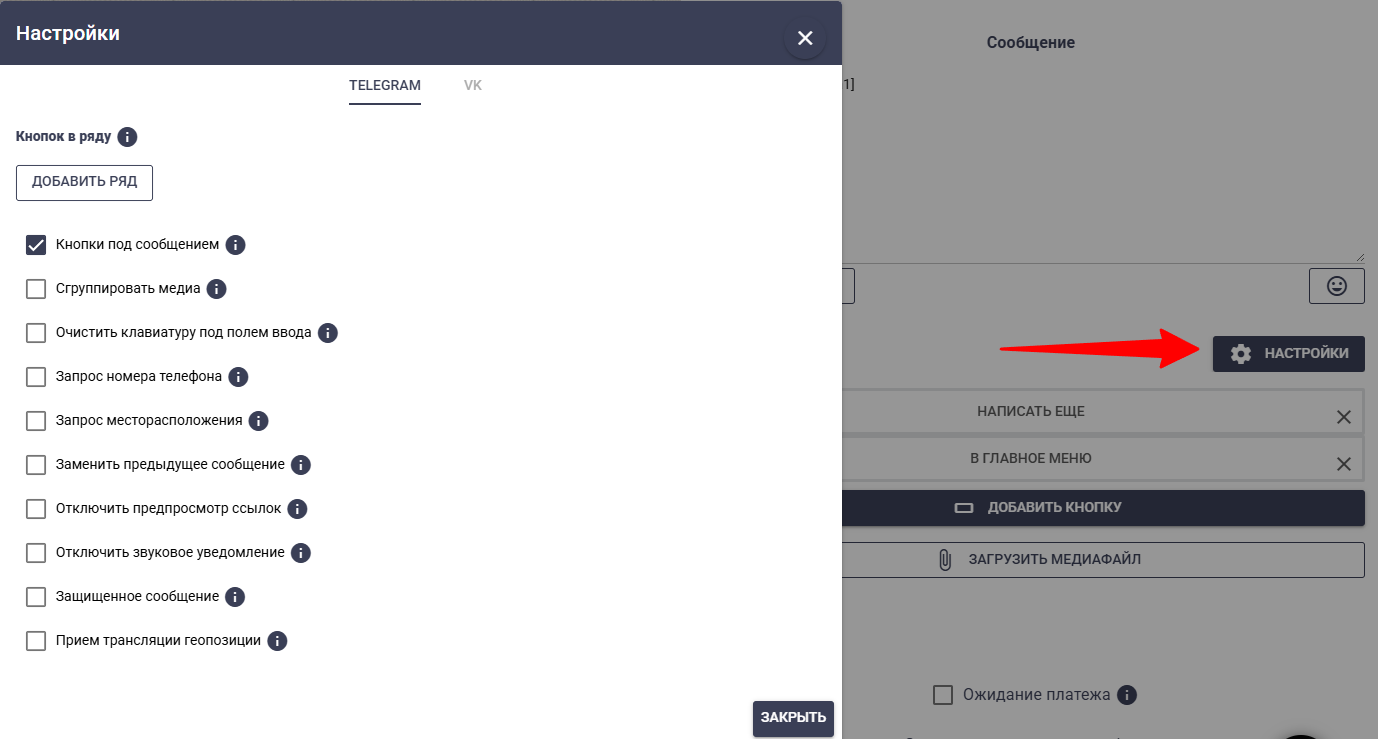
Для Телеграм можно отдельно настроить количество кнопок по рядам.
Кнопки под сообщением
Выбор, где размещать кнопки: под сообщением или под клавиатурой. Кнопки под клавиатурой при нажатии отправляют текст самой кнопки в бот, как если бы, подписчик написал этот текст сам.
Сгруппировать медиа
Медиа в блоке будут сгруппированы при отправке. Медиафайлы должны быть одного типа от 2 до 10 штук. Для изображений и pdf
Сообщение вместе с медиа
Текст и медиа (фото, документ) отправляются одним сообщением
Очистить клавиатуру под полем ввода
Очистится клавиатура под полем ввода, при этом будет отправлено сообщение "..." на короткое время. Не используйте, если отправляете кнопки под полем ввода, запрашиваете телефон или геолокацию
Запрос номера телефона
Кнопка добавляется первой по счету. При нажатии на кнопку, будет запрошен номер телефона подписчика и сохранен в переменную #{client_phone} для сценария действий. В ответ будет помещен полученный номер телефона. Будет запрошено только, если не стоит галочка "Кнопки под сообщением" или нет других кнопок
Запрос месторасположения
Кнопка добавляется первой по счету. При нажатии на кнопку, будет запрошено месторасположение подписчика и сохранено в переменные для сценария действий: широта - #{client_latitude}, долгота - #{client_longitude}. В ответ будет помещено широта:долгота. Будет запрошено только, если не стоит галочка "Кнопки под сообщением" или нет других кнопок
Заменить предыдущее сообщение
Предыдущее сообщение будет заменено при отправке нового
Отключить предпросмотр ссылок
Если в сообщении есть ссылки, то будет отключен их предпросмотр в сообщении
Отключить звуковое уведомление
Отправка уведомления Телеграм о новом сообщении без звука
Защищенное сообщение
Защита сообщения. Сообщение нельзя будет переслать или сохранить
Прием трансляции геопозиции
Запустится сценарий действий, который указан до запуска блока. Координаты будут записаны в переменные для использования в сценарии действий: широта - #{client_latitude}, долгота - #{client_longitude}
Настройки блока для MAX
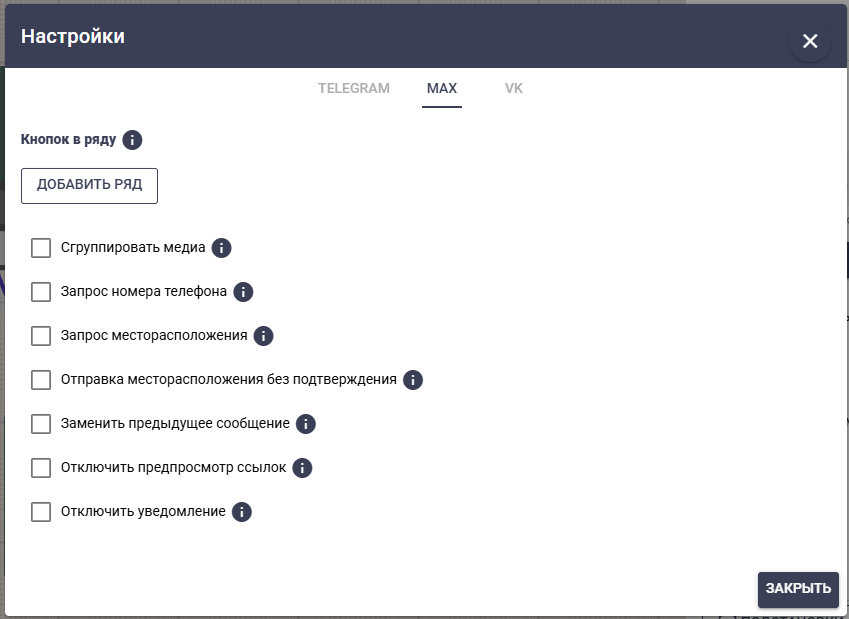
Для MAX можно отдельно настроить количество кнопок по рядам.
Сгруппировать медиа
Медиа в блоке будут сгруппированы при отправке. Медиафайлы должны быть одного типа от 2 до 10 штук.
Запрос номера телефона
Кнопка добавляется первой по счету. При нажатии на кнопку, будет запрошен номер телефона подписчика и сохранен в переменную #{client_phone} для сценария действий. В ответ будет помещен полученный номер телефона.
Запрос месторасположения
Кнопка добавляется первой по счету. При нажатии на кнопку, будет запрошено месторасположение подписчика и сохранено в переменные для сценария действий: широта - #{client_latitude}, долгота - #{client_longitude}. В ответ будет помещено широта:долгота.
Отправка месторасположения без подтверждения
Если стоит галочка, то отправляет местоположение без запроса подтверждения пользователя
Заменить предыдущее сообщение
Предыдущее сообщение будет заменено при отправке нового
Отключить предпросмотр ссылок
Если в сообщении есть ссылки, то будет отключен их предпросмотр в сообщении
Отключить уведомление
Отправка уведомления сообщения без уведомления
Настройки блока для ВК
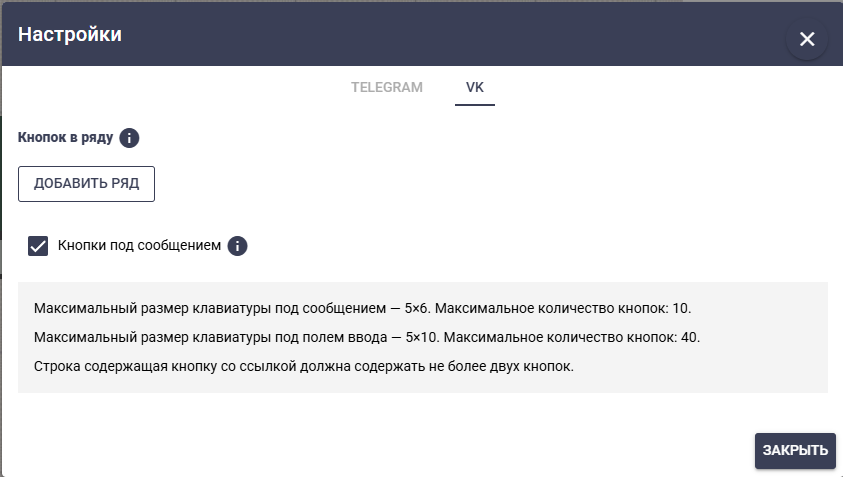
Для ВК можно отдельно настроить количество кнопок по рядам.
Максимальный размер клавиатуры под сообщением — 5×6. Максимальное количество кнопок: 10. Максимальный размер клавиатуры под полем ввода — 5×10. Максимальное количество кнопок: 40. Строка содержащая кнопку со ссылкой должна содержать не более двух кнопок.
Кнопки под сообщением
Выбор, где размещать кнопки: под сообщением или под клавиатурой. Кнопки под клавиатурой при нажатии отправляют текст самой кнопки в бот, как если бы, подписчик написал этот текст сам.