Цепочки
Цепочка — это сущность верхнего уровня в архитектуре бота. Она отвечает на два вопроса: когда бот включается и что делает.
Одна цепочка = одна задача**: приветствие, продажа, поддержка, рассылка, реакция на отписку. Внутри цепочки лежат шаги (сценарии с задержкой), каждый шаг разворачивается в сценарий на доске с блоками.
**Это рекомендация, а не правило. Если всю логику бота разместить в одном сценарии, то ничего страшного не произойдет.
Зачем разделять бота на цепочки
| Аргумент | Что даёт |
|---|---|
| Разные триггеры | Команда /start, ключевое слово, тег, расписание — каждое в своей цепочке |
| Изоляция | Изменения в «Поддержке» не сломают «Продажу» |
| Подписка/отписка | Клиента можно отписать от ненужной цепочки, не трогая остальные |
| Аналитика | Каждую цепочку видно отдельно в отчётах |
| Расписание шагов | Можно отправлять сообщения через 1 час, 3 дня, неделю после события |
Часть 1. Создание цепочки
Шаг 1. Откройте раздел «Цепочки»
В автоворонке перейдите на вкладку «Цепочки» → нажмите «Создать цепочку».
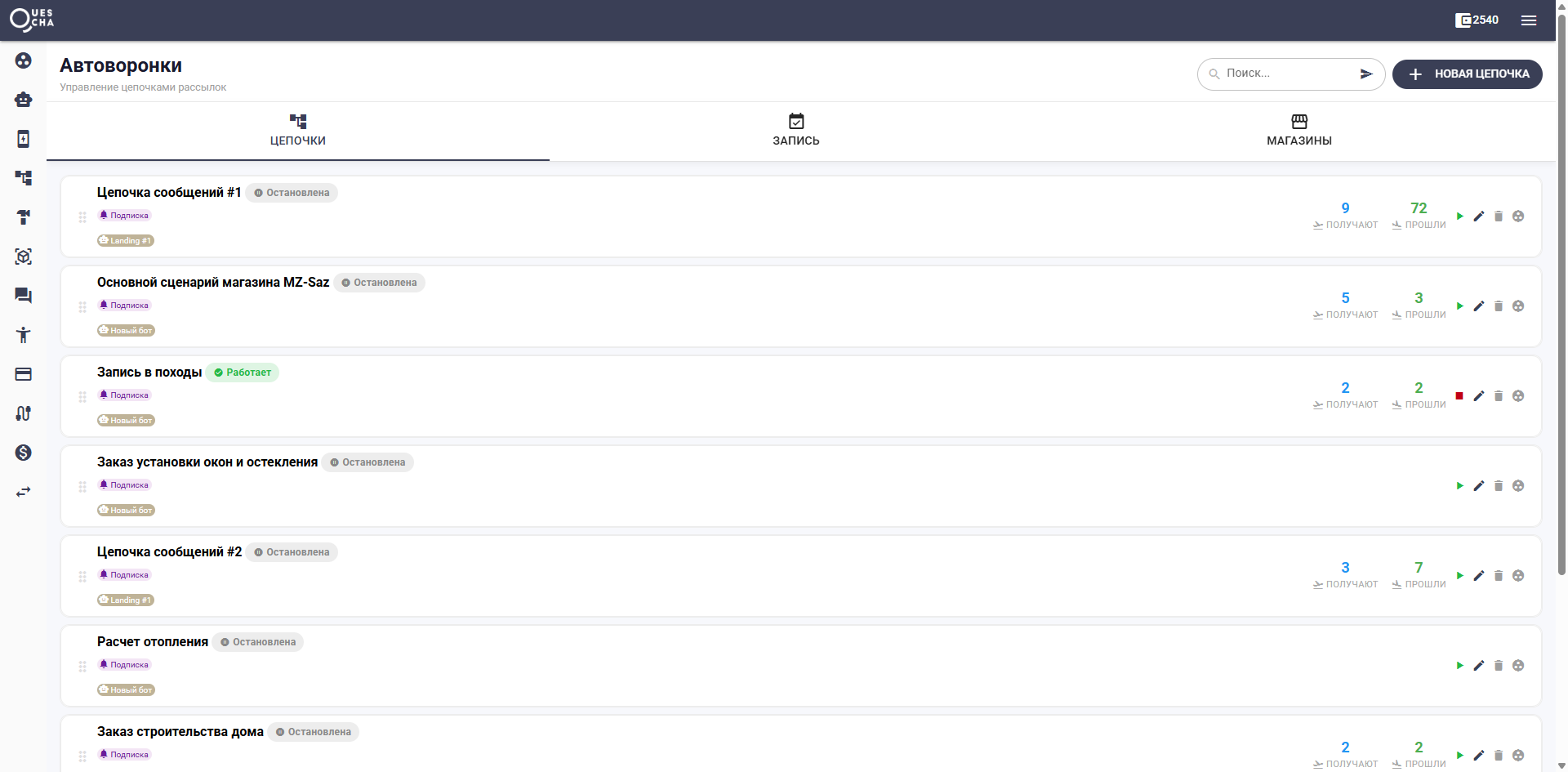 Скриншот 1. Раздел «Цепочки» в автоворонке.
Шаг 2. Основные настройки
- Название цепочки — описывает задачу: «Приветствие новичков», «Каталог», «Возврат заявок».
- Боты (платформа) — выберите один или несколько каналов, в которых работает эта цепочка. Если бот подключён к Telegram и MAX — отметьте оба.
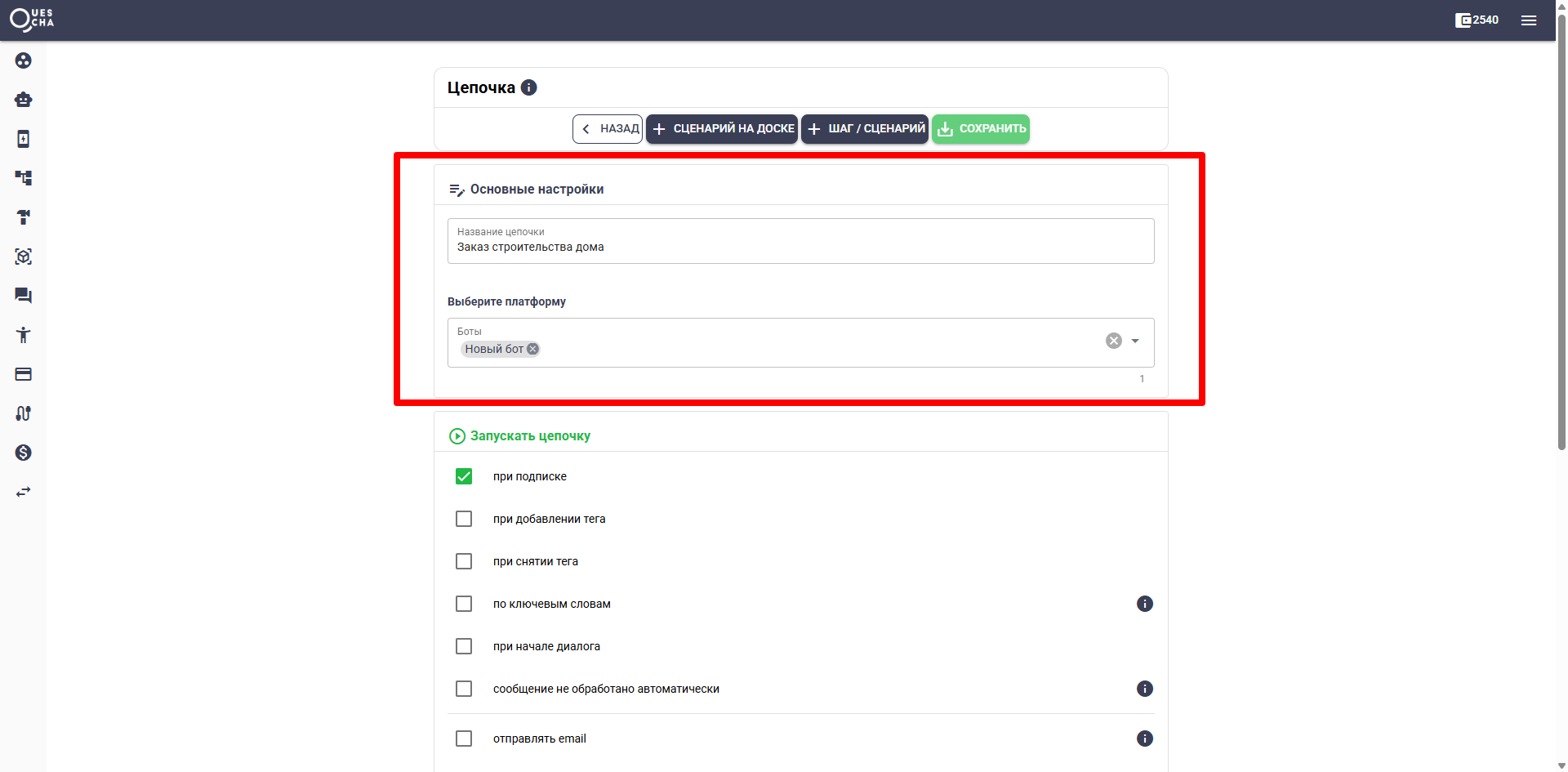 Скриншот 2. Название и выбор ботов.
Шаг 3. Триггеры запуска
В карточке «Запускать цепочку» выберите одну или несколько причин запуска:
| Триггер | Когда срабатывает |
|---|---|
| При подписке | Подписчик впервые написал боту (нажал Start, добавил в чат) |
| При добавлении тега | Боту/менеджеру добавили подписчику указанный тег |
| При снятии тега | С подписчика сняли указанный тег |
| По ключевым словам | Клиент написал слово/фразу из списка. Система понимает падежи и склонения |
| При начале диалога | Любое сообщение клиента, после периода молчания |
| Сообщение не обработано автоматически | Бот не нашёл подходящей реакции — это «запасной» обработчик |
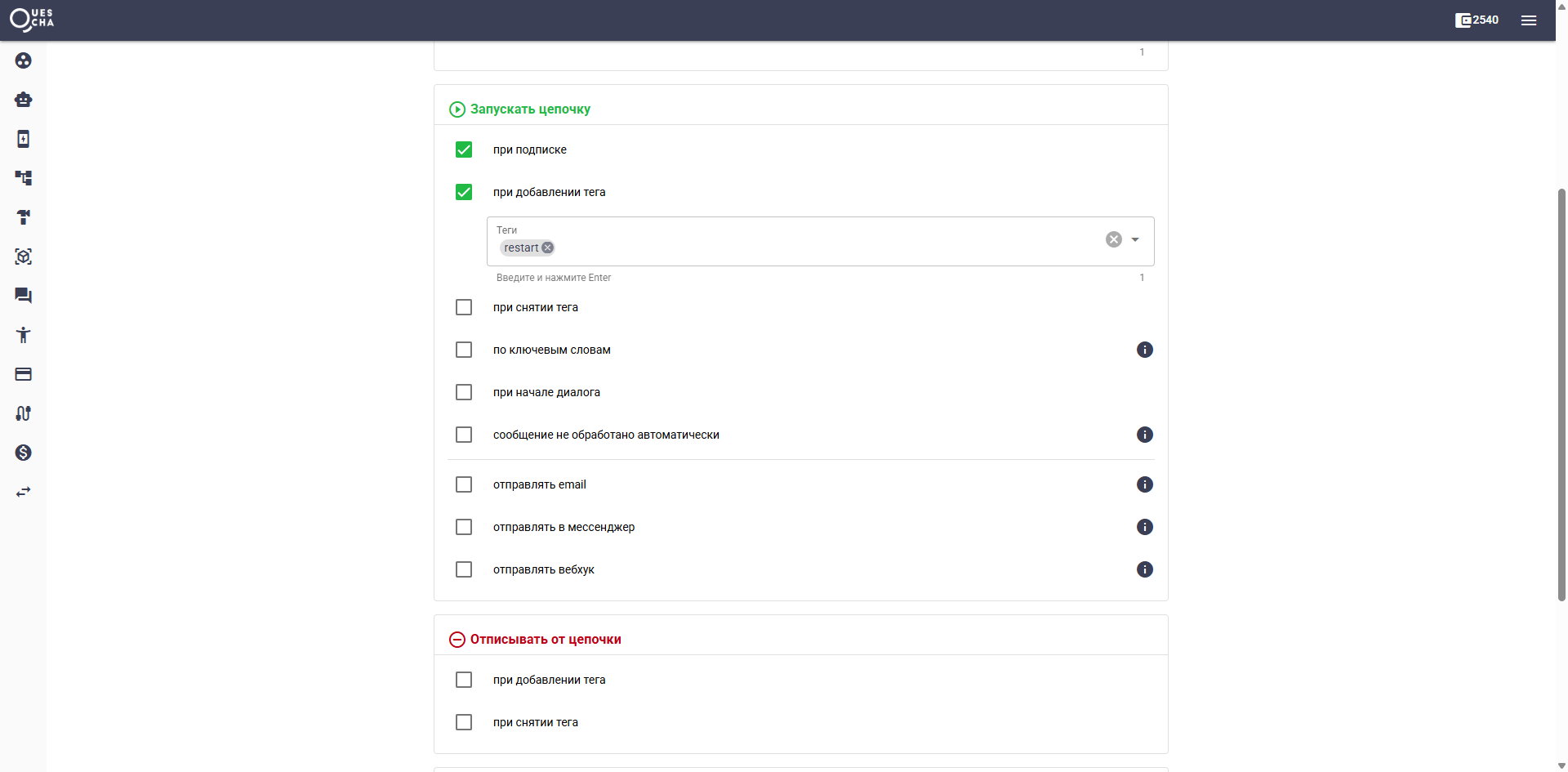 Скриншот 3. Условия запуска цепочки.
Можно отметить несколько триггеров — цепочка запустится при любом из них. Например: «при подписке» + «по ключевому слову привет» — клиент попадёт и при первом контакте, и если напишет «привет» позже.
Шаг 4. Уведомления о запуске
В той же карточке доступны опции уведомлений:
- Отправлять email — на ваш адрес придёт письмо с инфой о цепочке, подписчике и его сообщении.
- Отправлять в мессенджер — то же в Telegram/MAX/другой ваш канал.
- Отправлять вебхук — POST на ваш URL с теми же данными.
Удобно для отдела продаж: цепочка «Заказ» — и в Telegram менеджеру сразу падает уведомление.
Шаг 5. Отписка от цепочки
В карточке «Отписывать от цепочки»:
- При добавлении тега — если подписчику навесили тег (например,
купил), он выходит из цепочки. - При снятии тега — если тег убрали (например,
активный), он выходит из цепочки.
Это нужно, чтобы клиент не получал «дожимы» после того, как уже купил.
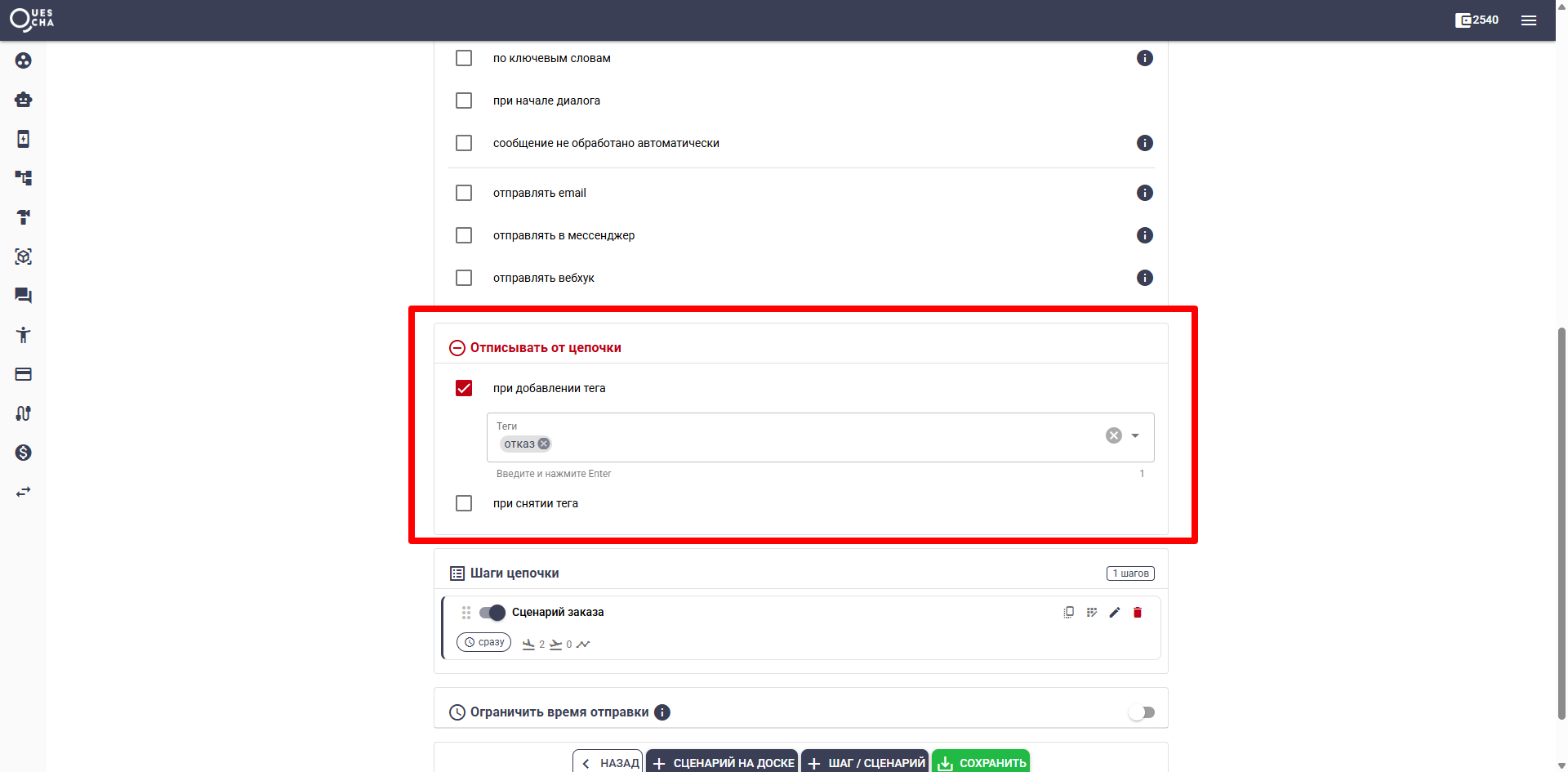 Скриншот 4. Карточка «Отписывать от цепочки».
Шаг 6. Сохраните цепочку
Кнопка «Сохранить». После сохранения станут доступны шаги.
Остановить сразу несколько цепочек
У каждой цепочки в перечне есть галочка, сверху — «Выделить все». Под ними появляются две кнопки: «Остановить выделенные» и «Удалить выделенные».
Остановка выключает цепочки так же, как кнопка ⏹ у отдельной цепочки: новые подписчики в них не попадут, а уже запланированные сообщения не уйдут. Ничего не удаляется — запустить обратно можно в любой момент. Это удобно, когда нужно быстро погасить всё лишнее перед запуском новой воронки или на время праздников.
Действие затрагивает только текущий проект: выделяются и останавливаются цепочки того проекта, что выбран сверху. Соседние проекты не тронутся, даже если в них есть цепочки с такими же названиями.
Кнопка «Перенести в проект» переносит выделенные цепочки в другой проект или в «Без проекта». Сценарии действий, списки и переменные, которыми цепочка пользуется, остаются в своих проектах — работать ей это не мешает.
Часть 2. Шаги цепочки
Шаг цепочки = задержка + сценарий. Сценарий — это доска с блоками, которая отыграется через указанный интервал после запуска цепочки (или предыдущего шага).
Виды шагов
Под полем цепочки две кнопки:
- «Сценарий на доске» — создать шаг с визуальным редактором (доска с блоками). Подходит для диалогов с ветвлением, вопросами, кнопками.
- «Шаг / Сценарий» — создать «простой» шаг-сообщение. Подходит для линейных рассылок-дожимов.
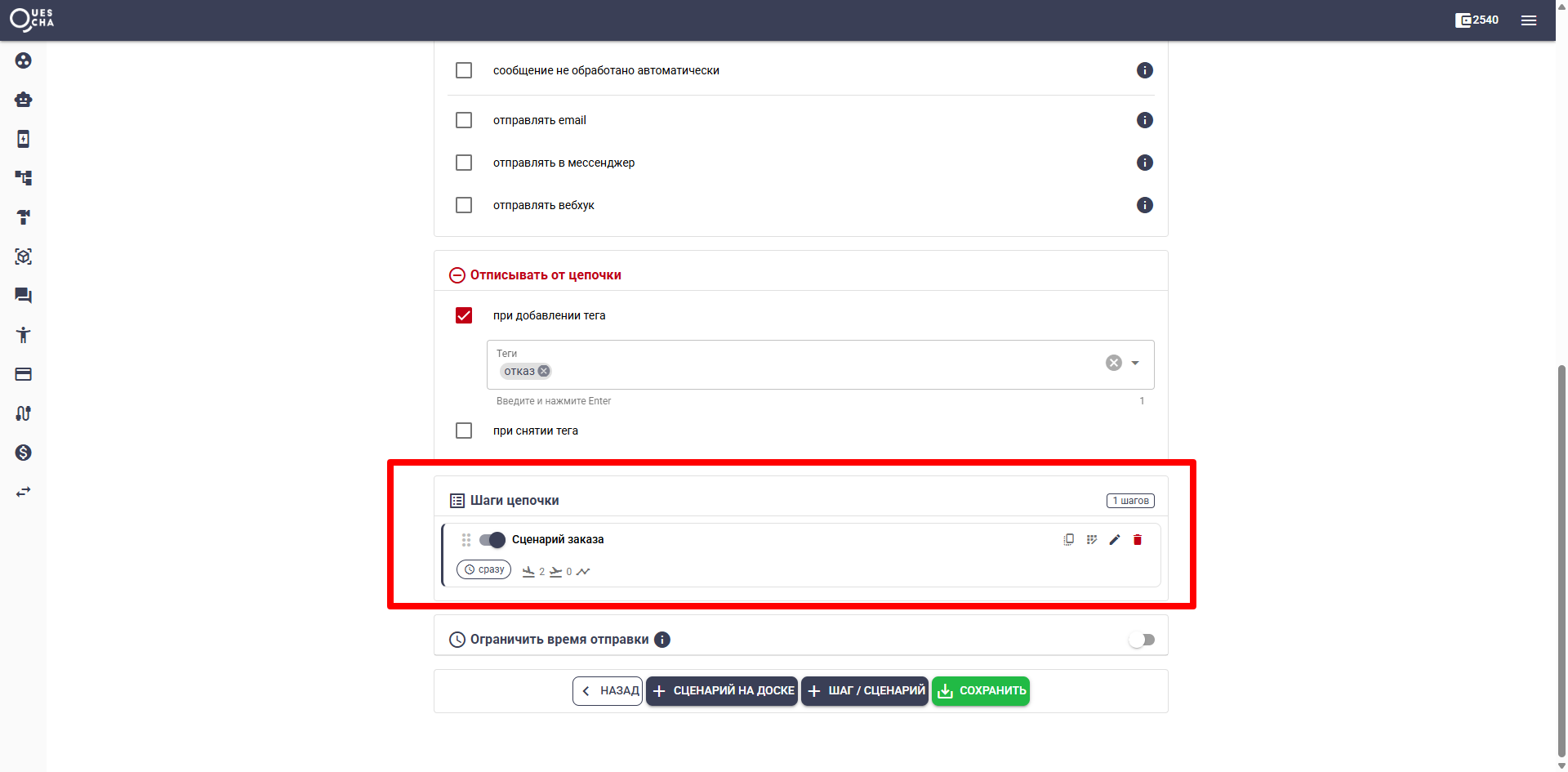 Скриншот 5. Список шагов цепочки.
Настройка интервала шага
У каждого шага можно задать интервал — через сколько он сработает после предыдущего шага:
- Сразу — отправится мгновенно;
- Минуты / часы / дни — задержка.
Вариант «Сразу» предлагается только первому шагу цепочки. У остальных на выбор минуты, часы и дни: они отсчитываются от предыдущего шага, и «сразу» означало бы два сообщения подряд в одну секунду.
Если второй шаг должен уйти немедленно, это делается не интервалом, а из сценария действий первого шага — опцией «Завершить сценарий» с галочкой «Запустить шаг сразу».
Используйте задержки для дожимающих цепочек:
- Шаг 1: через 5 минут — «Не забыли про корзину?»
- Шаг 2: через 1 день — «Скидка 10% сегодня»
- Шаг 3: через 3 дня — «Последний шанс»
Порядок и активность
- Шаги можно перетаскивать (иконка
drag_indicator) — это меняет очерёдность. - Переключатель сверху отключает шаг, не удаляя его (удобно на время правок).
Отключённый шаг пропускается, а не обрывает цепочку: подписчик перейдёт к следующему включённому. Если дальше одни отключённые — цепочка считается пройденной.
Отключить шаг можно и тогда, когда он уже запланирован подписчику: перед отправкой бот проверит переключатель и переведёт подписчика на следующий включённый шаг.
- Иконки:
app_registration— открыть сценарий на доске,edit— настройки шага,copy_all— скопировать ID блоков (для использования в шаблонах вроде[AnswerID(...)]),library_add— копировать шаг,delete— удалить шаг.
Копирование шага
Кнопка library_add делает копию шага. Копируется всё, что шаг делает сам по себе:
- блоки — и сценарий на доске, и обычное сообщение;
- картинки и файлы блоков;
- сценарии действий, которые эти блоки вызывают, включая сценарий «перед каждым блоком».
У копии свои сценарии действий и свои файлы. Поэтому правки копии не задевают оригинал, а удаление оригинала не оставит копию без картинок.
Списки, глобальные переменные и мини-приложения не копируются: копия остаётся в том же проекте и должна работать с теми же данными. Копия списка означала бы, что половина бота пишет в одну таблицу, а половина — в другую.
Копия встаёт последней в цепочке, к названию добавляется «(Копия)», статистика отправок у неё нулевая. Если копировали первый шаг с отправкой «Сразу», интервал копии станет 1 день — «сразу» бывает только у первого шага.
Подписчиков копирование не трогает. Тот, кто уже прошёл цепочку до конца, копию не получит — иначе ему пришёл бы тот же текст второй раз. До остальных копия дойдёт обычным порядком, по интервалу.
Удаление шагов
Удалить шаг можно кнопкой delete, а несколько сразу — галочками и кнопкой «Удалить выделенные». Галочка «Выделить все» отмечает столько шагов, сколько сервер принимает за один раз (100).
Удаляются только те сценарии, которые больше нигде не используются. Если тот же сценарий вызывается из другого шага или другой цепочки, он останется — иначе бы сломались остальные блоки, которые на него ссылаются. Сценарий, назначенный в настройках CRM для автосделки, тоже не удаляется.
Сколько сценариев удалилось и сколько оставлено как используемые, написано в уведомлении после удаления.
Восстановить удалённый шаг нельзя — вместе с ним удаляются и загруженные в блоки файлы.
Часть 3. Архитектура бота на цепочках
Принцип 1. Одна задача = одна цепочка
| Цепочка | Триггер | Что делает |
|---|---|---|
| Приветствие | При подписке | Знакомится, спрашивает имя, ставит тег новичок |
| Каталог | Ключевое слово «каталог» | Показывает товары, ведёт к оплате |
| Доставка | Тег оплачено | Спрашивает адрес, сообщает дату |
| Возврат-вопрос | Сообщение не обработано | Передаёт в чат менеджеру |
| Дожим неоплаты | Тег корзина (через 1 день) | Напоминает с задержкой |
| Прощание | Снятие тега активный | Спрашивает причину ухода |
Принцип 2. Используйте теги как «события»
Теги — главный способ переключать клиента между цепочками:
- В цепочке «Каталог» при выборе товара ставится тег
корзина. - Цепочка «Дожим» запускается «при добавлении тега
корзина», шаг с задержкой 1 день. - При оплате ставится тег
оплачено, который отписывает от «Дожима» (раздел «Отписывать»).
Принцип 3. «Сообщение не обработано» — запасной обработчик
Сделайте одну цепочку с триггером «сообщение не обработано автоматически». Она ловит всё, что бот не понял, и:
- либо включает нейросеть для ответа,
- либо переводит на менеджера через чат,
- либо вежливо просит уточнить.
Принцип 4. «Начало диалога» — для возвратов
Триггер «при начале диалога» срабатывает, когда клиент пишет после паузы. Используйте для:
- «С возвращением! У нас новинки» (если был неактивен 7+ дней);
- проверки актуальности данных клиента;
- предложения скидки реактиваторам.
Принцип 5. Платформа — отдельный фильтр
Если бот работает в Telegram и MAX и сценарии разные — создайте две цепочки с одинаковым названием и разными ботами в поле «Платформа». Так логика не перепутается между мессенджерами.
Часть 4. Примеры цепочек
Пример 1. «Приветствие нового подписчика»
- Триггер: при подписке.
- Шаг 1 (сразу): сценарий с приветственным сообщением и кнопкой «Каталог».
- Шаг 2 (через 2 часа): «Вы не выбрали ничего — может, посмотреть популярное?».
- Отписка: при добавлении тега
купилилинеактив.
Пример 2. «Брошенная корзина»
- Триггер: при добавлении тега
корзина. - Шаг 1 (через 30 минут): «У вас осталось в корзине:
#{товар}. Завершить?». - Шаг 2 (через 1 день): «Скидка 10% на ваш заказ — промокод BACK10».
- Шаг 3 (через 3 дня): «Последний шанс — товар скоро закончится».
- Отписка: при добавлении тега
оплачено.
Пример 3. «Поддержка»
- Триггер: ключевые слова
помощь,вопрос,проблема,не работает. - Шаг 1: меню с типичными вопросами и кнопкой «Связаться с менеджером».
Пример 4. «Реактивация»
- Триггер: при начале диалога (после паузы).
- Шаг 1: «Привет, [Name]! Давно не виделись. У нас новинки» + промокод.
Пример 5. «Запасной обработчик»
- Триггер: сообщение не обработано автоматически.
- Шаг 1: «Я не понял запрос. Выберите: [меню] или напишите менеджеру».
Часть 5. Уведомления — как настроить правильно
Не включайте уведомления на каждую цепочку — это шум. Включайте на:
- цепочки заявок/оплат (новый клиент готов покупать);
- цепочки жалоб и «сообщение не обработано» (нужно вмешательство);
- критические триггеры — например, отписка от платной подписки.
В одно поле вебхука можно подавать несколько URL — например, в CRM и в Slack одновременно.
Часть 6. Проверить цепочку на себе
Внизу страницы цепочки есть карточка «Проверить цепочку на себе». Она отвечает на вопрос «почему подписчику пришло не то» — не по догадкам, а по записи.
- Укажите ClientID подписчика — свой. Найти его можно на странице «Общение» в карточке подписчика.
- Включите переключатель. Наблюдение выключится само через сутки — забытая галка не будет копить записи.
- Пройдите цепочку в мессенджере как обычный подписчик.
- Нажмите «Путь подписчика».
В окне одной лентой видно: какие блоки показались, какие сценарии действий сработали, что стало с переменными. Галка «Обновлять само» перечитывает ленту, пока вы идёте по боту в соседнем окне.
Включив наблюдение, вы включаете запись запусков у всех сценариев действий этой цепочки — обходить их по одному не нужно. Сколько сценариев попало под наблюдение, написано в уведомлении.
Наблюдение ведётся только за указанным подписчиком. На работающем боте чужой трафик за секунды вытеснил бы из журнала ваш собственный тест.
Частые ошибки
- Все триггеры в одной цепочке — становится непонятно, в каком случае пришёл клиент. Разделяйте по задачам.
- Не настроена отписка — клиент после покупки продолжает получать «дожимы». Всегда настраивайте отписку при ключевом теге.
- «Сообщение не обработано» с задержкой — клиент написал и получит ответ только через час. Запасной обработчик должен быть со «Сразу» в первом шаге.
- Дубликат цепочек на разные мессенджеры — если логика одинаковая, выбирайте обе платформы в одной цепочке. Дубликаты — это два места для правок.
- Неактивная цепочка остаётся — отключайте через переключатель в списке цепочек, а не удаляйте, если может пригодиться.
Что дальше
- Постройте сценарий на доске: Сценарии.
- Разберитесь с блоками внутри сценария: Работа с блоками.
- Подключите фоновую логику: Сценарии действий.
- Управляйте подписчиками через теги.
- Анализируйте поведение клиентов в аналитике.