Действие «Google Календарь»
«Google Календарь» — действие в сценарии действий, которое работает с Google Calendar через сервисный аккаунт: создаёт события, читает расписание, проверяет занятость, синхронизирует напоминания, управляет календарями.
В отличие от внутреннего WebApp Календарь, Google Calendar:
- интегрирован с почтой команды (события приходят в Google Calendar менеджера);
- виден на телефоне в нативном приложении;
- работает с приглашениями (отправляет уведомления участникам);
- даёт автогенерацию ссылок Google Meet.
Когда использовать
| Задача | Что выбрать |
|---|---|
| Запись клиента в свой календарь Квесчи | WebApp Календарь |
| Запись в общий рабочий календарь команды | Google Календарь |
| Создание события с приглашением по email | Google Календарь |
| Проверка занятости менеджера | Google Календарь (freebusy) |
| Автоматическая ссылка Google Meet | Google Календарь |
Часть 1. Подготовка — сервисный аккаунт
Та же процедура, что для Google Таблиц:
- Google Cloud Console → проект → включить Google Calendar API.
- IAM & Admin → Service Accounts → Create → скачать JSON-ключ.
- В Google Календаре нужного человека/команды:
- Настройки и общий доступ → Поделиться → добавить email сервисного аккаунта с правами «Внесение изменений в мероприятия»;
- Скопировать ID календаря (в настройках, формата
email@group.calendar.google.com).
Часть 2. Подключение
Шаг 1. Добавьте действие
В сценарии действий → «Добавить действие» → «Google Календарь».
Шаг 2. Сервисный аккаунт
Поле «Сервисный аккаунт» — вставьте JSON-ключ.
Шаг 3. Выберите операцию
В выпадающем списке «Выберите операцию» — 13 операций (см. далее).
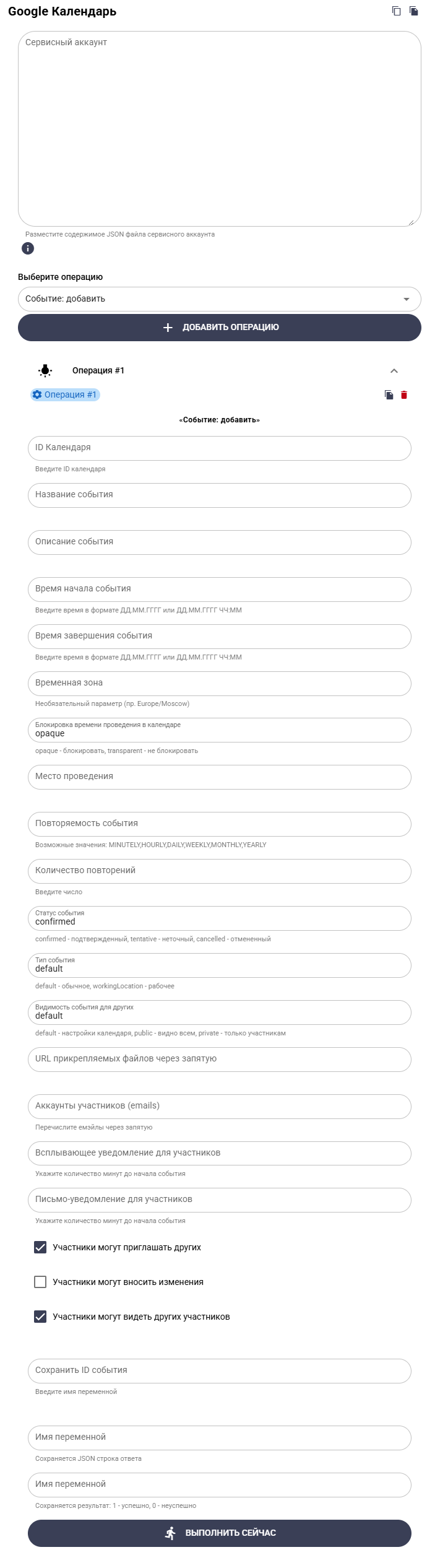
Скриншот 1. Подключение и выбор операции.
Часть 3. Операции с событиями
| Операция | Назначение |
|---|---|
Событие: получить (eventget) | Достать одно событие по ID |
Событие: добавить (eventinsert) | Создать событие |
Событие: удалить (eventdelete) | Удалить по ID |
Событие: изменить (eventupdate) | Обновить существующее |
Событие: получить список (eventlist) | Получить массив событий из календаря (с фильтрами) |
Событие: перенести в другой календарь (eventmove) | Перенос между календарями |
Событие: настройка уведомлений (eventwebhook) | Подписаться на изменения |
Событие: обновление уведомлений (eventwebhookrenew) | Продлить подписку |
Событие: синхронизация (eventwebhooksync) | Полная синхронизация изменений |
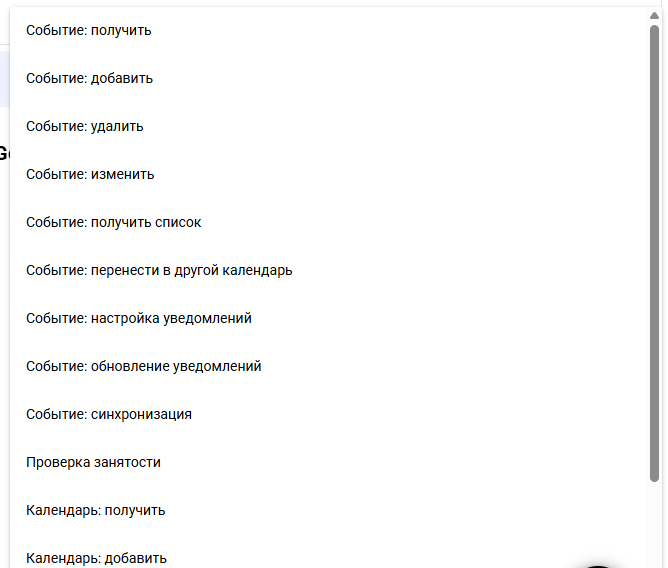
Скриншот 2. Список операций.
Параметры операции «Добавить»
| Поле | Значение |
|---|---|
| ID Календаря | primary или xxx@group.calendar.google.com |
| Название события | «Консультация с #{client_name}» |
| Описание | Произвольный текст |
| Дата начала | [CurrentDate] [CurrentTime] или из переменной |
| Дата окончания | Через [AddMinutes(...)] или явно |
| Часовой пояс | Europe/Moscow, Asia/Almaty и т.д. |
| Местоположение | Адрес, ссылка Zoom или Google Meet |
| Участники (emails) | Через запятую — отправятся приглашения |
| Google Meet | Галочка — автогенерация ссылки видеовстречи |
После создания возвращается ID события в переменную — используйте для обновления/удаления.
Часть 4. Проверка занятости (freebusy)
Возвращает свободные/занятые интервалы:
| Поле | Значение |
|---|---|
| ID Календаря | Чей календарь проверяем |
| Период начало | 2026-08-21T09:00:00+03:00 |
| Период конец | 2026-08-21T18:00:00+03:00 |
В переменную сохранятся массивы занятых интервалов. По ним строится логика «свободно ли время».
Применение
Клиент выбирает время → переменная `#{requested_time}`
Действие Google Календарь → freebusy →
  Если занят → блок «К сожалению, занято. Выберите другое»
  Если свободен → создать событие eventinsert + подтвердить клиенту
Часть 5. Операции с календарями
| Операция | Назначение |
|---|---|
Календарь: получить (calget) | Метаданные календаря |
Календарь: добавить (calinsert) | Создать новый календарь |
Календарь: удалить (caldelete) | Удалить календарь |
Календарь: изменить (calupdate) | Обновить название, часовой пояс |
Используется редко — обычно достаточно операций с событиями в существующем календаре.
Часть 6. Уведомления (вебхуки)
| Операция | Назначение |
|---|---|
Событие: настройка уведомлений (eventwebhook) | Подписаться на изменения событий — Квесча будет получать уведомления |
Событие: обновление уведомлений (eventwebhookrenew) | Продлить подписку (Google требует обновлять) |
Событие: синхронизация (eventwebhooksync) | Получить все изменения с последней синхронизации |
Полезно для двусторонней синхронизации: если менеджер вручную меняет событие в Google Calendar — бот узнаёт и реагирует (например, уведомляет клиента о переносе).
Часть 7. Списки календарей
Списки: получить все (listlist) — массив всех календарей, к которым у сервисного аккаунта есть доступ.
Полезно для:
- админских инструментов («покажи все мои календари»);
- проверки настройки доступа.
Часть 8. Типовые сценарии
Сценарий 1. Запись клиента в календарь менеджера
Блок 1. «Выберите дату»
  → переменные `#{event_date}`, `#{event_time}`
Блок 2. Проверка занятости
  Сценарий действий «До»:
    - Google Календарь → freebusy →
      start = "`#{event_date}`T`#{event_time}`:00+03:00"
      end = [AddMinutes(start,60)]
      → переменная `#{busy}`
    - Если `#{busy}` > 0 → переход на блок «Занято»
  Сообщение: «Время свободно, подтверждаете?»
  Кнопка «Да» → блок 3
Блок 3. Создание события
  Сценарий действий «До»:
    - Google Календарь → eventinsert:
      calendar_id = manager@gmail.com
      summary = "Консультация с [Name]"
      description = "Телефон: `#{client_phone}`, Запрос: [Answer1]"
      start = "`#{event_date}`T`#{event_time}`:00+03:00"
      end = [AddMinutes(start,60)]
      attendees = `#{client_email}`, manager@gmail.com
      meet = true (Google Meet ссылка)
      → сохранить event_id, meet_link
  Сообщение: «✅ Записаны на `#{event_date}` `#{event_time}`
              Ссылка: `#{meet_link}`»
Сценарий 2. Отмена и уведомление
Блок «Мои записи» → клиент выбирает запись
Действие Google Календарь → eventget(event_id) → данные
Подтверждение → eventdelete(event_id)
+ Сообщение менеджеру через [Группы Telegram](dejstvie-tgchannel.md)
Сценарий 3. Списать с менеджера, добавить себе
Перенос события: операция eventmove — для перехода клиента к другому менеджеру.
Сценарий 4. Расписание дня для менеджера
Команда /today для менеджера
  Сценарий действий «До»:
    - Google Календарь → eventlist:
      calendar_id = [Self]
      timeMin = [CurrentDate]T00:00:00
      timeMax = [CurrentDate]T23:59:59
      → массив events
    - Перебор → формирование строки в `#{schedule_text}`
  Сообщение: «Расписание на сегодня:
              `#{schedule_text}`»
Сценарий 5. Уведомление клиенту о переносе
Менеджер в Google Calendar изменил время события
  ↓ webhook → eventwebhook
Цепочка «Перенос события»
  Действие «До»:
    - Google Календарь → eventwebhooksync → изменения
    - JS код: разобрать, найти затронутого клиента
  Сообщение клиенту: «Время вашей встречи изменилось на `#{new_time}`»
Часть 9. Архитектура
Принцип 1. ID календарей — в глобальные переменные
g_calendar_main, g_calendar_meet_room — храните там. Один calendar_id на проект.
Принцип 2. Часовой пояс — обязательно
Без timeZone событие может создаться на UTC и клиент придёт за 3 часа до встречи. Всегда указывайте Europe/Moscow или своё.
Принцип 3. Google Meet — для онлайна
При создании события включайте опцию Google Meet — ссылка генерируется автоматически и приходит участникам.
Принцип 4. Приглашения через attendees
При указании email-ов клиента и менеджера Google сам отправит им письма-приглашения. Это лучше, чем самому копировать ссылку и отправлять через бот.
Принцип 5. Резервируйте сохранением в список
ID Google-события сохраняйте в локальный список «Записи». Если Google API упал — у вас есть запись.
Принцип 6. WebApp Календарь vs Google Календарь
Используйте WebApp Календарь для UX клиента (выбор слота). Используйте Google Календарь для расписания внутри команды (менеджер видит в своём календаре). Оптимально — оба вместе.
Часть 10. Сравнение с WebApp Календарь
| WebApp Календарь | Google Календарь | |
|---|---|---|
| UX выбора слота | Отличный | Нет (внешний) |
| Видно клиенту | ✓ | ✗ |
| Видно команде в Google Calendar | ✗ | ✓ |
| Уведомления клиенту | Встроенные | Через email |
| Приглашение по email | ✗ | ✓ |
| Google Meet ссылка | ✗ | ✓ |
| Совместимость с CRM команды | Через интеграцию | Натив |
Рекомендация: WebApp Календарь для записи, Google Календарь — для отображения у менеджеров.
Частые ошибки
403 Forbidden— не дали сервисному аккаунту доступ к календарю (нужно «Внесение изменений»).- Событие на 3 часа раньше — забыли указать timeZone, попало в UTC.
- Гости не получают приглашение — поле
attendeesпустое или нет права у сервисного аккаунта приглашать. - Меняешь событие, а оно дублируется — используете
eventinsertвместоeventupdate. Сохранитеevent_idпри создании. - freebusy возвращает только основные события — события вне основного календаря могут не учитываться. Указывайте
calendar_idявно. - Webhook подписки истекают — Google требует обновления каждые ~7 дней через
eventwebhookrenew.
Что дальше
- WebApp Календарь — для записи клиентов через мессенджер.
- Google Таблицы — для отчётов и каталога.
- Google Диск — хранение документов.
- Списки — резерв записей.
- Шаблоны —
[CurrentDate],[CurrentTime],[AddDate],[AddMinutes]для дат.