WebApp «Своё приложение» (miniapp)
miniapp — это «пустой» тип WebApp в Квесче, в который вы помещаете свой HTML/JavaScript-код. Это полностью кастомное мини-приложение Telegram/MAX, написанное под конкретную задачу, размещённое на инфраструктуре Квесчи и связанное с ботом через обратный callback.
Используйте, когда готовые cat_shop, cat_cafe, calendar не подходят: нужна нестандартная форма, конфигуратор, игра, опросник со сложной логикой, конструктор пиццы, тест с веткой вопросов, дашборд.
Когда выбирать miniapp
| Задача | Решение |
|---|---|
| Каталог товаров | cat_shop |
| Меню кафе | cat_cafe |
| Запись на услуги | calendar |
| Конфигуратор продукта (выбор материала → цвета → размера → опций) | miniapp |
| Игра / квиз с очками и таймером | miniapp |
| Сложная анкета с условной логикой полей | miniapp |
| Калькулятор (ипотеки, ремонта, доставки) | miniapp |
| Личный кабинет с историей и графиками | miniapp |
Часть 1. Концепция
Подписчик нажимает кнопку WebApp
   ↓
Открывается ваше HTML/JS приложение
   ↓
Клиент совершает действие
   ↓
Ваш код POST/GET в https://api.quescha.com/miniapp/callback
   (с объектом quescha — обязательно!)
   ↓
Бот получает данные → переменные сценария
   ↓
Текущий блок получает ответ webapp:miniapp
   ↓
Сценарий продолжается
Часть 2. Создание miniapp
Шаг 1. Откройте раздел WebApp
В конструкторе → Списки / WebApp → Вкладка WebApp → Создать → выберите тип «MiniApp».
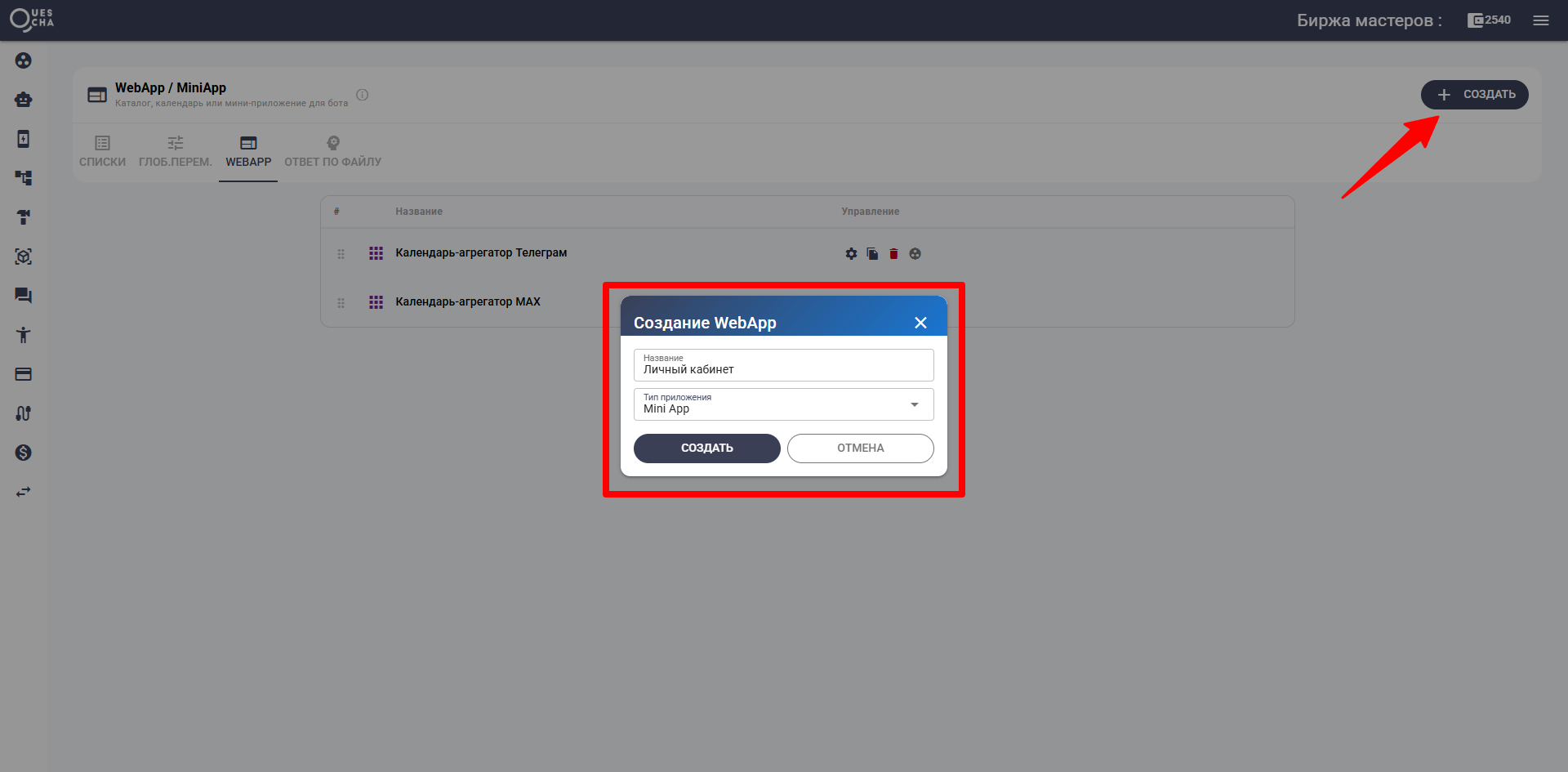
Скриншот 1. Тип «MiniApp» в списке.
Шаг 2. Разместите HTML/JS код
Поле «Код приложения» — большой textarea (до 1 000 000 символов). Сюда положите весь код вашего приложения:
- HTML-разметку;
- CSS-стили (можно подключать внешние через
<link>); - JavaScript-логику;
- использование Telegram WebApp API (
window.Telegram.WebApp) или MAX (window.WebApp).
Квесча сохранит код и сделает его доступным по уникальной ссылке.
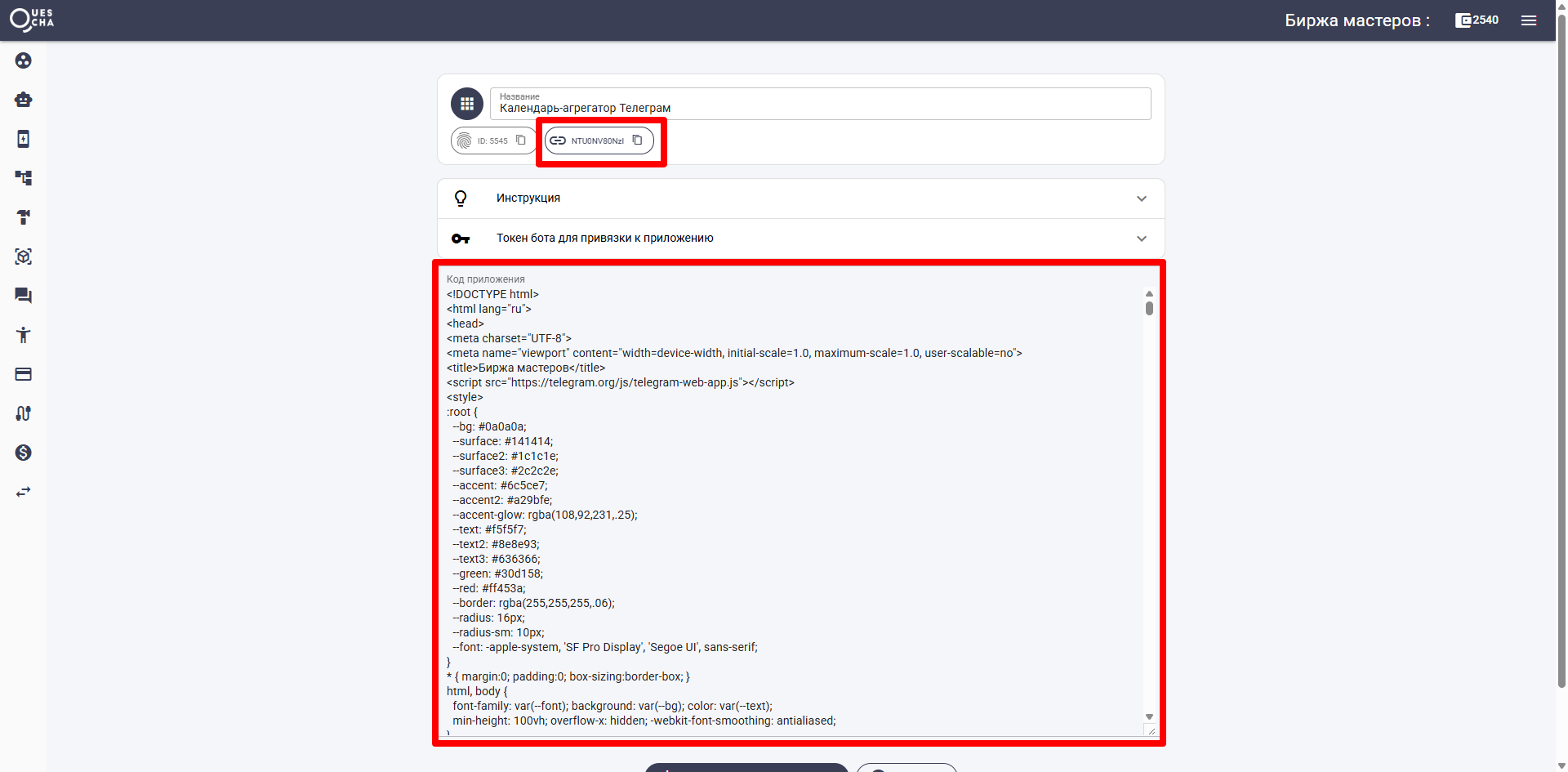
Скриншот 2. Размещение HTML/JS в редакторе.
Шаг 3. Токен бота (для MAX)
| Мессенджер | Токен |
|---|---|
| Telegram — запуск из inline-кнопок WebApp | Необязателен |
| Telegram — запуск из Menu Button | Обязателен |
| Telegram — запуск как Mini App через ссылку | Обязателен |
| MAX | Обязателен |
Вставьте токен бота в раздел «Токен бота для привязки к приложению».
Шаг 4. Сохраните
Кнопка «Сохранить приложение» → получите ссылку приложения. Эту ссылку можно вставить в:
- кнопку типа «Ссылка» в блоке;
- настройки бота в
@BotFather → Bot Settings → Menu Button; - настройки
@BotFather → Bot Settings → Configure Mini App(запуск как Mini App).
Часть 3. Возврат данных в бот
Способ 1. Callback на api.quescha.com
В вашем JS-коде сделайте POST/GET на https://api.quescha.com/miniapp/callback с полями данных + обязательным объектом quescha:
var url = 'https://api.quescha.com/miniapp/callback';
var payloads = {
  name: 'Иван',             // ваши данные → переменная #{name}
  birthday: '01.01.2000',   // → переменная #{birthday}
  data1: 'Строка',          // → переменная #{data1}
  data2: [1, 2, 3, 4, 5],   // → переменная #{data2} (массив)
  quescha: quescha          // ОБЯЗАТЕЛЬНО — служебные данные сессии
};

fetch(url, {
  method: 'POST',
  headers: { 'Content-Type': 'application/json' },
  body: JSON.stringify(payloads),
});
Что такое объект quescha
Это служебные данные, которые Квесча инжектирует в окно WebApp при открытии. Содержит идентификатор сессии клиента — без него бот не узнает, кому относятся ваши данные.
Доступен в окне как переменная quescha (или window.quescha). Просто скопируйте его в payloads.
Что приходит в бот
- Все поля
payloads(кромеquescha) становятся переменными сценария:#{name},#{birthday},#{data1},#{data2}. - Массивы и объекты сохраняются как есть — обращайтесь через
#{data2|1},#{data2|last}. - Текущий блок получает ответ
webapp:miniapp— используйте в условных переходах.
Способ 2. Через вебхук
Для получения данных из бота в приложение — приложение само забирает данные у бота через «Обмен данными → Ожидание данных»:
- В сценарии действий блока добавьте действие HTTP-запросы → «Ожидание данных» → получите URL вебхука.
- В вашем
miniappсделайте запрос к этому URL. - В сценарии действий через JS код сформируйте ответ, поместите в
#{_response}— вернётся приложению.
Этот способ удобен, если приложение не отправляет данные в бот, а читает из бота.
Часть 4. Обработка webapp:miniapp в сценарии
В первом блоке после нажатия кнопки miniapp поставьте условие перехода или сценарий действий по ответу webapp:miniapp:
Блок «Возврат из miniapp»
  Условие перехода: '[Answer]' = 'webapp:miniapp' → переход на «Обработка»
Если miniapp запускается из меню Telegram или через прямую ссылку Mini App — клиент может быть в любом блоке. На каждом блоке-вопросе настройте проверку [Answer] = webapp:miniapp → переход на блок обработки.
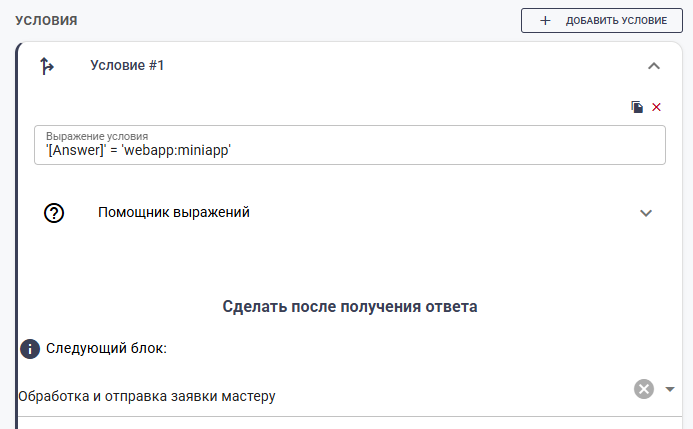
Скриншот 3. Универсальная обработка возврата.
Часть 5. Типовые сценарии
Сценарий 1. Конфигуратор пиццы
miniapp:
  - Интерфейс выбора: тесто, размер, начинки, соус
  - При нажатии «Заказать» → POST на /miniapp/callback:
      {
        dough: "тонкое",
        size: 32,
        toppings: ["сыр", "пепперони"],
        sauce: "томатный",
        total: 850,
        quescha: quescha
      }

Бот:
  Блок «Возврат из конфигуратора»
    Условие: [Answer] = webapp:miniapp
    Сценарий действий «До»:
      - Действие «Платежи» → ссылка на оплату 850 ₽
    Сообщение: «Ваша пицца: #{dough} #{size}см, #{toppings}
                Сумма: #{total} ₽»
    Кнопка «Оплатить» → #{pay_link}
Сценарий 2. Калькулятор стоимости ремонта
miniapp:
  - Поля: площадь, тип ремонта, материалы
  - Расчёт цены на лету
  - При «Оставить заявку» → POST:
      { sq: 50, type: "капитальный", materials: "премиум", price: 1500000, quescha: quescha }

Бот:
  - Сохранение в список «Заявки»
  - Уведомление менеджеру
  - Сообщение клиенту: «Стоимость: #{price} ₽. Менеджер свяжется.»
Сценарий 3. Игра «Колесо фортуны»
miniapp:
  - Анимация колеса
  - При остановке → POST:
      { prize: "промокод-20", spin_id: "abc123", quescha: quescha }

Бот:
  - Проверка через [список](spiski.md) "История розыгрышей" по spin_id
  - Если уже играл → «Извини, по одному выигрышу в день»
  - Если первый раз → выдать промокод #{prize}, записать в список
Сценарий 4. Личный кабинет
miniapp (через вебхук):
  - Клиент открывает кабинет → приложение запрашивает данные через вебхук
  - Бот в сценарии действий формирует JSON:
      { name: "Иван", orders: [...], balance: 12500 }
  - Помещает в #{_response} → возвращается приложению
  - Приложение рендерит интерфейс

  Клиент может также отправить действия обратно через callback.
Сценарий 5. Опрос со сложной логикой
Сложный quiz с условными переходами между вопросами, таймером, медиа. Все ответы собираются в массив и одним пакетом отправляются в бот.
Часть 6. Архитектура
Принцип 1. Объект quescha — обязателен
Без него Квесча не сможет связать данные с клиентом. Никогда не теряйте его при сборке payloads.
Принцип 2. Имена полей — это имена переменных
Поле total в payloads = переменная #{total} в сценарии. Используйте осмысленные имена и не конфликтуйте с системными (media_type, payment_result и т.д.).
Принцип 3. Отправка — один раз за сессию
Не делайте множественные POST по каждому действию пользователя. Один финальный POST = одна переменная-набор данных. Бот не любит лавину callback.
Принцип 4. Тестируйте код локально
HTML/JS код большой — отлаживайте в браузере. Эмулируйте quescha объект тестовыми данными. Только когда работает — копируйте в Квесчу.
Принцип 5. Используйте Telegram/MAX SDK
В вашем коде подключите официальные скрипты:
Telegram
<script src="https://telegram.org/js/telegram-web-app.js"></script>
Это даст доступ к window.Telegram.WebApp — нативной кнопке закрытия, теме оформления, биометрии, MainButton.
МАКС
<script src="https://st.max.ru/js/max-web-app.js"></script>
Это даст доступ к window.WebApp — нативной кнопке закрытия, теме оформления, биометрии, MainButton.
Принцип 6. Стилизуйте под бота
Используйте Telegram.WebApp.themeParams или CSS-переменные мессенджера, чтобы приложение выглядело родным. Не делайте белое окно в тёмной теме Telegram.
Принцип 7. Создавайте код через нейросеть
Из подсказки в интерфейсе: «Создать приложение вы также можете с помощью нейросетей самостоятельно, правильно сформулировав требования к приложению и его работе по отправке и получению данных». Это легитимный и быстрый путь.
Часть 7. Сравнение с другими WebApp
| miniapp | cat_shop | cat_cafe | calendar | |
|---|---|---|---|---|
| Готовый UI | Нет (пишете сами) | ✓ | ✓ | ✓ |
| Кастомизация | Полная | Ограниченная | Ограниченная | Ограниченная |
| Время разработки | Часы-дни | Минуты | Минуты | Минуты |
| Подходит для | Уникальных задач | Магазина | Кафе | Записи |
| Возврат данных | POST callback | Автоматом | Автоматом | Автоматом |
| Ответ блока | webapp:miniapp | webapp:catalog | webapp:catalog | webapp:calendar |
| Нужен код | ✓ | ✗ | ✗ | ✗ |
Полезные ссылки
Частые ошибки
#{name}пустая — забыли передать полеnameв payloads. Проверьте структуру POST.- Бот не получает данные — отсутствует объект
queschaв payloads. Это критично. - CORS-ошибка при POST — используйте
mode: 'cors'в fetch или серверную часть для прокси. - Приложение не открывается из кнопки — неправильная ссылка приложения или не указан токен (для MAX).
webapp:miniappне приходит — данные не дошли до Квесчи. Проверьте URLhttps://api.quescha.com/miniapp/callback(HTTPS, безwww).- Дубликат callback — приложение шлёт POST несколько раз. Добавьте флаг
sent = trueпосле первого вызова. - Mini App запускается, но окно белое — ошибка JS в коде. Откройте через Telegram Web → DevTools → проверьте консоль.
Что дальше
- WebApp обзор — все типы WebApp в Квесче.
- WebApp Магазин (cat_shop) — если задача похожа на каталог.
- WebApp Кафе (cat_cafe) — общепит.
- WebApp Календарь (calendar) — запись.
- HTTP-запросы — для обмена данными через вебхук.
- JS код — постобработка данных miniapp в боте.
- Платежи — приём оплат после miniapp.