Подключение бота
Перед тем как строить сценарии, нужно подключить мессенджер к Квесче. Это самый первый шаг работы — без подключения бот не получит сообщения от клиентов.
Квесча поддерживает множество каналов: мессенджеры (Telegram, MAX, WhatsApp, WhatsApp Business, VK, Viber, Instagram), доски объявлений (Avito, Циан), маркетплейсы (Wildberries, Ozon), соцсети (TikTok), а также сайт (бот-лендинг/виджет, Jivo). Можно подключить несколько одновременно в одной цепочке — клиент пишет в любом канале, бот отвечает там же.
Что собой представляет каждая платформа и для каких задач подходит — в статье Каналы и платформы.
Instagram, WhatsApp, WhatsApp Business и Facebook принадлежат компании Meta Platforms, Inc.; деятельность организации признана в РФ экстремистской и запрещена.
Где подключать
Боты → выбрать мессенджер → вставить токен по инструкции.
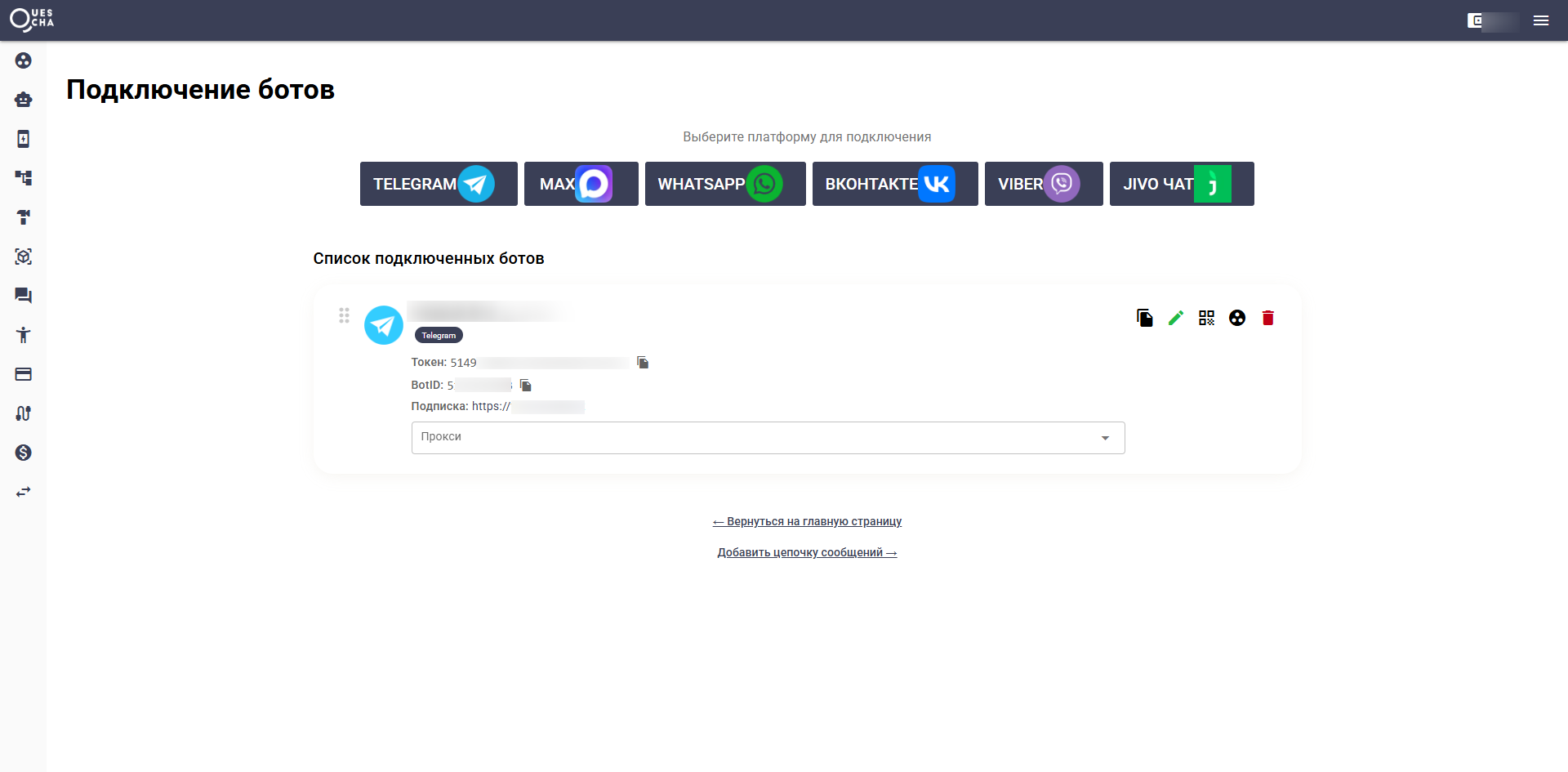 Скриншот 1. Список подключённых каналов в проекте.
Часть 1. Telegram
Самый популярный и простой для подключения мессенджер.
Шаг 1. Создайте бота в Telegram
- Откройте Telegram → найдите @BotFather.
- Отправьте команду
/newbot. - Введите имя бота (например,
Мой Магазин Бот). - Введите username — должен заканчиваться на
bot(например,my_shop_bot). - BotFather пришлёт токен вида
123456789:ABCdefGHI....
Шаг 2. Подключите в Квесче
- Боты → Telegram.
- Вставьте токен.
- Нажмите «Подключить».
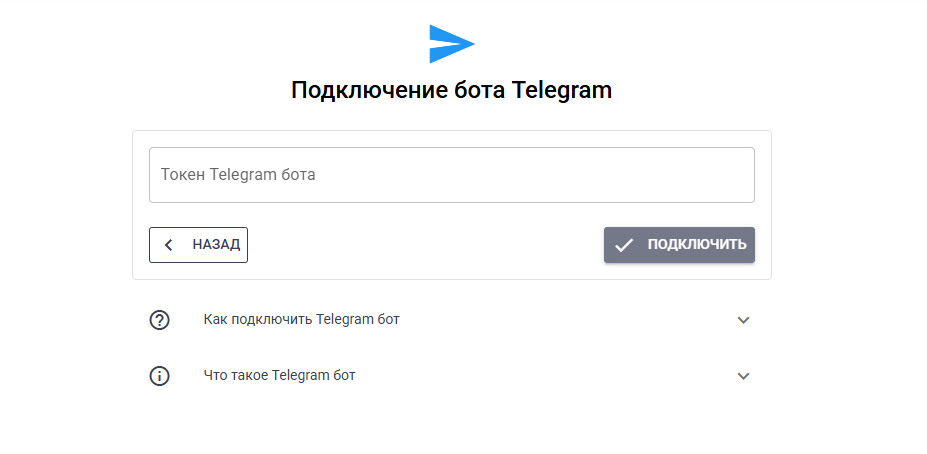
Скриншот 2. Поле для токена Telegram.
Что дальше
- Подключите WebApp через
@BotFather → Bot Settings → Menu Button. - Настройте описание, аватарку, команды (через того же BotFather).
- Дайте боту права админа в группах/каналах, если они будут использоваться.
Часть 2. MAX
Российский мессенджер с быстрой интеграцией.
Шаг 1. Получите токен в MAX
- Откройте бота MAX «MasterBot» или раздел разработчиков в приложении.
- Создайте бота — получите токен.
Шаг 2. Подключите в Квесче
- Боты → MAX.
- Вставьте токен.
- «Подключить».
После подключения добавьте бот в конструктор — он появится в списке.
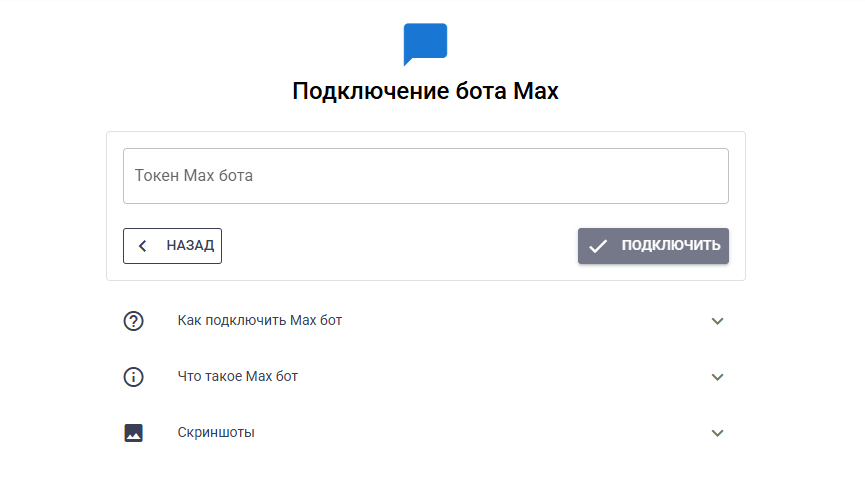
Скриншот 3. Подключение бота МАКС.
Часть 3. VK (ВКонтакте)
Через сообщества VK.
Шаг 1. Создайте сообщество
В VK создайте новое сообщество (или используйте существующее). Бот будет работать от имени сообщества.
Шаг 2. Авторизуйте Квесчу
- Боты → VK.
- Откроется окно авторизации VK.
- Войдите в свой аккаунт VK с правами админа сообщества.
- Дайте Квесче доступ к управлению сообщениями сообщества.
- Выберите нужное сообщество из списка.
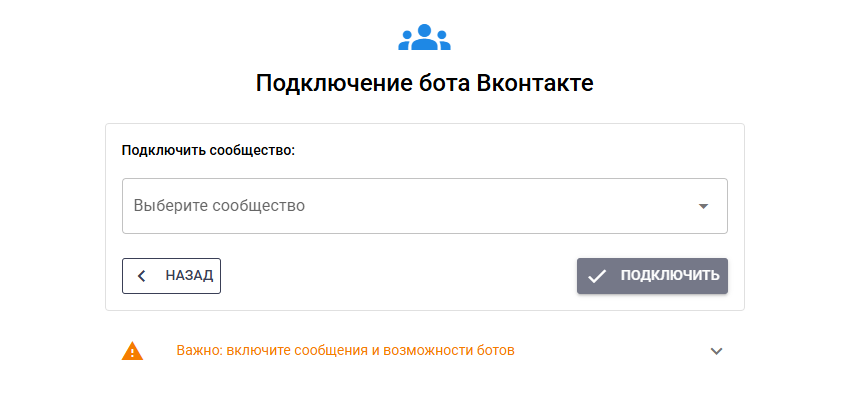
Скриншот 4. Авторизация и выбор сообщества VK.
Часть 4. Viber
Шаг 1. Создайте Viber-бота
- Зарегистрируйтесь на Viber Admin Panel.
- Создайте паблик-аккаунт → получите токен.
Шаг 2. Подключите в Квесче
- Боты → Viber.
- Вставьте токен.
- «Подключить».
После подключения Квесча автоматически выставит вебхук в Viber для приёма сообщений.
Часть 5. WhatsApp
Используется официальное WhatsApp Business API (не приватный аккаунт).
Шаг 1. Зарегистрируйте аккаунт green-api.com
- Зарегистрируйтесь.
- Добавьте инстанс, авторизуйте номер WhatsApp.
Шаг 2. Подключите в Квесче
В Боты → WhatsApp введите:
- Номер телефона;
- ID инстанса;
- Токен инстанса;
- Ссылка на хост API;
- Ссылка на хост API для файлов;
Нажмите «Подключить».
Платформа Квесча не несёт ответственности за блокировку номера WhatsApp.
Часть 6. Jivo
Подключение бота к Jivo Bot API — для интеграции с live-чатом Jivo.
Шаг 1. Настройка вебхука в Jivo
В личном кабинете Jivo создайте Bot API → получите вебхук-адрес или укажите свой.
Шаг 2. Подключите в Квесче
В Боты → Jivo вставьте полученный вебхук → «Подключить».
После подключения сообщения из чата Jivo пойдут в сценарии Квесчи.
Часть 7. Новые каналы: маркетплейсы, доски объявлений, соцсети
Подключаются на той же странице Боты. Что умеет каждый канал и для чего нужен — в статье Каналы и платформы.
WhatsApp Business (официальный, Meta Cloud API)
В Meta for Developers создайте приложение с продуктом WhatsApp, возьмите Phone Number ID и постоянный токен. В Боты → WhatsApp Business вставьте их; для приёма сообщений укажите в Meta показанные Callback URL и Verify token (подпишитесь на поле messages). Опционально — App Secret (проверка подписи вебхука) и резервный шаблон для отправки вне 24-часового окна.
Instagram
Нужен бизнес/авторский аккаунт. В Meta for Developers получите долгоживущий токен Instagram, вставьте в Боты → Instagram; вебхук настраивается как у WhatsApp Business (поле messages).
Avito
Нужен бизнес-аккаунт Avito с доступом к API. В Боты → Avito укажите Client ID и Client Secret — токен и вебхук подключатся автоматически. Бот отвечает на входящие сообщения по объявлениям.
Циан
Для агентств недвижимости с доступом к API Циан. В Боты → Циан вставьте ключ авторизации и пропишите показанный адрес вебхука в кабинете Циан.
Wildberries
В кабинете продавца WB (Настройки → Доступ к API) создайте токен категории «Вопросы и отзывы» (и при необходимости отдельный токен «Чат с покупателями»). Вставьте в Боты → Wildberries. Новые вопросы, отзывы и сообщения забираются автоматически по расписанию.
Ozon
В Ozon Seller (Настройки → API-ключи) создайте ключ (для чата обычно нужен Premium Plus). В Боты → Ozon укажите Client-Id и Api-Key; для мгновенных ответов пропишите push-адрес в настройках уведомлений Ozon.
TikTok
Нужен бизнес-аккаунт и доступ к TikTok Business Messaging API (бета, зависит от региона). В Боты → TikTok вставьте Access Token и пропишите вебхук в TikTok for Business.
Часть 8. Подключение нескольких мессенджеров
Один проект в Квесче может содержать множество подключённых каналов. Это значит:
- Один сценарий работает сразу в Telegram + MAX + VK;
- Подписчик пишет в любой канал — бот отвечает в том же;
- Аналитика и списки общие.
Как разделять логику по каналам
Используйте шаблон замен [Messenger] — он возвращает идентификатор канала:
telegram,tg— Telegram;max— MAX;vk— VK;viber,vb— Viber;wa,whatsapp— WhatsApp;wabusiness— WhatsApp Business;instagram— Instagram;avito— Avito;cian— Циан;wb— Wildberries;ozon— Ozon;tiktok— TikTok;jivo— Jivo;lp— Лендинг.
В блоке-условии: [Messenger] = telegram, [Messenger] = max.

Скриншот 5. Ветвление по типу мессенджера.
Часть 9. Сравнение мессенджеров
| Мессенджер | Аудитория | WebApp | Бан-риски | Сложность setup |
|---|---|---|---|---|
| Telegram | Огромная глобально | ✓ полный | Низкие | Простая (BotFather) |
| MAX | Растущая в РФ | ✓ | Низкие | Простая |
| VK | Большая в РФ/СНГ | ✗ | Низкие | Средняя (сообщество) |
| Viber | Бизнес-аудитория | ✗ | Низкие | Средняя |
| Огромная глобально | ✗ | Высокие (Meta) | Сложная (BusinessAPI) | |
| Jivo | Через сайт | ✗ | Через Jivo | Простая |
Часть 10. Что делать после подключения
- Добавьте проект — контейнер для всей логики.
- Создайте первую цепочку — обычно «Приветствие при подписке».
- Постройте сценарий — диалог с клиентом.
- Тестируйте — откройте бота в мессенджере, пройдите сценарий.
- Следите за аналитикой и чатом с клиентами.
Проверка «бот отвечает»
Сразу после подключения конструктор открывает окно проверки и сам следит за первым сообщением. Что оно покажет, зависит от того, есть ли боту чем отвечать.
| Что видно | Что это значит |
|---|---|
| «Бот подключён, отвечать пока нечем» | Платформа подключена, но к этому боту не привязана ни одна цепочка — или они есть, но ни одна не запускается по кнопке Старт. На /start бот промолчит. Это не ошибка подключения |
| «Остался один шаг» | Сценарий есть. Откройте бота, отправьте /start — и здесь появится подтверждение |
| «Бот отвечает» | Бот получил сообщение и ответил. Всё работает |
| «Сообщение боту пришло, но он не ответил» | Сообщение дошло, ответа не было. Проверьте, что цепочка включена и запускается по подписке |
Токен связывает конструктор с мессенджером — и только. Отвечать бот начнёт, когда появится цепочка, привязанная к этой платформе и запускающаяся по кнопке Старт. Из окна проверки можно сразу перейти к сборке бота нейросетью или к созданию сценария вручную; готовый бот из каталога тоже подойдёт — он ставится вместе со сценарием и сам привязывается к подключённой платформе.
Если сообщения нет дольше трёх минут, окно об этом скажет: можно закрыть его и проверить бота позже — проверка ничего не блокирует.
Частые ошибки
Webhook failed— токен неверный или просрочен. Перевыпустите.- Telegram бот не отвечает — другой сервис уже подключён к этому токену (вебхук). Отключите старый или сгенерируйте новый токен. Обновите токен в конструкторе.
- VK сообщения не приходят — не выданы права на управление сообщениями сообщества при авторизации.
- WhatsApp заблокирован — нарушили правила Meta (массовая рассылка без opt-in). Используйте Business API, не приватный аккаунт.
- MAX токен не работает — перевыпустите токен и обновите в конструкторе.
Что дальше
- Проекты — контейнер логики бота.
- Архитектура бота — как устроена логика в Квесче.
- Цепочки — первая цепочка приветствия.
- Сценарии — конструктор диалога на доске.
- Группы и каналы Telegram / МАКС — публикации в каналы.