Действие «Google Диск»
«Google Диск» — действие в сценарии действий, которое загружает файлы на Google Drive и удаляет их. Используется для долговременного хранения медиа от клиентов, документов, отчётов.
В отличие от временного #{media_url} (живёт 1 минуту), файлы на Google Диске остаются на сервере и доступны по постоянной ссылке.
Когда использовать
- Хранение чеков, паспортов, договоров от клиентов;
- Бэкап медиа — сохранять всё, что присылают подписчики;
- Доступ команде — менеджеры открывают файлы прямо в Google Drive;
- Передача документов — выдать клиенту ссылку на сгенерированный файл;
- Архив переписки — экспорт чатов в Drive.
Альтернативы
| Хранилище | Когда выбрать |
|---|---|
| Google Диск | Файлы доступны команде, интеграция с Google Workspace |
| Яндекс Диск | Российская инфраструктура, не зависит от Google |
| Своё хранилище через HTTP | Собственный сервер, S3, специфический контроль |
Часть 1. Подготовка — Гугл аккаунт
Добавьте Гугл аккаунт на странице интеграций.
Часть 2. Подключение
Шаг 1. Добавьте действие
В сценарии действий → «Добавить действие» → «Google Диск».
Шаг 2. Выберите аккаунт
Поле «Google-аккаунт».
Шаг 3. Выберите операцию
Доступно две:
- Загрузить файл (
create); - Удалить файл (
delete).
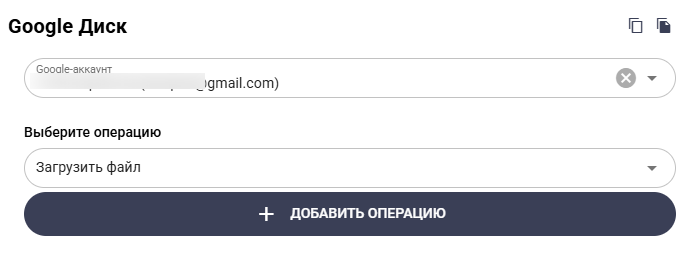
Скриншот 1. Подключение и выбор операции.
Часть 3. Операция «Загрузить файл»
Поля операции
| Поле | Значение |
|---|---|
| Имя файла | Как сохранить: чек_[ClientID]_[CurrentDate].pdf |
| Имя папки | В какую папку положить. Если папки нет — создастся |
| Ссылка на файл | Откуда брать — обычно #{media_url} после приёма медиа |
| Google Аккаунт для доступа | Email вашего личного Google-аккаунта или менеджера — получит доступ к файлу |
Сохранить ссылку (fileurlvar) | Переменная с публичной ссылкой |
Сохранить ID (fileidvar) | Переменная с Drive-ID файла (нужен для удаления) |
| Имя переменной (результат) | 1 — успех, 0 — ошибка |
| Имя переменной (JSON) | Полный JSON ответа |
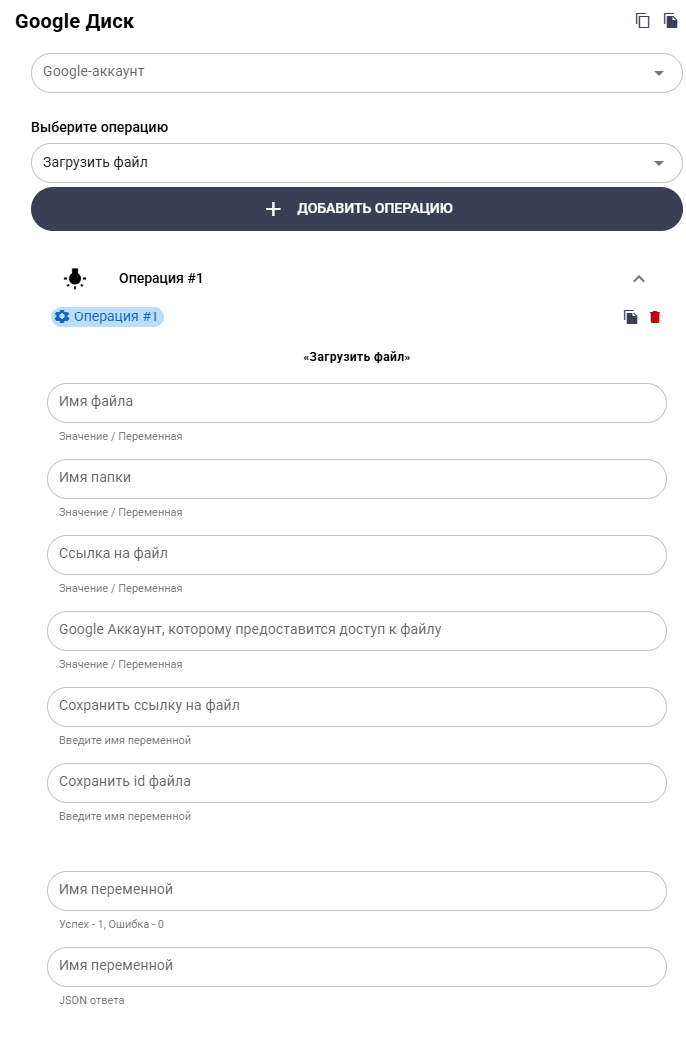
Скриншот 2. Загрузка файла на Drive.
Пример
Имя файла:      чек_[ClientID]_[CurrentDate].jpg
Имя папки:      Чеки
Ссылка:         `#{media_url}`
useraccess:     manager@company.com
Сохранить URL:  drive_url
Сохранить ID:   drive_id
После выполнения:
- В папке «Чеки» появится файл
чек_xxx_21.08.2026.jpg. - Менеджер получит уведомление о доступе.
- В
#{drive_url}— публичная ссылка для просмотра. - В
#{drive_id}— внутренний ID (для удаления позже).
Часть 4. Операция «Удалить файл»
Поля операции
| Поле | Значение |
|---|---|
| ID файла | fileid — из переменной, сохранённой при загрузке |
| Имя переменной (результат) | 1 — удалено, 0 — ошибка |
| Имя переменной (JSON) | Полный JSON ответа |
Когда использовать
- Истекло время хранения (152-ФЗ или ваша политика).
- Клиент попросил удалить свои данные.
- Тестовые файлы.
Часть 5. Типовые сценарии
Сценарий 1. Архив чеков клиентов
Блок «Пришлите чек»
  Сценарий действий «До»:
    - Приём медиа: image → переменные media_*
Блок «Сохранение»
  Сценарий действий «До»:
    - Google Диск → Загрузить:
        filename = "чек_[ClientID]_[CurrentDate].`#{media_ext}`"
        foldername = "Чеки"
        fileurl = `#{media_url}`
        useraccess = manager@cafe.ru
        save URL → drive_url
        save ID → drive_id
    - Список «Чеки» addrow:
        ClientID, drive_url = `#{drive_url}`, sum = `#{order_sum}`, date = [CurrentDate]
  Сообщение: «✅ Чек принят и сохранён. Ссылка для бухгалтерии: `#{drive_url}`»
Сценарий 2. Загрузка договора и выдача ссылки
Блок «Договор готов»
  Сценарий действий «До»:
    - [Генерация документа](dejstvie-createdoc.md) → файл `#{contract_file}`
    - Google Диск → Загрузить:
        filename = "Договор `#{order_id}`.pdf"
        foldername = "Договоры"
        fileurl = `#{contract_file}`
        save URL → contract_url
  Сообщение: «📄 Ваш договор: `#{contract_url}`»
Сценарий 3. Право клиента «забрать данные»
Клиент пишет «Я хочу мои данные»:
- Действие «Списки» → найти все его записи.
- JS-код → сформировать CSV-строку.
- Google Диск → загрузить файл, выдать ссылку.
- Сообщение: «Ваши данные:
#{drive_url}».
Сценарий 4. Удаление по запросу
Клиент: «Удалите мои данные»:
- Действие «Списки» → найти все его файлы → массив
drive_ids. - Перебор массива → каждый
fileid→ действие «Google Диск: Удалить». - Удаление записей в списке.
- Сообщение: «✅ Все ваши данные удалены».
Часть 6. Архитектура
Принцип 1. Папка для каждого типа
Не сваливайте всё в корень. Создайте папки: Чеки, Договоры, Паспорта, Фото товаров. Менеджерам проще искать.
Принцип 2. Имя файла = метаданные
Кладите в имя: ClientID, дату, тип. Например, чек_12345_21.08.2026.jpg. По имени файла можно найти автора без открытия таблиц.
Принцип 3. Дублируйте ID в список
Сохраняйте drive_id в локальный список «Файлы клиентов» с привязкой к ClientID. Это нужно для удаления и аудита.
Принцип 4. Используйте useraccess
Без useraccess файлы остаются «приватными» — никто из команды не увидит. Указывайте корпоративный email или общий аккаунт отдела.
Принцип 5. Соблюдайте 152-ФЗ
Личные данные клиентов — храните строго ограниченный срок, по согласию, удаляйте автоматически. Делайте цепочку с задержкой 90 дней → удаление.
Принцип 6. Не передавайте ссылки публично
drive_url — постоянная. Не публикуйте её в открытых каналах. Лучше отдавать через приватные сообщения.
Часть 7. Сравнение с Яндекс Диском
| Google Диск | Яндекс Диск | |
|---|---|---|
| Локализация | Глобальная | Российская |
| Совместимость с Google Workspace | ✓ | ✗ |
| Лимит бесплатного | 15 ГБ | 10 ГБ |
| Подходит для | Международных, Workspace-команд | Российских клиентов, 152-ФЗ |
| Стоимость расширения | $1.99/мес 100 ГБ | 99 ₽/мес 100 ГБ |
| Доступ для команды | Через расшаривание | Через расшаривание |
Частые ошибки
File not foundпри удалении — неверныйfileid. Сохраните его в переменную при загрузке.#{media_url}истёк — прошло больше минуты с приёма. Загружайте на Drive в том же сценарии, сразу.- Дубликаты файлов — каждое выполнение создаёт новый. Если нужна замена — сначала
delete, потомcreate.
Что дальше
- Яндекс Диск — российский аналог.
- Приём и пересылка медиа — откуда берётся
#{media_url}. - Генерация документа — создание PDF/DOCX для загрузки.
- Списки — хранение ID файлов и логов.
- Цепочки — автоудаление по сроку.