Сценарии (доска с блоками)
Сценарий — это визуальная доска, на которой выстраивается диалог бота с подписчиком. Сценарий принадлежит шагу цепочки и состоит из блоков — отдельных экранов диалога, соединённых стрелками.
Доска даёт три ключевые вещи:
- Видимость всей логики сразу — ни один блок не «теряется» в списке.
- Ветвление — кнопки и переходы рисуются стрелками.
- Скорость — Рецепты, Инструменты и буфер блоков.
Как открыть доску
Автоворонки → Цепочки → откройте цепочку → «Сценарий на доске» на нужном шаге (или кнопка Сценарий на доске в списке шагов).
 Скриншот 1. Кнопка «Сценарий на доске» в шаге цепочки.
Когда для нового сценария выбирается уже подключённая платформа, конструктор проверяет, не работают ли на ней старые цепочки, и перечисляет их. Кнопка «Отключить» выключает их, «Оставить» — не трогает.
Вопрос не формальный: без него на одно сообщение подписчика начинают отвечать сразу два бота — новый и забытый старый, — а причина такого поведения совершенно неочевидна.
Часть 1. Интерфейс доски
Тулбар снизу
| Кнопка | Действие |
|---|---|
| + Блок | Добавить новый блок на доску |
| Вставить | Появляется, если в буфере есть скопированные блоки |
| Рецепты | Сборка готового функционала одним действием (см. Часть 4) |
| Инструменты | Массовые операции над блоками (см. Часть 4) |
| Настройки | Параметры сценария: маркер старта, поведение по умолчанию |
search | Найти блок или действие по тексту (см. ниже) |
| Назад | Выйти к списку шагов цепочки (с напоминанием сохранить) |
| Сохранить | Зафиксировать изменения. Без сохранения бот работает по старой версии |
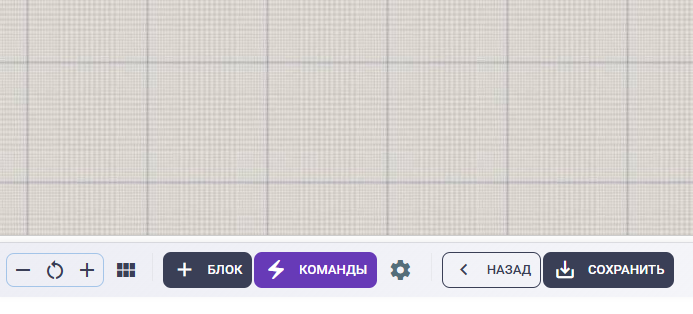
Скриншот 2. Панель инструментов доски.
Поиск по доске
Кнопка с лупой ищет по текстам, кнопкам, переменным, условиям и коду — и в блоках, и в их сценариях действий. Клик по найденному открывает нужный блок или нужное действие.
У находки в сценарии действий видно, из какого блока он запускается — «блок 3 «Меню» (до отправки)». Клик открывает сам сценарий, а этот блок становится текущим: закрыли сценарий кнопкой «Отмена» — и сразу видите блок, где он стоит. Один сценарий часто вызывается из нескольких блоков — тогда перечислены все.
Сценарии действий на доску не загружаются — в блоках лежат только ссылки на них. Поэтому поиск идёт на сервере: искать в браузере значило бы сперва выкачать все сценарии.
Запустить бота с этого блока
Наведите курсор на блок — во всплывающем меню первая кнопка play_circle_outline «Запустить бота с этого блока». Бот начнёт диалог не с начала сценария, а с выбранного блока: не нужно проходить десять шагов, чтобы проверить одиннадцатый.
Бот выполняет сохранённую версию сценария. Если на доске есть несохранённые правки, конструктор предложит сохранить и запустить — доска при этом останется открытой. Открытый рядом сценарий действий сохраняется отдельно, его правки в запуск не войдут.
Полотно (canvas)
- Тащить блок — захват за заголовок.
- Колёсико — масштабирование доски (zoom).
- Колёсико + ПКМ / средняя кнопка — панорама полотна.
- Стрелки между блоками — соединения. Создаются drag-and-drop из круглой точки (выход кнопки/блока) к следующему блоку.
- Стартовый блок — отмечен флажком "СТАРТ", с него начинается диалог.
Часть 2. Добавление и удаление блоков
Добавить один блок
Кнопка «+ Блок» в тулбаре → на доске появится новый блок. Откройте его кликом, чтобы заполнить текст, кнопки, сценарий действий.
→ Подробно: Работа с блоками.
Добавить много блоков сразу
Инструменты → «Добавление блоков» → укажите количество (до 1000) → опция «Добавить кнопки перехода» автоматически связывает их по цепочке.
Удобно для быстрого скелета сценария: 10 блоков опросника, или линейная воронка из 5 шагов.
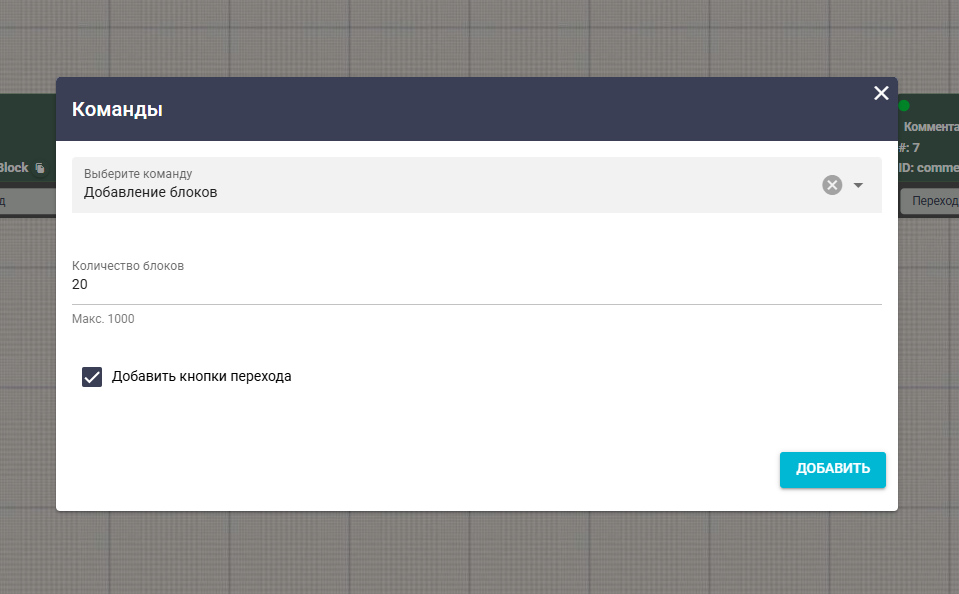 Скриншот 3. Массовое добавление блоков.
Удалить блоки
Инструменты → «Удаление блоков» → отметьте нужные блоки. Опция «Удалить сценарии действий, привязанные к блокам» очищает и фоновую логику.
Перед удалением воспользуйтесь «Копированием в буфер» — так блоки можно восстановить вставкой.
Назначить стартовый блок
Инструменты → «Назначить блок стартовым». Старт — единственный блок, с которого бот начинает диалог. По умолчанию это первый созданный блок.
Часть 3. Соединения и ветвление
Связи между блоками рисуются стрелками. Они показывают, куда переходит бот после блока (или после нажатия кнопки в блоке).
Откуда идёт стрелка
| Источник | Что значит |
|---|---|
| С самого блока | Бот пойдёт к следующему блоку автоматически, без кнопки |
| С кнопки блока | Переход случится при нажатии конкретной кнопки |
| С «иначе» (по условию) | Запасной переход, если условия других стрелок не сработали |
Как нарисовать связь
- Наведите курсор на круглую точку у блока/кнопки — она подсветится.
- Зажмите ЛКМ и тяните до целевого блока.
- Отпустите — стрелка сохранится.
Как удалить связь
Кликните на стрелку → появится корзина → удалить. Или просто перетащите конец стрелки в пустую область.
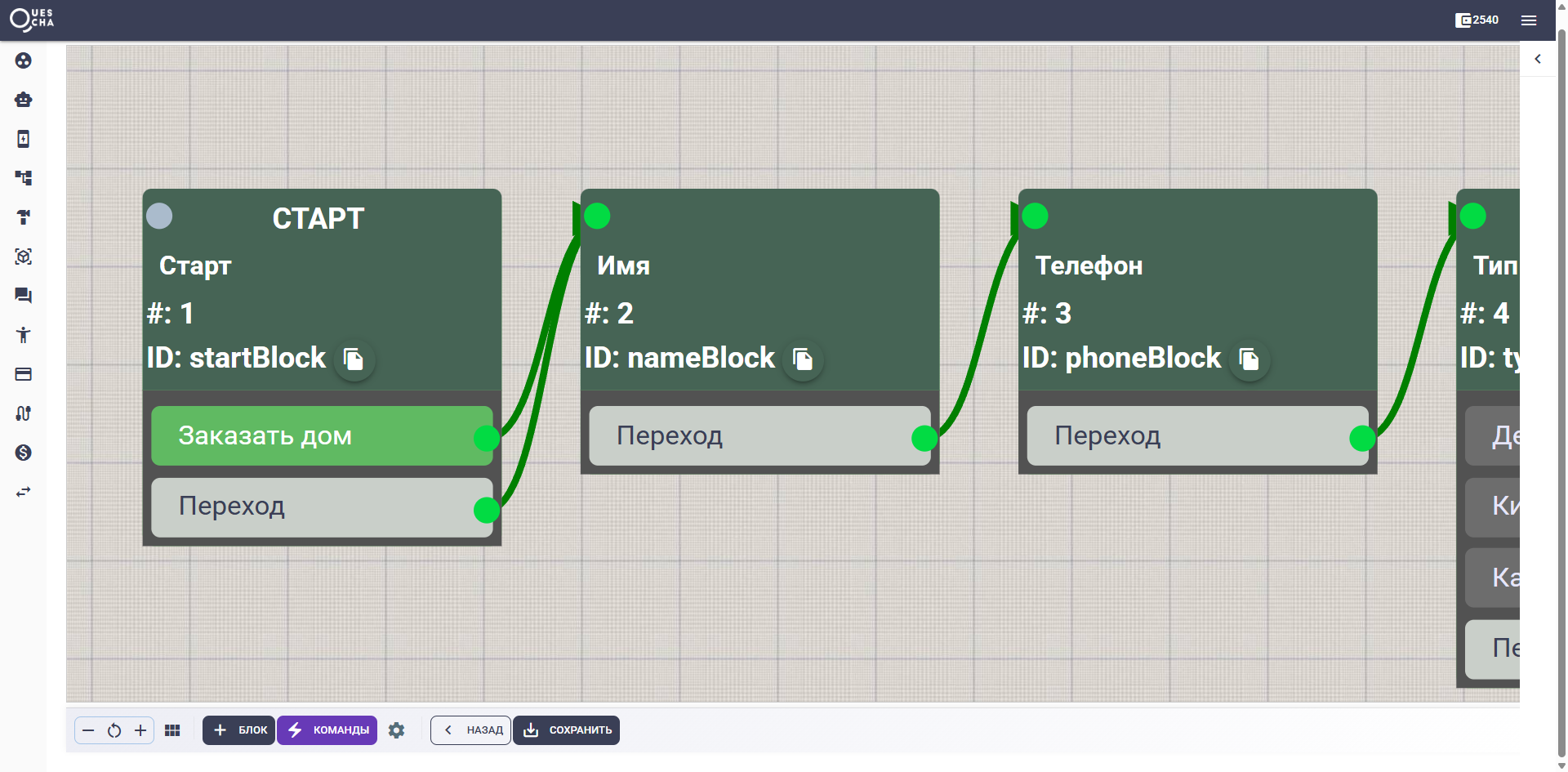 Скриншот 4. Соединения между блоками.
Если в блоке нет кнопок — соединяйте сам блок со следующим переходом. Подписчик напишет ответное сообщение, и бот сразу пойдёт дальше.
Часть 4. Рецепты и Инструменты
В тулбаре доски две кнопки. Они делают разное, поэтому и разделены.
- Рецепты — собирают за вас готовый работающий функционал: блоки, сценарии действий и настройки под типовую задачу. Нужны, когда вы хотите получить результат, а не разбираться в настройках.
- Инструменты — массовые операции над блоками: добавить, удалить, скопировать, перенести тексты. Нужны, когда правка вручную утомительна.
При создании нового сценария открывается окно «С чего начнём?» со списком Рецептов — не нужно искать их в тулбаре. Начать с пустой доски тоже можно, кнопка внизу окна.
Рецепты
| № | Рецепт | Что соберёт |
|---|---|---|
| 5 | Автодобавление получателя заявок при запуске | Бот сам добавит вас как получателя уведомлений |
| 6 | Сохранение ответов в список | Все ответы клиента в выбранных блоках складываются в список |
| 7 | Отправка заявки | Блок отправки сводной заявки получателю |
| 8 | Создание переменной | Переменная и её присвоение в выбранных блоках |
| 9 | Добавить оплату | Блок приёма платежа со ссылкой |
| 10 | Добавить кнопку приложения Телеграм | Кнопка с WebApp/MiniApp |
| 15 | Запись на услугу | Приложение-календарь, блок выбора времени и запись с напоминанием |
| 16 | Каталог и заказ | Приложение-каталог с товарами, обработка заказа и ссылка на оплату |
| 17 | ИИ-консультант | Ответы на вопросы нейросетью, по желанию — по вашему файлу |
| 18 | Рассылка по сегменту | Отправка сообщения всем подписчикам из списка |
| 19 | Кэшбэк за отзыв | Приём артикула и скриншота, заявка в список, начисление баллов |
| 20 | Приём заявки в CRM | Имя, телефон и вопрос клиента → сделка с контактом в amoCRM или Битрикс24 |
| 21 | Личный кабинет в приложении | Мини-приложение с данными подписчика |
| 22 | Курс с уроками и домашками | Уроки по расписанию, проверка домашних заданий куратором, продажа доступа |
| 23 | Яндекс Доставка | Расчёт и оформление доставки |
| 24 | Группа или канал Telegram/МАКС | Бот, который работает внутри группы или канала |
| 25 | Цифровые товары с выдачей после оплаты | Оплата и автоматическая выдача файла или ключа |
| 26 | Гугл Таблица: добавление, изменение, чтение | Готовая связка с Google Таблицами |
| 27 | Передача данных между ботами | Один бот отдаёт данные другому |
| 28 | Отметка вариантов выбора галочкой | Множественный выбор кнопками |
| 29 | Чек-лист | Список задач с отметками о выполнении |
| 30 | Листание списка | Постраничный вывод длинного списка |
| 31 | Получение курса валют | Данные ЦБ РФ, Белоруссии, Казахстана, Узбекистана |
| 32 | Отслеживание перехода по внешней ссылке | Пример работы с действием «Ссылки» |
| 33 | Установить бота из своего архива | Файл выгрузки бота: блоки лягут на доску, остальное — в проект |
Рецепты с 26-го по 32-й — это готовые боты, собранные нами и приложенные файлом. Ставятся они так же, как остальные рецепты: блоки главной цепочки ложатся на открытую доску, а списки, переменные, приложения и сценарии действий добавляются в проект. Всё, что уже есть в проекте с тем же названием, переиспользуется — повторная установка не наплодит дублей.
Рецепт 33 делает то же самое с вашим архивом — файлом выгрузки бота из конструктора. Магазины, записи на услуги и лендинги так не переносятся: это отдельные модули со своей связкой цепочек, и половина такого бота на доске не заработает. Такие боты ставятся целиком в разделе «Готовые боты».
Инструменты
| № | Инструмент | Когда использовать |
|---|---|---|
| 1 | Добавление блоков | Скелет сценария из N одинаковых блоков |
| 2 | Удаление блоков | Массовая чистка — выбор галочками |
| 3 | Копирование блоков в буфер | Перенести часть сценария в другой шаг/цепочку |
| 4 | Назначить блок стартовым | Поменять точку входа |
| 11 | Очистить буфер блоков | Сбросить скопированные блоки |
| 12 | Очистить буфер действий | Сбросить скопированные сценарии действий |
| 13 | Сохранить сообщения сценария в список | Экспорт текстов всех блоков в список (для перевода, бэкапа) |
| 14 | Заменить сообщения сценария из списка | Импорт текстов обратно (после перевода/правок) |
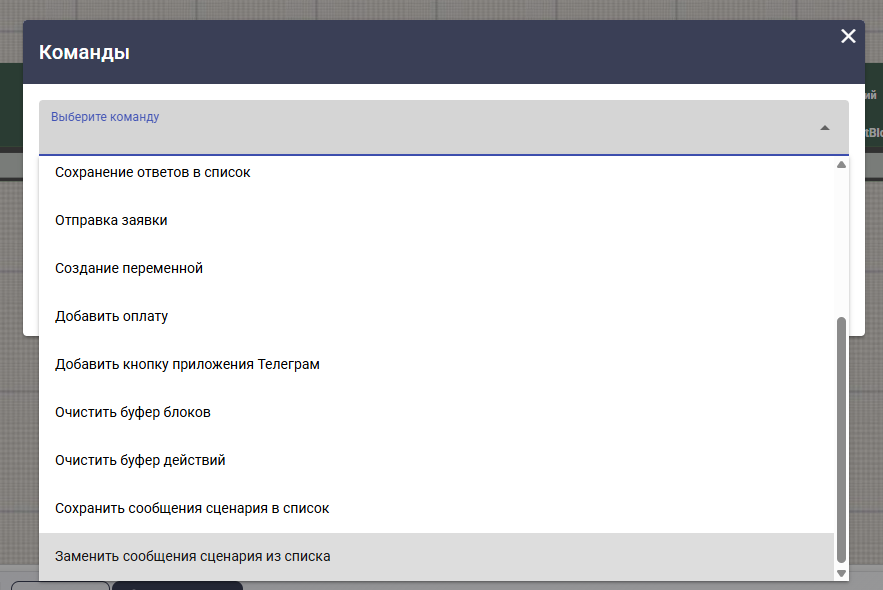 Скриншот 5. Меню массовых операций.
Кейс: запись клиентов за один шаг
Рецепт 15 «Запись на услугу» собирает связку целиком:
- Укажите название услуги, её длительность и за сколько минут напомнить клиенту.
- Рецепт создаст приложение-календарь, блок с кнопкой «Выбрать время» и блок обработки записи с подключённым сценарием действий.
- Переход между блоками уже настроен по ответу
webapp:calendar— после возврата из календаря клиент попадает в блок подтверждения.
Рабочее время по умолчанию — пн–пт с 09:00 до 18:00, слоты по часу. Изменить расписание можно в самом приложении на странице «Приложения».
Длительность передаётся приложению параметром duration — календарь не предложит
время, на которое услуга не помещается до конца рабочего дня.
Кейс: продажа товаров из бота
Рецепт 16 «Каталог и заказ»:
- Укажите название каталога, валюту и — если нужна оплата — платёжную систему.
- Рецепт создаст приложение-каталог с тремя тестовыми товарами, блок с кнопкой «Открыть каталог» и блок обработки заказа со сценарием действий.
- Переход настроен по ответу
webapp:catalog. Сценарий заберёт состав и сумму заказа в переменные#{orderlist}и#{ordersum}. - Если платёжная система выбрана — сценарий сразу сформирует ссылку на оплату, а на доску добавится блок ожидания платежа (он вызывается уведомлением от платёжной системы, входящих переходов у него быть не должно).
Тестовые товары замените своими на странице «Приложения».
Кейс: курс с уроками и проверкой домашних заданий
Рецепт 22 «Курс с уроками и домашками» собирает обучение целиком: продажу доступа, цепочку уроков, приём работ и проверку куратором.
В основе рецепта — готовый бот, собранный и обкатанный нами. Вы задаёте настройки, а рецепт подставляет их в этот бот перед установкой.
- Укажите название курса, число уроков и шаг между ними в днях.
- Отметьте, нужны ли домашние задания, и укажите цену и платёжную систему, если доступ продаётся.
Что получится:
| Часть | Как работает |
|---|---|
| На доске | Три блока: витрина курса, платёжная ссылка и приём оплаты |
| Запуск | Цепочка уроков стартует по тегу курс …: начал. Тег вешает блок приёма оплаты — им и открывается доступ |
| Урок | Каждый урок — три блока подряд: текст урока, задание и приём работы |
| Расписание | Первый урок приходит сразу после оплаты, следующие — через заданное число дней |
| С домашками | Следующий урок приходит после сдачи работы: пока приём не завершён, очередь цепочки стоит |
| Проверка | Куратор получает работу и отвечает «Принято» или «На доработку». Комментарий уходит ученику |
| Оплата | Блок приёма платежа пишет строку в список Оплаты: название курса и вешает стартовый тег |
| Финал | Шаг «Курс пройден» ставит тег о прохождении |
Создаются три списка: Ученики: название, Оплаты: название и Куратор.
Проверка домашних заданий — это глобальная переменная dz со значением да или нет. Рецепт ставит её по вашей отметке, но передумать можно в любой момент: поменяйте значение переменной, и задания начнут или перестанут выдаваться. Пересобирать курс не нужно.
Куратор назначается после установки: отправьте боту команду из блока курса на доске — тот, кто её выполнил, и станет получателем работ. Куратор хранится в списке Куратор.
Платёжная система подставляется из настроек рецепта. Если вы её не выбрали, откройте сценарий действий «название — оплата доступа» и укажите свою — иначе ссылка на оплату не сформируется. Рецепт предупредит об этом при установке.
Цепочки курса получают канал той цепочки, из которой применён рецепт: ученик получает уроки там же, где покупал доступ.
Кейс: консультант на нейросети
Рецепт 17 «ИИ-консультант» создаёт два связанных блока — «Вопрос» и «Ответ» — и сценарий действий, который отправляет вопрос подписчика нейросети.
- Ключ OpenAI не нужен. Запросы идут через аккаунт Квесчи, оплата списывается с баланса. Свой ключ можно указать позже в самом действии.
- Инструкция задаёт роль консультанта: о чём отвечать, каким тоном, что делать при незнании ответа.
- База знаний (файл) — необязательна. Если выбрать файл, добавленный на странице Списки → Ответ по файлу, бот будет отвечать по его содержимому.
- Контекст беседы можно выключить — тогда каждый вопрос обрабатывается отдельно и стоит дешевле.
После ответа бот возвращается к блоку вопроса, поэтому диалог не обрывается — подписчик может спрашивать дальше.
Кейс: рассылка по своей базе
Рецепт 18 «Рассылка по сегменту» отправляет сообщение всем подписчикам, записанным в список.
- Соберите базу рецептом 6 «Сохранение ответов в список» — он записывает
ClientID,MessengerиBotIDподписчика автоматически. - В рецепте 18 выберите этот список и напишите текст.
- Рассылка уйдёт при прохождении блока, а число получателей вернётся
в переменной
#{bccount}.
Без ClientID, Messenger и BotID отправлять некому — такие списки в выборе
помечены и недоступны.
Рассылка срабатывает при прохождении блока. Чтобы запускать её по команде, назначьте блоку отдельное ключевое слово или ведите на него кнопкой из административного раздела бота.
Кейс: кэшбэк за отзыв на маркетплейсе
Рецепт 19 «Кэшбэк за отзыв» создаёт три связанных блока — «Артикул товара», «Скриншот отзыва», «Заявка принята» — и сценарий действий.
- Бот спрашивает артикул (ответ сохраняется в переменную
#{cbarticle}) и скриншот отзыва (ссылка попадает в#{media_url}). - Заявка пишется в созданный список «Заявки на кэшбэк» со статусом.
- Получателю заявок уходит уведомление со всеми данными.
- Если включено «Начислять сразу, без проверки» — баллы падают на баланс подписчика немедленно; иначе заявка ждёт ручной проверки.
Уведомление уходит на переменные #{clientid}, #{messenger}, #{botid} —
их заполняет рецепт 5 «Автодобавление получателя заявок при запуске».
Примените его первым, иначе уведомление уйдёт в пустоту.
Маркетплейсы не дают связать конкретный отзыв с подписчиком бота, поэтому подтверждает отзыв администратор. Режим мгновенного начисления подходит только там, где вы готовы доверять клиенту на слово.
Кейс: заявки из бота попадают в CRM
Рецепт 20 «Приём заявки в CRM» создаёт цепочку блоков — «Имя клиента», «Телефон», по желанию «Вопрос клиента», «Заявка принята» — и сценарий действий, который создаёт сделку с привязанным контактом.
- Выберите подключённую CRM, а затем воронку и этап — они подставляются списком из состава полей вашей CRM. ID вводить не нужно.
- Ответы клиента сохраняются в переменные
#{leadname},#{leadphone}и#{leadcomment}. - В CRM создаётся сделка «Заявка из бота: имя» с контактом, а полный текст заявки пишется примечанием — менеджер видит всё в одном месте.
- Получателю заявок уходит уведомление.
В Битрикс24 телефон ложится в поле контакта — оно там стандартное. В amoCRM телефон — дополнительное поле, поэтому конструктор ищет его в составе полей по названию. Если поле не нашлось, в уведомлении об этом скажут, а телефон всё равно попадёт в примечание сделки — менеджер его увидит.
Состав полей подтягивается при подключении CRM. Если он не загружен, откройте Интеграции → «Связь с ботом» и нажмите «Обновить состав полей».
Как и в остальных рецептах, уведомление уходит на переменные #{clientid},
#{messenger}, #{botid} — их заполняет рецепт 5. Примените его первым.
Если сделка нужна при первом обращении любого подписчика, а не после заполнения формы, рецепт не нужен: включите переключатель в Интеграции → «Связь с ботом».
Кейс: перевод бота на другой язык
- Инструмент 13 — сохранить тексты в список.
- Откройте список, переведите столбец с текстом.
- Инструмент 14 — загрузить переведённые тексты обратно.
Кейс: копия логики в другую цепочку
- Откройте сценарий-источник.
- Инструмент 3 — скопировать выбранные блоки.
- Откройте сценарий-приёмник, нажмите «Вставить» в тулбаре.
Часть 5. Буфер блоков и копирование
Буфер живёт между сценариями всей автоворонки. Скопированные блоки доступны:
- из любой цепочки;
- между шагами одной цепочки;
- между ботами в пределах автоворонки.
Вставка через кнопку «Вставить» в тулбаре (появляется, только если в буфере что-то есть).
Очистка буфера — Инструмент 11 (блоки) или 12 (действия).
Часть 6. Сохранение сценария
Доска не сохраняется автоматически. Кнопка «Сохранить» в тулбаре — обязательна.
- Несохранённый сценарий клиент не получит — бот работает по предыдущей версии.
- При выходе («Назад») система переспросит, если есть несохранённые изменения.
- Сценарий можно копировать между ботами через списки (Инструменты 13/14).
Часть 7. Архитектура сценария
Принцип 1. Один сценарий — один диалог
Не пихайте в одну доску всю логику бота. Каждый сценарий = один связный разговор: «приветствие», «выбор товара», «оплата», «получение адреса доставки».
Принцип 2. Кнопки вместо текста, где можно
- Кнопки исключают опечатки и непредсказуемые ответы.
- Свободный ввод оставляйте для имени, телефона, email, комментариев.
- Используйте InsertButton и шаблон
[Answer1]для ссылки на ответ.
Принцип 3. «Иначе»-ветка обязательна
В каждом блоке-вопросе должна быть запасная стрелка «иначе» — что делать, если клиент написал не то. Иначе бот зависнет.
Принцип 4. Старт всегда один
В сценарии должен быть только один стартовый блок. Если их случайно стало два — переходы будут случайными. Используйте Инструмент 4 для назначения.
Принцип 5. Длинные сценарии разбивайте на более мелкие
Если на доске больше 30-40 блоков — пора разрезать сценарий на 2-3. Маленькие сценарии быстрее открываются и проще отлаживаются.
Принцип 6. Каждое сложное действие — в сценарий действий
Запросы к API, расчёты, работа со списками — не делайте через множество блоков. Один блок + сценарий действий справится лучше.
Частые ошибки
- «Сохранил, но не работает» — забыли сохранить именно доску (в тулбаре), а сохранили только настройки цепочки.
- Несколько стартовых блоков — бот выбирает случайный. Назначьте стартовый через Инструмент 4.
- «Висячая» кнопка без стрелки — клиент нажал, ничего не произошло. Проверьте, что у каждой кнопки есть переход.
- Блок-сообщение без выхода — диалог обрывается. Добавьте переход к следующему блоку или к финальному «Спасибо».
- Очень много блоков на одной доске — лагает интерфейс. Разделите на шаги цепочки.
- Массовую операцию применили не к тем блокам — отменить нельзя. Перед массовыми операциями сохраняйтесь и копируйте в буфер.
Что дальше
- Освойте отдельный блок: Работа с блоками.
- Подключите фоновую логику: Сценарии действий.
- Сохраняйте ответы клиентов: Списки, переменные.
- Используйте теги для перехода между цепочками: Теги.