WebApp «Магазин» (cat_shop)
cat_shop — готовое мини-приложение Квесчи для интернет-магазина прямо в Telegram/MAX. Подписчик открывает каталог в окне мессенджера, выбирает товары, кладёт в корзину, оформляет заказ — и возвращается в бот для оплаты.
В отличие от обычных блоков, где каталог из 30 товаров превращается в 30 экранов, cat_shop показывает всё на одном экране: фильтры, поиск, корзина, оформление.
Когда использовать
- Розничный магазин: одежда, косметика, электроника, мерч.
- Услуги-пакеты: «фотосессия 1 час / 2 часа / целый день».
- Цифровые товары: курсы, шаблоны, лицензии.
- Подарочные сертификаты.
Когда не использовать:
- 1-3 товара — проще обычные кнопки в блоках;
- сложные конфигураторы (выбор цвета → размера → опций по матрице) — нужен кастом;
- B2B с индивидуальными ценами — нужен индивидуальный механизм.
Часть 1. Настройка магазина
Шаг 1. Создайте приложение
Раздел Списки / WebApp → Добавить приложение каталога → выберите вкладку «Настройки» (cat_shop).
Заполните настройки приложения:
- Название — заголовок над настройками;
- Токен бота — для запуска не из кнопки под сообщением;
- Дизайн — выбор дизайна приложения;
- Элементы — тексты и цвета магазина;
- Поиск — настройка поиска и фильтров приложения;
- Рубрики — добавление рубрик;
- Размеры товаров — размеры для всего ассортимента каталога;
- Цвета — цвета для всего ассортимента каталога.
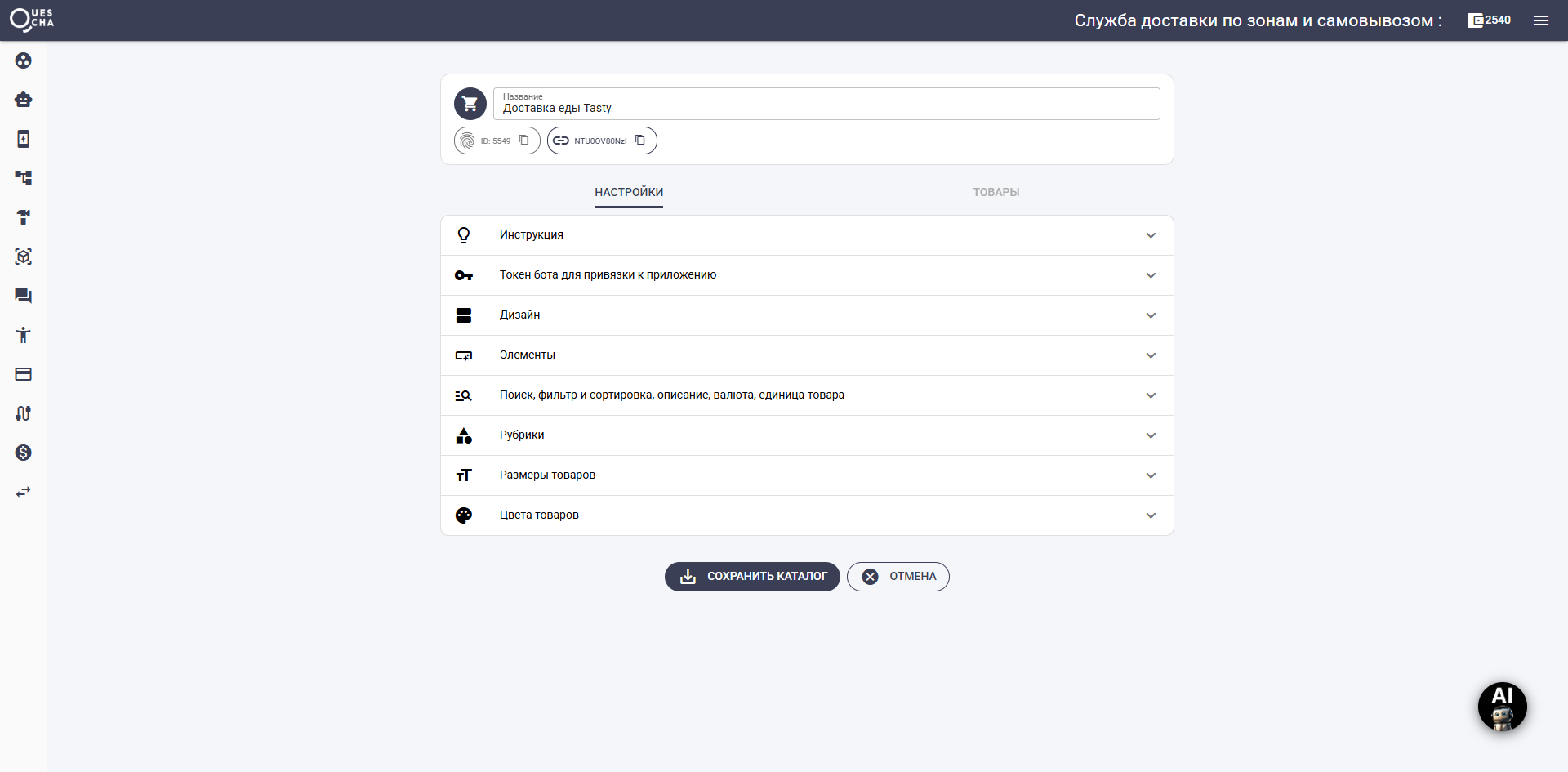
Скриншот 1. Настройка приложения.
Шаг 2. Добавьте товары в каталог
Списки / WebApp → Создайте каталог в настройках приложения на вкладке «Товары»:
| Поле | Содержимое |
|---|---|
title | Название товара |
description | Полное описание |
descrmin | Краткое описание (для карточки в списке) |
price | Цена |
oldprice | Старая цена (зачёркнутая) |
size | Размеры (через запятую) |
color | Цвета (через запятую) |
code | Артикул |
image | URL картинки |
category | Категория для фильтра |
stock | Остаток (опционально) |
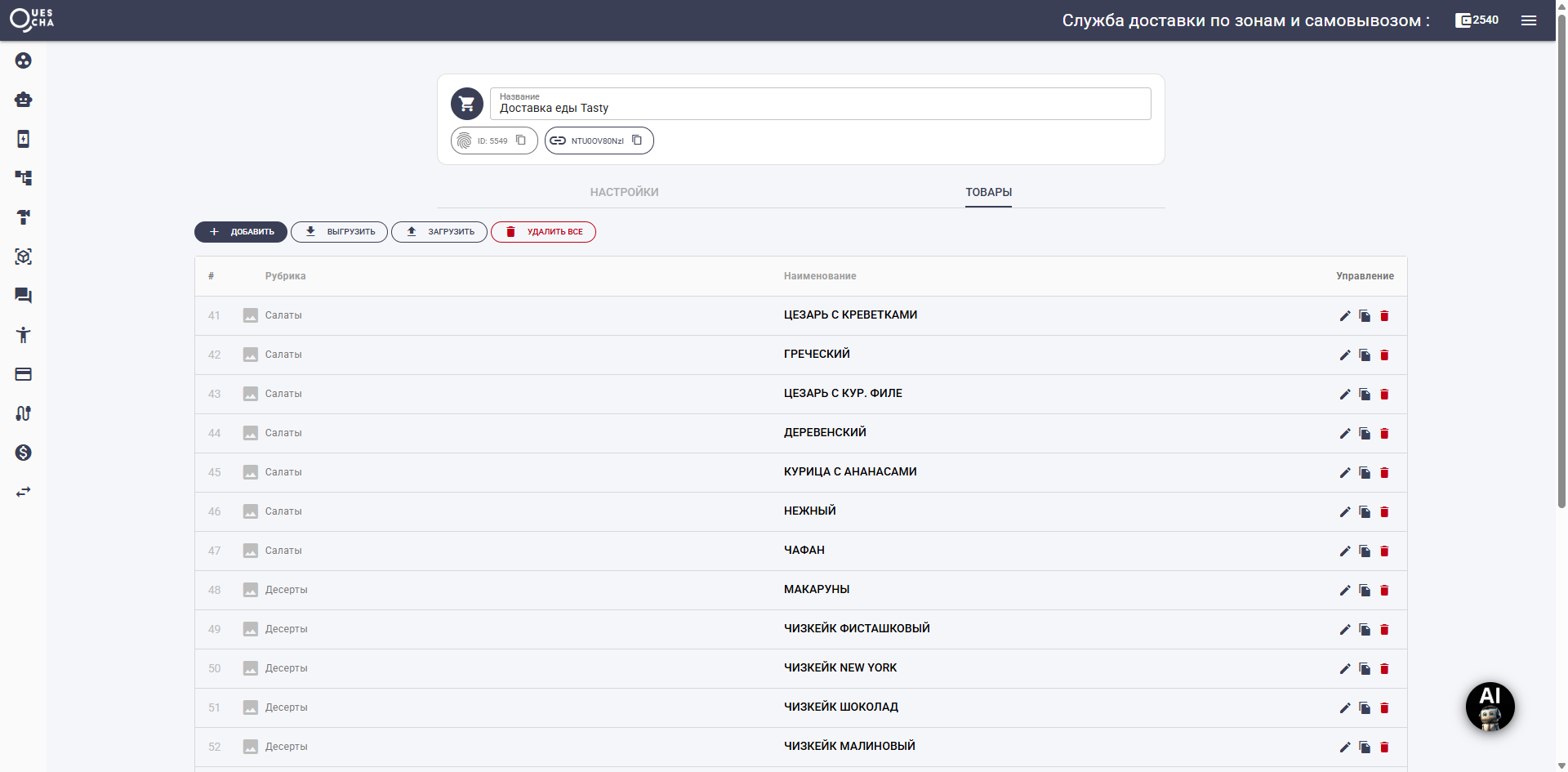
Скриншот 2. Каталог магазина.
Шаг 3. Подключите к Telegram (опционально)
Telegram Mini-App нужно зарегистрировать у @BotFather:
/mybots→ выберите бот → Bot Settings → Menu Button.- Укажите URL вашего WebApp (показывается в Квесче после создания).
- Опционально: настройте кнопку меню в углу окна.
Часть 2. Добавление кнопки WebApp в сценарий
В блоке, откуда хотите запускать магазин — создайте кнопку:
- Тип кнопки — Ссылка;
- Название — «🛒 Каталог», «Магазин»;
- Ссылка — скопируйте и вставьте ссылку из приложения.
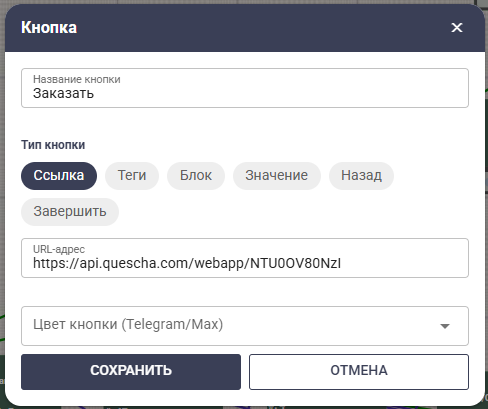
Скриншот 3. Кнопка запуска cat_shop в блоке.
Альтернативы:
- Menu Button Telegram — кнопка постоянно в углу окна чата.
Часть 3. Обработка заказа в сценарии действий
После того как клиент оформил заказ в WebApp, он возвращается в бот. Текущий блок получает ответ webapp:catalog — по этому маркеру можно ветвить.
Шаг 1. Создайте блок-приёмник
Сразу после кнопки WebApp поставьте блок «Обработка заказа». В нём:
- Сценарий действий «До отправки» → действие «WebApp/MiniApp» → операция «Каталог: обработка заказа».
Шаг 2. Сохраните данные заказа в переменные
В операции укажите имена переменных, куда сохранять:
| Переменная | Что попадает |
|---|---|
Список заказа (orderlist) | Готовая строка со списком товаров для отправки клиенту |
Сумма заказа (totalsum) | Общая сумма |
ID заказа (orderId) | Сгенерированный уникальный ID |
Наличие заказа (isorder) | 1 — есть заказ, 0 — корзина пуста |
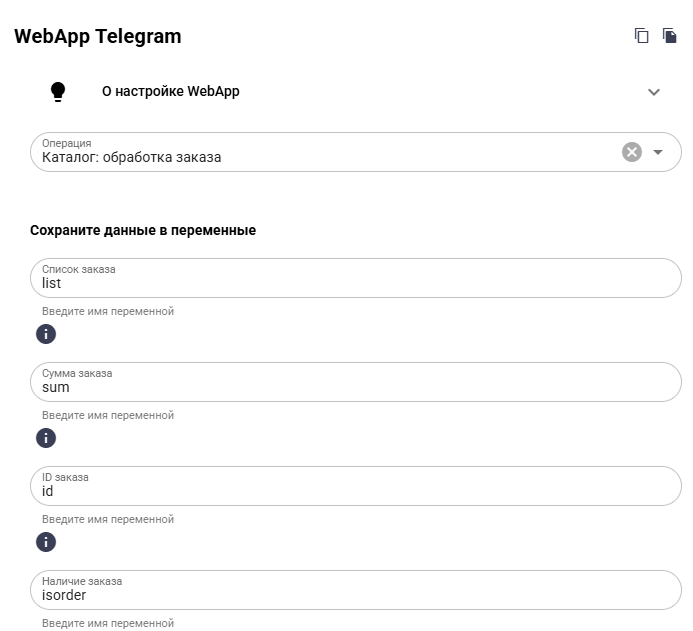 Скриншот 4. Переменные после операции «Каталог: обработка заказа».
Шаг 3. Системные переменные
Дополнительно создаются автоматически:
ItemsID— массив ID товаров. Передайте в платёжную ссылку под этим же именем, если хотите списания остатков.ItemsCount— количество разных позиций в заказе.
Шаг 4. Массивы для сохранения в список «Заказы»
Если нужно записать каждую позицию заказа отдельной строкой — используйте поля массивов:
| Массив | Содержит |
|---|---|
Наименования (title) | Названия каждого товара |
Описания (description) | Полные описания |
Краткие описания (descrmin) | Короткие описания |
Цены (price) | Цена за единицу |
Старые цены (oldprice) | Зачёркнутые цены |
Размеры (size) | Выбранный размер |
Цвета (color) | Выбранный цвет |
Артикулы (code) | Артикул товара |
Заказанное количество (count) | Сколько штук |
Суммы заказа по каждому товару (sum) | Цена × количество |
Все эти переменные — массивы. Для записи в список используйте перебор массива в «Операциях с данными».
Часть 4. Типовой сценарий
Полный цикл «открыть → заказать → оплатить»
Блок 1. Приветствие
   ↓ кнопка WebApp «🛒 Каталог»
   (открывается cat_shop)
   ↓ ответ webapp:catalog
Блок 2. Обработка заказа
   - Сценарий действий «До»:
     - Действие WebApp/MiniApp → cat_order
       → переменные: orderlist, totalsum, orderId, isorder
     - Условие: #{isorder} = 1 → продолжить, иначе блок «Корзина пуста»
     - Операция «Список» → «Заказы» → addrow:
       поля: ClientID, orderId, title (массив), count (массив), sum (массив), totalsum
     - Действие «Платежи» → getlink → переменная pay_link
   - Сообщение: «Ваш заказ:
       #{orderlist}

       Сумма к оплате: #{totalsum} ₽»
   - Кнопка-ссылка «Оплатить»: URL = #{pay_link}
   ↓ после оплаты
Блок 3. «Спасибо!» (запускается цепочкой приёма платежа)
Часть 5. Проверка ответа webapp:catalog
Если WebApp открывается не из кнопки текущего блока, а из:
- кнопки меню (Menu Button) Telegram;
- кнопки клавиатуры —
клиент может оказаться в любом блоке сценария. Чтобы ловить возврат из WebApp везде:
- В каждом блоке-вопросе, где может прерваться диалог, настройте условие перехода на ответ
webapp:catalog. - Условие истинно — направьте на блок «Обработка заказа».
Так клиент попадёт в обработку, на каком бы шаге ни был.
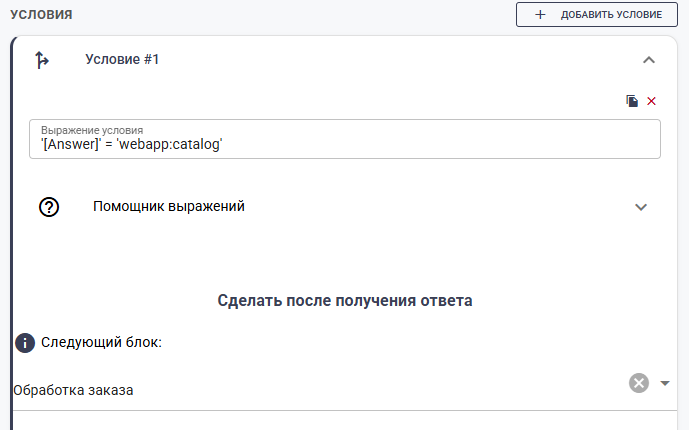
Скриншот 5. Условный переход по ответу webapp:catalog.
Часть 6. Продвинутые сценарии
Сценарий 1. Списания остатков
- В товарах списка добавьте поле
stock. - В действии «Платежи» в дополнительных данных передайте
ItemsID = #{ItemsID}— Квесча знает, какие товары списать. - После успешной оплаты остатки автоматически уменьшаются.
Сценарий 2. Промокоды
- Создайте глобальную переменную
g_promo=WELCOME10,g_promo_percent=10. - До генерации платёжной ссылки сделайте: переменная
final_sum={{ #{totalsum} * (1 - #{g_promo_percent} / 100) }}. - В блоке «Сумма со скидкой
#{g_promo_percent}%:#{final_sum}₽».
Сценарий 3. Уведомление менеджеру
- В сценарии действий «После отправки» блока «Спасибо за заказ» добавьте действие HTTP или отправку в Telegram-канал.
- Передайте:
Новый заказ #{orderId} на #{totalsum} ₽ от [Name] ([ClientID]). Состав: #{orderlist}.
Сценарий 4. Брошенная корзина
- После открытия WebApp ставьте тег
был-в-каталоге. - После оформления заказа снимайте этот тег, ставьте
купил. - Цепочка «Дожим» (триггер: тег
был-в-каталоге, шаг через 1 день): «Не передумали? Ваша корзина ждёт».
Часть 7. Архитектура
Принцип 1. Один «Каталог» = один WebApp
Если у вас два магазина (например, мужской и женский) — сделайте два WebApp с разными настройками.
Принцип 2. История заказов в отдельном списке
Заведите список «Заказы» с полями ClientID, orderId, totalsum, status, created_at. По нему стройте «Мои заказы».
Принцип 3. ID товара важнее имени
При работе с остатками опирайтесь на ItemsID, а не на title. Имя клиент может видеть, но логика — по ID.
Принцип 4. Не передавайте чувствительные данные
В URL WebApp может попасть в логи. Не передавайте через URL пароли, паспорта, токены.
Принцип 5. Тестируйте на мобильном
WebApp оптимизирован под телефон. Смотрите в десктоп-Telegram — но финальные проверки на iOS/Android.
Частые ошибки
- Каталог открывается пустым — список товаров не выбран в настройках WebApp, или товары без поля
title. - Цены неверные — проверьте, что в поле
priceчисло без пробелов и валюты, валюта задаётся в настройках WebApp. #{orderlist}пустая — забыли указать имя переменной в действии «Каталог: обработка заказа».- Платёжная ссылка генерируется, но не на ту сумму —
totalsumне подставилось. Проверьте, что действие WebApp/MiniApp идёт до действия «Платежи» в том же сценарии. - Списания остатков не происходит — не передан
ItemsIDв дополнительных данных платежа. - Изображения товаров отсутствуют — загрузите изображения в каталог приложения (картинки заканчиваются на
.jpg/.png/.webp).
Что дальше
- WebApp Кафе (cat_cafe) — каталог для общепита.
- WebApp Календарь (calendar) — запись на услуги.
- Платежи — приём оплат после WebApp.
- Списки — каталог и история заказов.
- Цепочки — дожим, оплата, доставка.