Списки
Список — это таблица для хранения данных бота. Каждый список состоит из полей (колонок) и строк (записей). Списки нужны там, где переменной мало: каталог товаров, база клиентов, заявки, бронирования, история заказов, FAQ.
Списки хранятся на сервере Квесча и доступны из любого сценария бота. В отличие от переменной, список переживает перезапуск сценария и хранит сразу много записей.
Когда использовать список вместо переменной
| Задача | Что выбрать |
|---|---|
| Сохранить имя клиента | Переменная |
| Сохранить корзину из нескольких товаров | Список |
| Счётчик заходов | Глобальная переменная |
| База подписчиков с фильтрами | Список |
| Один ID последнего заказа | Переменная |
| История всех заказов клиента | Список |
Часть 1. Создание списка
Шаг 1. Откройте раздел «Списки»
В конструкторе перейдите на страницу «Списки».
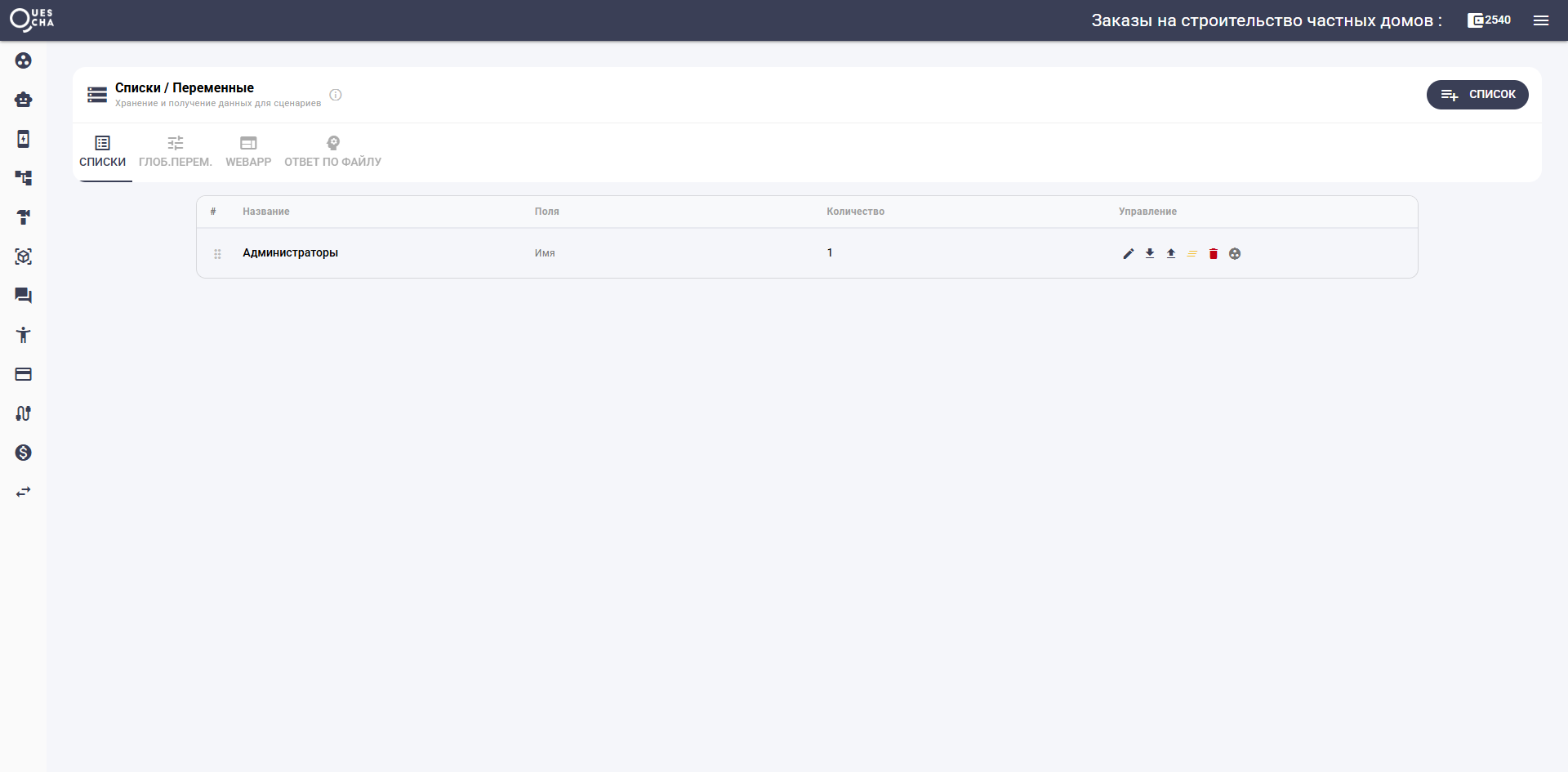 Скриншот 1. Раздел «Списки / Переменные» в автоворонке.
Шаг 2. Создайте новый список
Нажмите кнопку «Список». Откроется форма создания.
Заполните:
- Название списка — латиницей или кириллицей, до 256 символов. По этому имени список выбирается в сценариях.
- Поля — добавьте нужные колонки по одной через кнопку «Добавить».
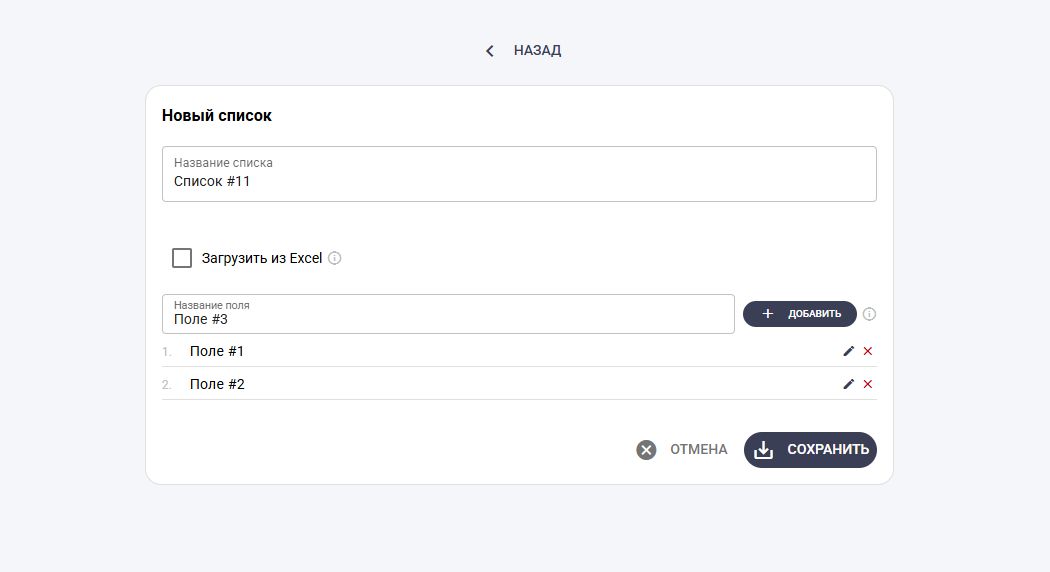 Скриншот 2. Создание нового списка и добавление полей.
К каждому списку Квесча автоматически добавляет четыре служебных поля:
- ClientID — ID подписчика, оставившего запись;
- Messenger — мессенджер, в котором он пришёл (
telegram,max,wa,vk,viber,lp,jivo); - BotID — ID бота, в котором сделана запись;
- CreationDate — дата и время создания записи.
Эти поля заполняются автоматически при добавлении строки из сценария — заполнять их вручную не нужно.
Зачем они нужны. Это «след», который связывает запись с конкретным подписчиком. Без него список — это просто общая таблица; с ним — персонализированная база. Благодаря автоматическому ClientID вы можете:
- Найти все записи конкретного подписчика — фильтр
ClientIDравно[ClientID]вернёт только его строки (корзину, заказы, ответы на анкету). - Разделить данные клиентов — записи разных подписчиков не смешиваются: каждый видит только свою корзину/историю.
- Очистить данные одного клиента — удалить только его строки, не трогая остальных.
- Сравнивать клиентов — отобрать всех, у кого, например, поле
статус = VIP, и пройтись по ним перебором. - Различать мессенджеры — фильтр по
Messenger, если бот работает сразу в нескольких каналах. - Сортировать по времени —
CreationDateдаёт хронологию записей (последний заказ, первая заявка). - Анализировать активность — по
CreationDateпосчитать, сколько записей сделано за период.
Пример: в списке «Заказы» поле ClientID позволяет одной операцией чтения с фильтром ClientID равно [ClientID] показать клиенту его историю заказов, а не всех клиентов сразу.
Шаг 3. (опционально) Загрузка из Excel
Чтобы импортировать готовую таблицу:
- Отметьте галочку «Загрузить из Excel».
- Выберите файл
.xlsили.xlsx(до 20 МБ). - Названия полей будут взяты из первой строки таблицы.
- Нажмите «Сохранить».
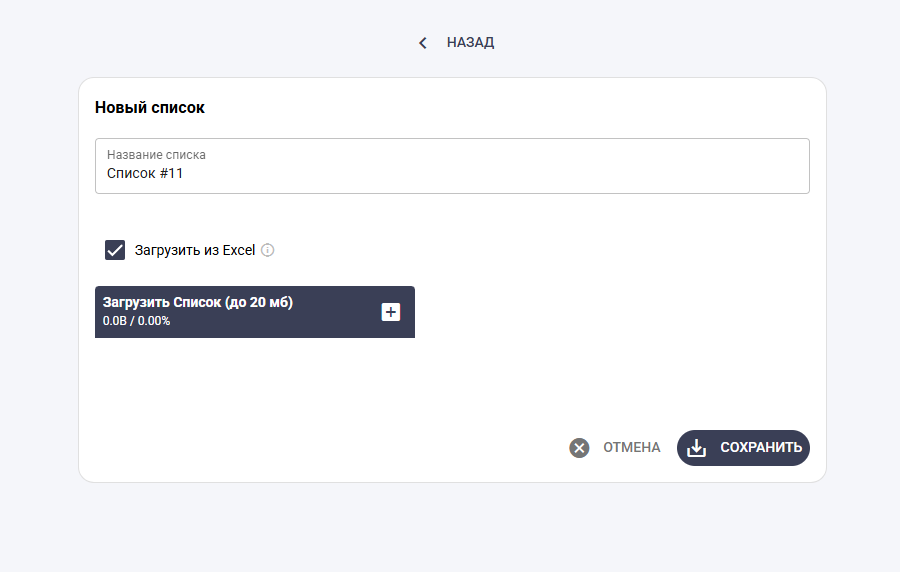 Скриншот 3. Импорт списка из файла Excel.
Шаг 4. Сохраните список
Нажмите «Сохранить». Список появится в общем перечне. Чтобы посмотреть или отредактировать содержимое — кликните по списку.
Удаление нескольких списков сразу
У каждой строки в перечне есть галочка, сверху — «Выделить все», а под ними появляется кнопка «Удалить выделенные». Так же устроено удаление глобальных переменных, мини-приложений, лендингов, цепочек, сценариев действий и проектов.
За один раз сервер принимает 100 записей: удаление ходит по файлам на диске, и запрос на тысячу висел бы минутами. Поэтому «Выделить все» отмечает первые 100 из отфильтрованного и честно об этом пишет — удалите их и выделите следующие.
Вместе со списком удаляются его строки, а вместе с лендингом или приложением — их картинки. Восстановить нельзя.
Перенос нескольких записей в другой проект
Рядом с «Удалить выделенные» есть кнопка «Перенести в проект»: отметьте галочками списки и выберите проект — или «Без проекта». Так же переносятся глобальные переменные, мини-приложения, лендинги, цепочки и сценарии действий. За один раз — те же 100 записей.
Переносится то, что выделено в текущем проекте, — соседние проекты не тронутся. Ссылки не рвутся: сценарии находят списки по их номеру, а не по проекту.
Глобальную переменную, чьё имя в выбранном проекте уже занято, конструктор оставит на месте и назовёт в итоге: две одноимённые переменные в одном проекте бот не различит.
Часть 2. Ручное редактирование данных
Открыв список, вы попадаете в табличный редактор.
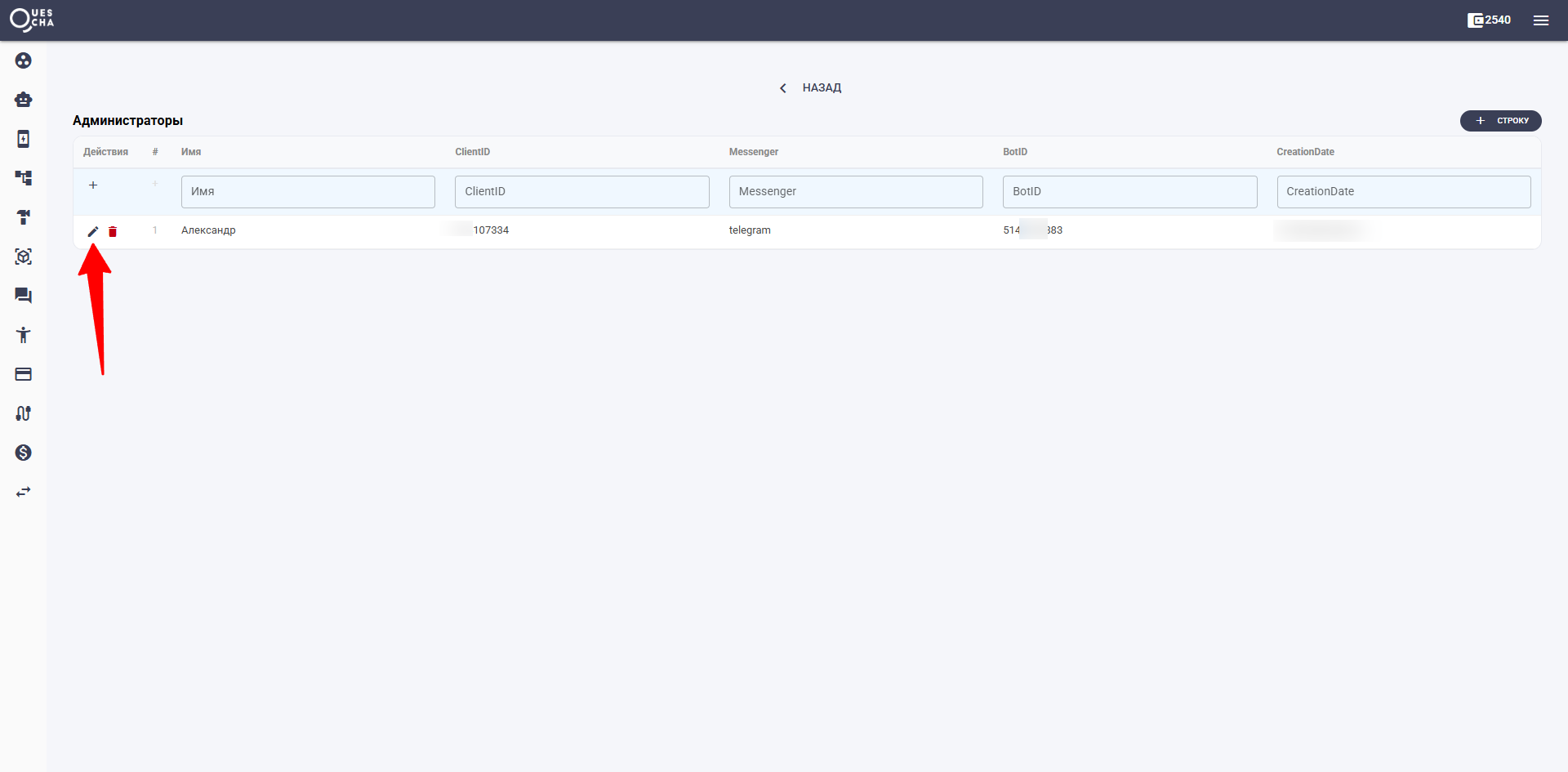 Скриншот 4. Редактор записей списка.
Возможности:
- Добавить строку — кнопка
+«Строку» сверху. Заполните поля и нажмите+. - Изменить строку — иконка «карандаш» → отредактируйте → «стрелка вниз» для сохранения.
- Удалить строку — иконка «корзина».
- Постраничный вывод — навигация снизу/сверху для длинных списков.
Часть 3. Работа со списком из сценария
Все операции со списком происходят в Сценарии действий → действие «Операции с данными (Переменные, Списки)» → операция типа «Список».
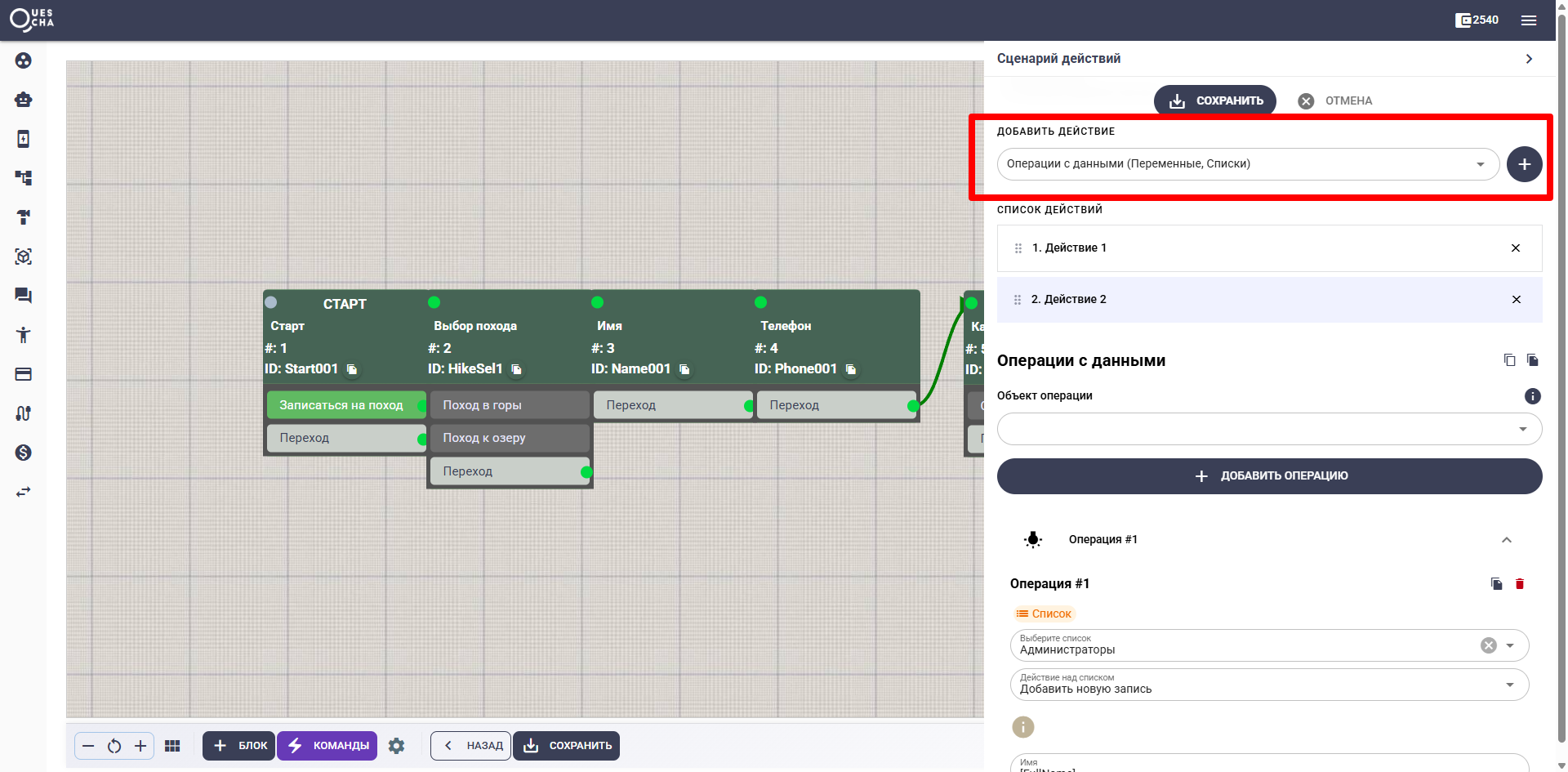 Скриншот 5. Добавление операции типа «Список» в сценарии.
После выбора типа «Список»:
- В поле «Выберите список» укажите нужный список.
- В поле «Действие над списком» выберите одно из:
- Добавить новую запись (
addrow); - Чтение записей (
readrow); - Изменить запись (
editrow); - Удалить запись (
delrow).
- Добавить новую запись (
3.1. Добавление записи
Выберите действие «Добавить новую запись». Конструктор покажет все поля списка — заполните нужные.
В значение можно подставить любой шаблон замен:
- статический текст:
Иван Иванов; - ответ из блока №1:
[Answer1](или[Ответ1],[A1]); - последний ответ подписчика:
[Answer]; - имя подписчика:
[Name], полное имя:[FullName]; - ID клиента:
[ClientID], мессенджер:[Messenger], ID бота:[BotID]; - текущая дата/время:
[CurrentDate],[CurrentTime]; - переменную сценария:
#{phone}; - N-й элемент массива-переменной:
#{items|2}, последний:#{items|last}; - данные сценария:
[Data1],[DataN]; - вычисление выражения:
{{ #{price} * #{count} }}.
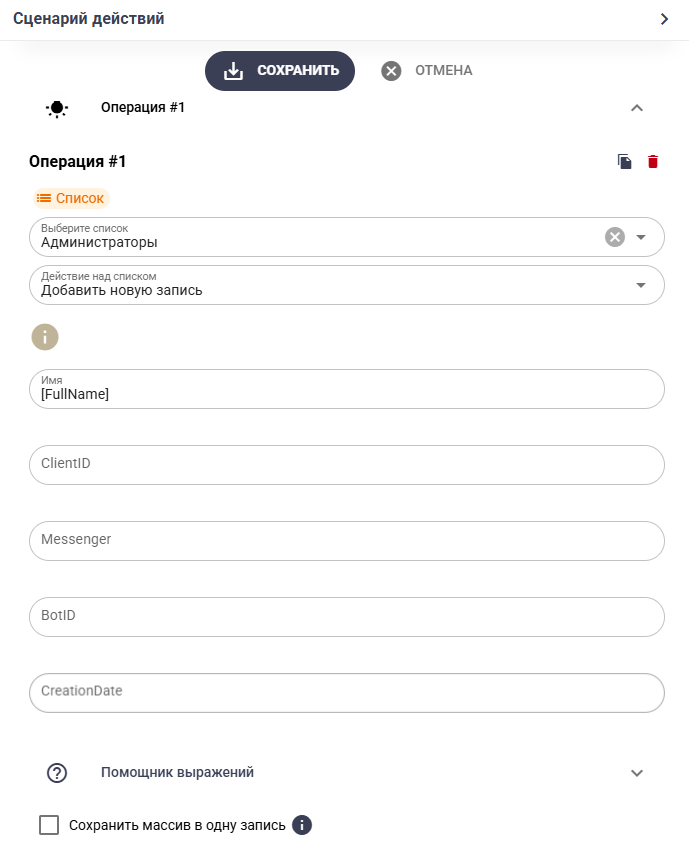
Скриншот 6. Добавление новой строки в список из сценария.
Если значение — массив (например, после операции «Перебор»), включите галочку «Сохранить массив в одну запись», чтобы он не разбивался построчно.
3.2. Чтение записей (отбор)
Выберите действие «Чтение записей». Это самая частая операция: выборка строк по условию.
Условия отбора
Каждое условие состоит из:
- Поле — какую колонку проверяем;
- Условие сравнения — равно, не равно, содержит, больше, меньше и т.д.;
- Значение — с чем сравниваем (строка, переменная или поле из другого списка).
Дополнительные галочки:
- Обратное сравнение — ищет поле в строке сравнения (а не строку в поле);
- По основе слова — без учёта склонений и падежей;
- Сравнить с полем — значением выступает поле этого же списка;
- Поле из списка — значение берётся из другой таблицы.
Несколько условий объединяются через И / ИЛИ.
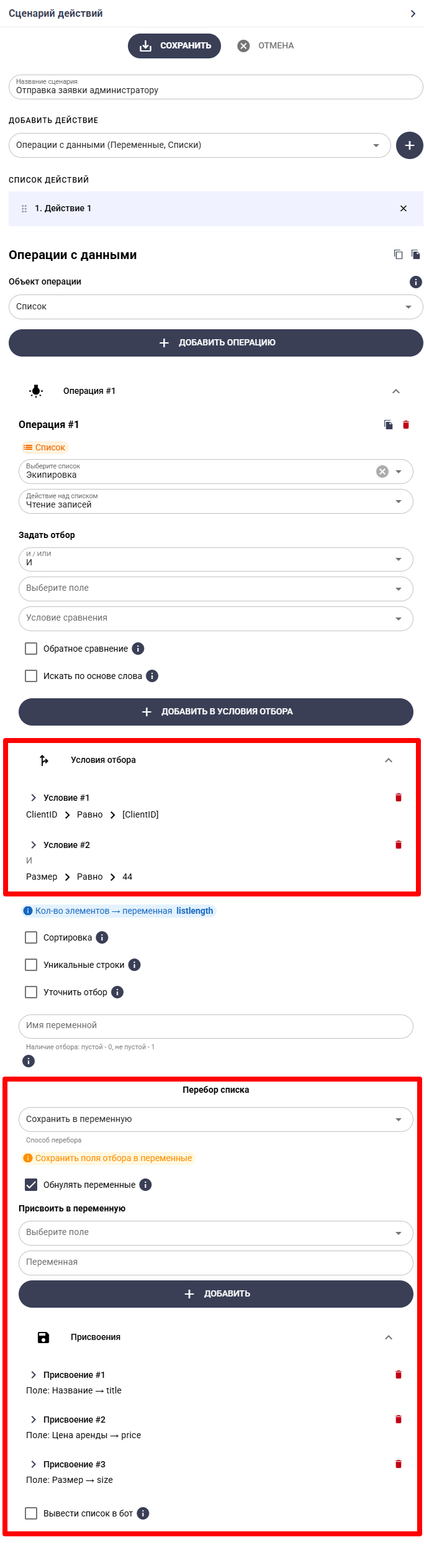
Скриншот 7. Настройка условий отбора.
Сортировка и уникальность
При чтении доступны:
- Сортировка — по любому полю, по возрастанию или убыванию;
- Уникальные строки — оставить только уникальные значения по выбранному полю.
Уточнить отбор (диапазон)
Опция «Уточнить отбор» позволяет ограничить результат:
- Старт / Конец — номера строк диапазона;
- Последний элемент — взять последнюю запись;
- Только последний — оставить только её.
Результат отбора
После операции автоматически создаются переменные:
listlength— количество найденных записей;- Поле «Наличие отбора» внизу — сохраняет факт наличия отбора:
0(пусто) или1(есть результат). Удобно для условий перехода.
Дальше результат обычно прогоняется через «Перебор» массива и сохраняется построчно в переменные, в строку или в другой список.
3.3. Изменение записи
Выберите действие «Изменить запись».
- Задать отбор — те же условия, что при чтении (см. п. 3.2). Изменятся все строки, попавшие в отбор.
- Задать изменение:
- Изменить поле — какое поле меняем;
- Способ изменения —
Установить значение(заменить) илиДобавить(дописать к существующему); - Значение — новое содержимое (текст, переменная, поле другого списка).
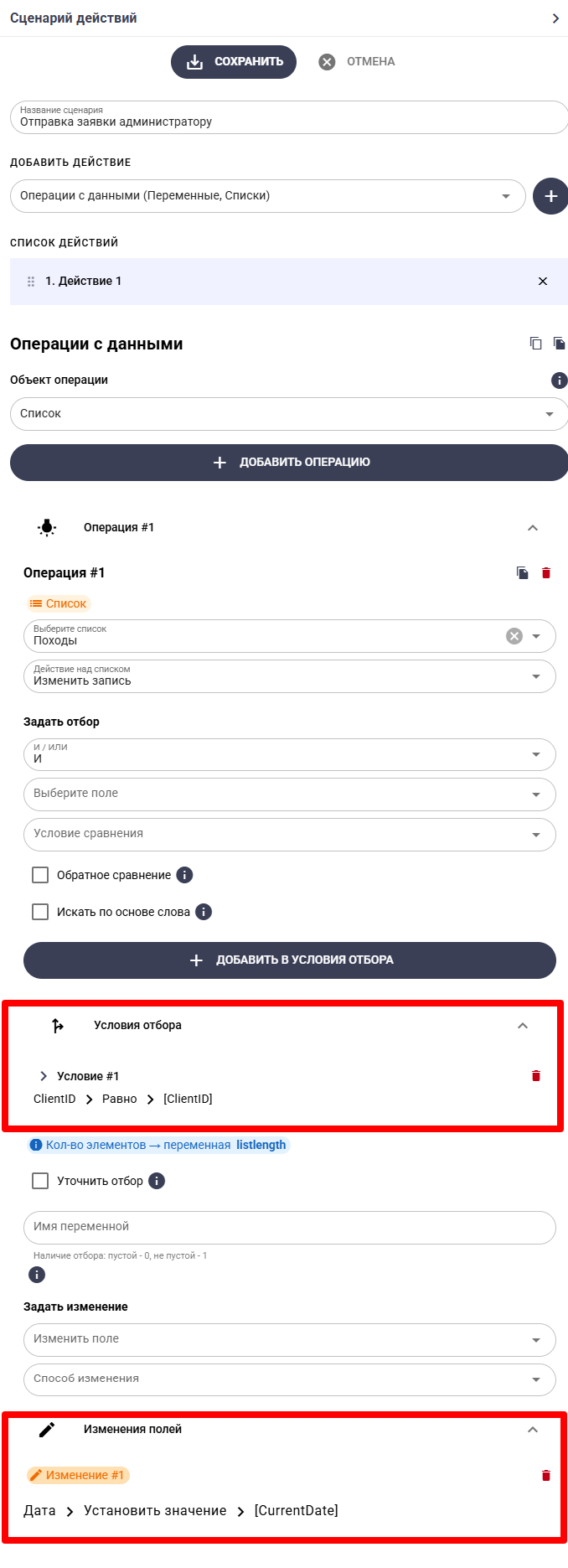
Скриншот 8. Условия отбора и параметры изменения.
Можно добавить несколько изменений одной операцией: они применятся ко всем строкам отбора.
3.4. Удаление записи
Выберите действие «Удалить запись». Настройте условия отбора — все попавшие строки будут удалены.
Удалённые строки восстановить нельзя. Перед удалением рекомендуем сначала использовать чтение с теми же условиями и убедиться, что под отбор попадают только нужные строки.
Часть 4. Перебор массива записей
После чтения списка вы получаете массив. Чтобы обработать его построчно — добавьте операцию «Перебор» (iterate) над массивом.
В переборе для каждой строки можно:
| Действие | Что делает |
|---|---|
| Сохранить в переменную | Записать поле текущей строки в локальную переменную |
| Сохранить в глобальную переменную | То же, но в глобальную |
| Сформировать строку | Склеить значения в одну текстовую строку (например, для отправки клиенту) |
| Добавить в список | Перенести строки в другой список |
| Изменить список | Обновить связанный список на каждой итерации |
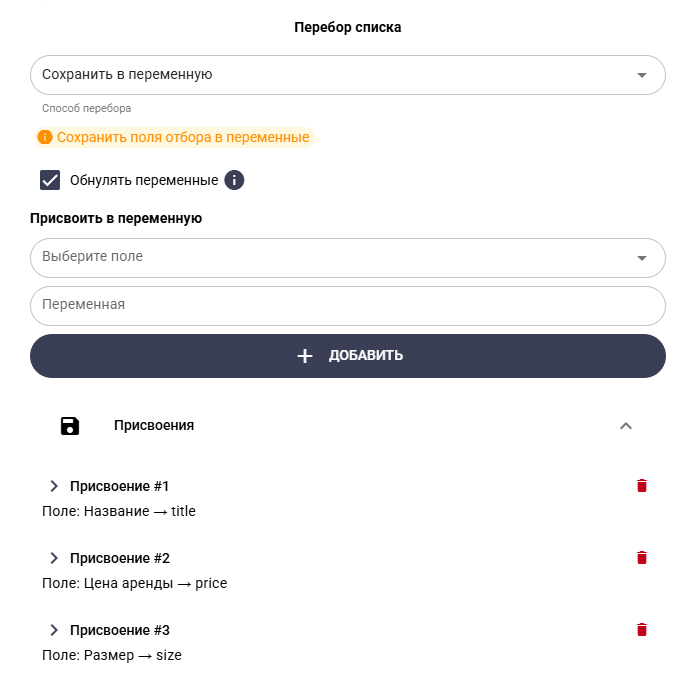
Скриншот 9. Перебор результата отбора и сохранение значений.
Часть 5. Примеры использования
Пример 1. База клиентов
Задача: при первом обращении клиента сохранить его в список «Клиенты», при повторном — узнать по имени.
- Создайте список «Клиенты» с полем
name(поляClientID,Messenger,BotID,CreationDateдобавятся автоматически). - В сценарии добавьте операцию «Чтение записей» со списком «Клиенты»:
- условие отбора: поле
ClientIDравно[ClientID]; - в поле «Наличие отбора» (внизу отбора) укажите
найден— туда сохранится0или1.
- условие отбора: поле
- Добавьте операцию «Переменная» с проверкой выражения
#{найден} = 0→ присвоение в новый блок «Добавить запись» в список (поляClientID=[ClientID],name=[Answer1]). - Если
#{найден} = 1— операцией «Перебор» прочитайте полеnameв переменнуюклиент_имяи отправьте сообщение:С возвращением, #{клиент_имя}!.
Пример 2. Корзина товаров
- Создайте список «Корзина» с полями
товар,цена,количество. - При нажатии «Добавить в корзину» — операция «Добавить новую запись»:
товар=[Answer1](ответ из блока выбора товара);цена=#{выбранная_цена}(переменная из каталога);количество=[Answer2](ответ на вопрос «Сколько штук»).
- При просмотре корзины — «Чтение записей» с фильтром поле
ClientIDравно[ClientID], далее «Перебор» с действием «Сформировать строку» и отправка клиенту:Ваш заказ: #{строка_корзины}. Сумма: #{итого}. - При оплате — «Удалить запись» по фильтру
ClientIDравно[ClientID].
Пример 3. Импорт прайса из Excel
- Создайте список «Прайс».
- Включите «Загрузить из Excel», выберите файл — заголовки и строки заполнятся автоматически из таблицы.
- В сценарии бота добавьте «Чтение записей» с фильтром на поле
категорияравно[Answer1](категория, которую выбрал клиент). Через «Перебор» → «Сформировать строку» соберите найденные товары и отправьте подписчику.
Частые ошибки
- Список не найден в выпадающем списке сценария — проверьте, что вы в той же автоворонке, где список создан.
- Запись добавляется без
ClientID— поле заполняется автоматически только при выполнении сценария от имени клиента. В тестовых запусках может быть пусто. listlengthравно0хотя записи есть — проверьте условия отбора, регистр значений, галочки «Обратное сравнение» и «По основе слова».- Изменение/удаление затронуло лишние строки — слишком широкий отбор. Добавьте условие по
ClientID(через шаблон[ClientID]) или другому уникальному полю. - Подставили
#{ClientID}вместо[ClientID]—ClientIDэто не переменная сценария, а системный шаблон в квадратных скобках. Полный список — в разделе Шаблоны замен. - Написали
#{_clientid},#{_messenger}или#{_channelid}— таких переменных не существует. Неизвестная переменная подставляется пустой строкой, поэтому запись молча уйдёт в список без владельца, а фильтр по ней вернёт не то. Данные подписчика — это всегда шаблоны[ClientID],[Messenger],[BotID].
Что дальше
- Подставляйте значения из списка в сообщения и кнопки через переменные.
- Используйте
listlengthв условиях перехода между блоками. - Экспортируйте список обратно в Excel через раздел «Списки» (кнопка экспорта рядом со списком).