Действие «Платежи»
«Платежи» — действие в сценарии действий, которое формирует платёжную ссылку и принимает результат оплаты. Поддерживает 30+ платёжных систем — от российских (ЮKassa, Тинькофф, Сбер) до международных (Stripe, PayPal) и крипто (Cryptomus, CryptoCloud, WalletPay, 2328.io).
Действие работает в двух режимах:
- Сформировать платёжную ссылку (
getlink) — создать ссылку для оплаты. - Принять платёж (
acceptpay) — обработать результат после оплаты.
Логика приёма платежей в Квесче
- Подписчик попадает в блок «Оплата».
- В сценарии действий «до отправки» — действие «Платежи» с типом
getlinkсоздаёт ссылку и сохраняет её в переменную#{pay_link}. - Блок показывает кнопку-ссылку с
#{pay_link}или текстом ссылки. - Подписчик переходит по ссылке, оплачивает на сайте платёжной системы.
- Платёжная система присылает в Квесчу вебхук о статусе.
- Запускается блок с отметкой ожидания платежа, к нему можно подключить сценарий действий с действием «Принять платеж», которое читает результат.
Часть 1. Подключение платёжной системы
Перед использованием действия — подключите платёжную систему на странице Платежные системы.
Список поддерживаемых систем:
Россия: ЮKassa, ЮMoney, PayAnyWay, Robokassa, Prodamus, PayOk, FreeKassa, Lava, PaySelection, Payeer, CloudPayments, Tinkoff, T-Bank, Platim, PayMaster, Payture, UnitPay, FinPay, Platega, ParityPay.
Беларусь: BePaid.
Узбекистан: Octo.
Казахстан: LavaKZ, RobokassaKZ.
Международные: PayPal, Stripe, Fondy, QIWI.
Крипто: Cryptomus, CryptoCloud, 2328.io (USDT/TRX/BTC и др.), WalletPay (TON/BTC/USDT).
→ Подробно: Платёжные системы.
Часть 2. Создание платёжной ссылки
Шаг 1. Добавьте действие
В сценарии действий → «Добавить действие» → «Платежи».
В поле «Работа с платежом» → «Сформировать платёжную ссылку».

Скриншот 1. Добавление действия «Платежи».
Шаг 2. Выберите платёжную систему
Поле «Платёжная система» → выберите из подключённых.
Шаг 3. Базовые параметры
| Поле | Значение |
|---|---|
| Валюта платежа | Код валюты: RUB, USD, EUR, BYR, UZS, KZT, TON, USDT и т.д. |
| Описание платежа | Что покупают: «Заказ №#{order_id}. Доставка курьером» |
| Сумма | Конкретное значение (1500) или подстановка #{order_total} |
| Переменная суммы | Имя переменной с суммой. По умолчанию sum |
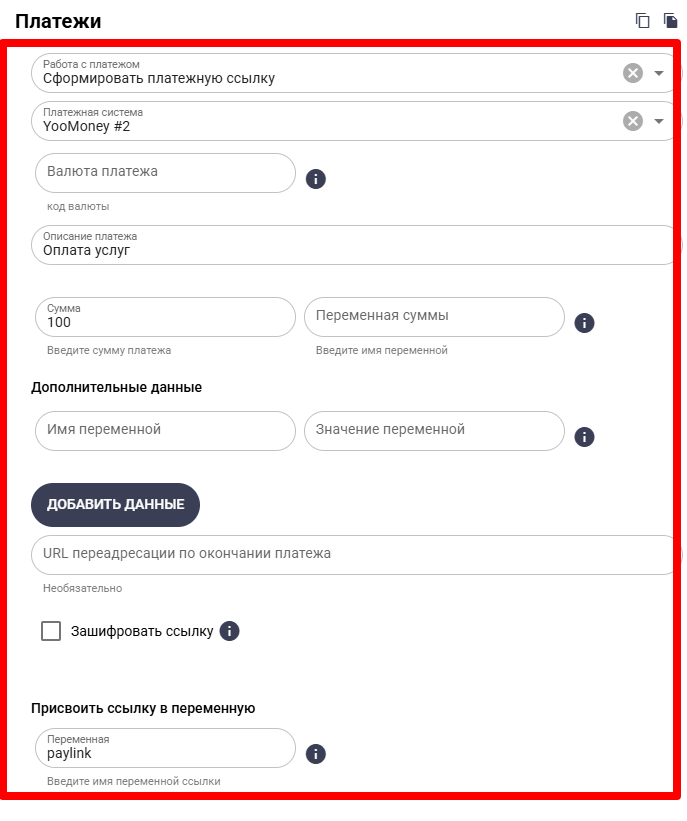
Скриншот 2. Сумма, валюта, описание.
Шаг 4. Параметры конкретной системы
Некоторые системы требуют дополнительных настроек:
| Система | Особенности |
|---|---|
| BePaid | Поле «Язык страницы оплаты» (ru, en, es, tr, и др.) |
| Octo | Поле «Язык платёжной формы» (ru, en, uz, oz) |
| Platega | «Способ оплаты» — по умолчанию «Карты (RUB)» |
| FreeKassa | «Способ оплаты» из списка валют FreeKassa — по умолчанию первый включённый в кассе |
| ParityPay | «Способ оплаты» — СБП или банковская карта; не выбран — плательщик выбирает на платёжной форме |
| 2328.io | «Криптовалюта зачисления» + «Сеть» |
| WalletPay | «Получаемая валюта» — TON, BTC, USDT |
Шаг 5. Дополнительные данные
Раздел «Дополнительные данные» — пары «Имя переменной / Значение». Они привязываются к платежу и становятся доступными при его приёме.
Используйте для:
- передачи
order_id,product_id,client_id— чтобы при оплате знать, к чему она относится; - хранения исходной цены до промокода;
- меток источника трафика.
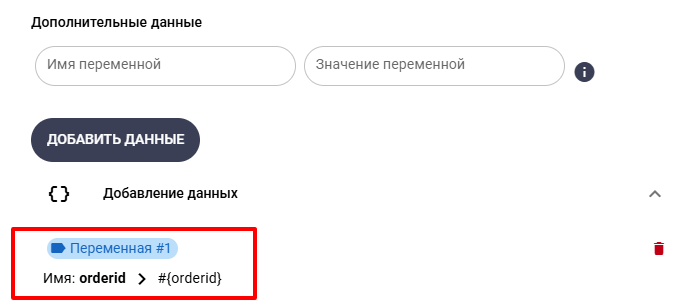
Скриншот 3. Параметры для передачи в платёж.
Шаг 6. URL возврата
URL переадресации по окончании платежа — куда вернётся клиент после оплаты. Например, страница «Спасибо» с дальнейшими инструкциями.
Поле необязательное — для большинства систем по умолчанию возврат в чат бота.
Шаг 7. Шифрование ссылки (опционально)
Галочка «Зашифровать ссылку» — оригинальная ссылка скрывается за payment.quescha.com/.... Это убирает из URL название платёжной системы и параметры.
Если включена отправка чеков по 54-ФЗ — выключите шифрование, иначе чеки могут не отправиться.
Шаг 8. Сохранение ссылки в переменную
Поле «Переменная» — имя переменной, в которую сохранится готовая ссылка. Это ключ ко всему: только через переменную можно отследить оплату.
Переменная: pay_link
После выполнения действия переменная #{pay_link} доступна в блоке. Подставьте её в:
- кнопку-ссылку: тип «Ссылка», URL =
#{pay_link}; - текст сообщения:
Оплатить: #{pay_link};
Кнопка «Демонстрация ссылки» показывает превью без привязки к клиенту. Удобно проверить, что параметры подставились правильно.
Часть 3. Приём платежа
После того как клиент оплатил, платёжная система присылает вебхук в Квесчу. Чтобы обработать результат — нужно действие «Принять платёж» в отдельном сценарии, который запускается в блоке с отметкой ожидания платежа.
Шаг 1. Создайте отдельный блок для приема платежа
- Шаг 1: блок «Спасибо за оплату»;
- В сценарии действий блока — действие «Платежи» → «Принять платёж».
Шаг 2. Доступные переменные
После приёма платежа в сценарии действий доступны:
| Переменная | Значение |
|---|---|
payment_result | ok — успех, sum_incorrect — сумма не совпала, bad — платёж не прошёл |
payment_name | Название платёжной системы (yookassa, tinkoff, prodamus, и т.д.) |
sum или ваше имя переменной суммы | Фактически уплаченная сумма |
| Все «Дополнительные данные» | Переменные, заданные при формировании ссылки (например, #{order_id}) |
Шаг 3. Ветвление по результату
В блоке сделайте проверку через условие перехода:
#{payment_result} = ok→ блок «Заказ принят, спасибо!»#{payment_result} = sum_incorrect→ блок «Сумма неверна, свяжитесь с поддержкой»#{payment_result} = bad→ блок «Оплата не прошла, попробуйте ещё раз»
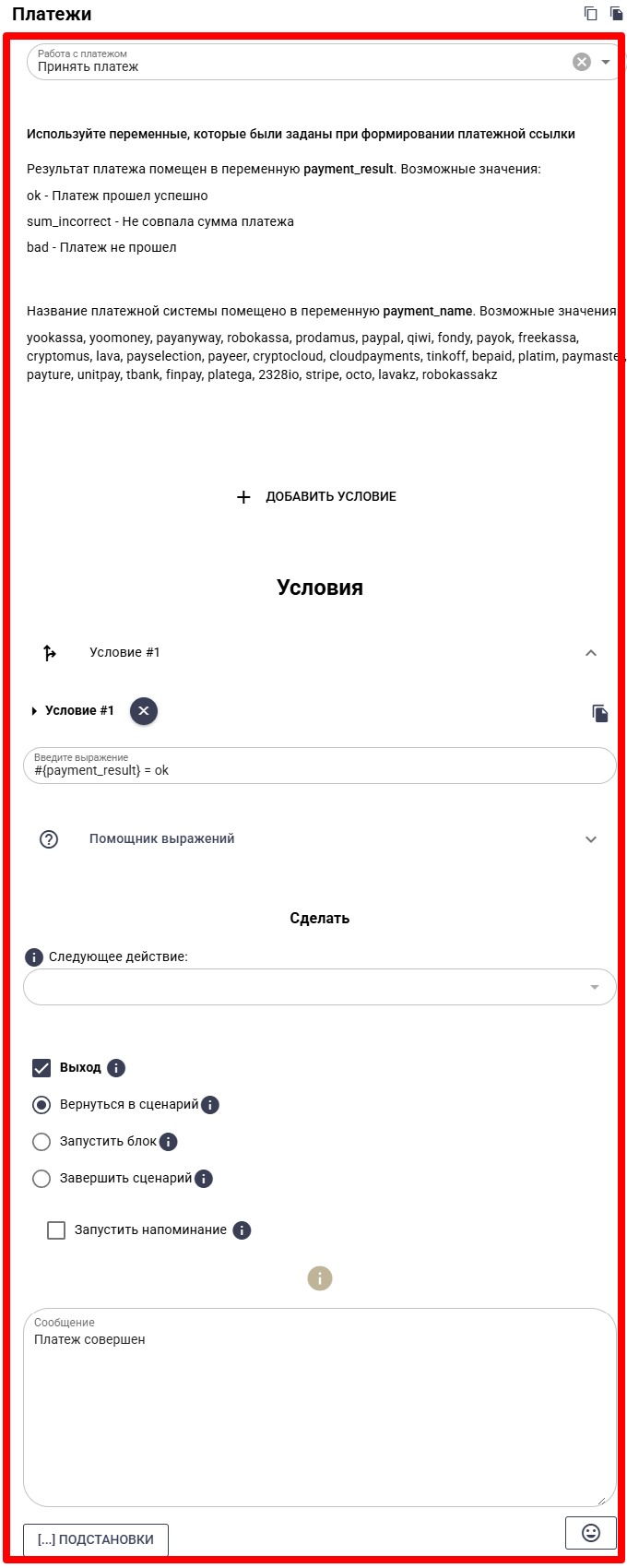
Скриншот 4. Сценарий приёма платежа с ветвлением.
Часть 4. Подписи и системные шаблоны
[OrderId]— сгенерированный ID заказа при создании ссылки (для модуля магазина).#{shop_order_id}— то же в сценарии действий (для модуля магазина).#{sum}— сумма платежа.- В системных уведомлениях о платежах эти шаблоны заполняются автоматически.
Используйте [OrderId] в описании платежа, чтобы потом легко находить операции в личном кабинете платёжной системы.
Часть 5. Типовые сценарии
Сценарий 1. Простая оплата заказа
- Блок «Корзина → Оплатить»:
- До отправки: действие «Платежи» (
getlink), сумма =#{cart_total}, переменная =pay_link. - Сообщение: «Сумма к оплате:
#{cart_total}₽». - Кнопка: «Оплатить», тип = Ссылка, URL =
#{pay_link}.
- До отправки: действие «Платежи» (
- Цепочка «Приём оплаты» (триггер: вебхук от ЮKassa):
- Действие «Принять платеж».
- Условие
#{payment_result} = ok→ выдать товар.
Сценарий 2. Оплата с промокодом
- Блок «Введите промокод».
- В сценарии действий: проверить промокод в списке, вычислить скидку → переменная
final_sum. - Действие «Платежи»: сумма =
#{final_sum}, дополнительные данные:original_sum = #{cart_total},promo = #{promo_code}. - После оплаты в «Принять платеж» доступны и
final_sum, иoriginal_sum, иpromo— можно логировать в список «Заказы».
Сценарий 3. Криптоплатёж
- Действие «Платежи»: система =
2328io, валюта =USD, «Криптовалюта зачисления» =USDT, «Сеть» =TRC20. - Ссылка в переменную
crypto_link. - Клиент платит → вебхук →
payment_result = ok.
Сценарий 4. Подписка с возвратом
- Действие «Платежи»: сумма =
499, описание =Подписка PRO на месяц, дополнительные данные:subscription = pro,tariff_until = [AddDate([CurrentDate],30)]. - После оплаты: блок ставит клиенту тег
pro, сохраняет в список «Подписки» с датой окончания.
Часть 6. Архитектура
Принцип 1. Один сценарий = одна ссылка
Не пытайтесь генерировать в одном сценарии действий несколько ссылок «на выбор клиенту». Сделайте отдельный блок с кнопками и в каждом — свой getlink.
Принцип 2. Передавайте контекст через дополнительные данные
В платёжной системе вы увидите только сумму и описание. Чтобы знать, за что платили, передавайте order_id, product_id, tariff через дополнительные данные.
Принцип 3. Всегда обрабатывайте bad и sum_incorrect
Не предполагайте, что все платежи проходят. Сделайте отдельную ветку с «попробуйте ещё раз» / «свяжитесь с менеджером».
Принцип 4. Логируйте все оплаты в список
В цепочке acceptpay добавьте операцию «Список» → «Заказы» (addrow) с полями ClientID, sum, payment_name, order_id, status. Это ваша история заказов.
Принцип 5. Используйте теги для отписки от дожимов
После успешной оплаты ставьте клиенту тег оплачено — это автоматически отпишет его от цепочек «Брошенная корзина», «Дожим».
Принцип 6. Не подставляйте #{pay_link} до выполнения getlink
Подстановка происходит после действия. Если ссылка в блоке-сообщении «до» — она будет пустой. Действие «Платежи» должно быть в сценарии «до отправки» того блока, где показывается кнопка.
Частые ошибки
#{pay_link}пустая — действие «Платежи» в «после отправки», а используется в «до отправки». Перенесите.- Платёж не приходит — у платёжной системы не настроен вебхук на Квесчу. Проверьте в личном кабинете провайдера.
sum_incorrect— клиент изменил сумму на странице оплаты. Используйте платёжные системы, которые не дают редактировать сумму.- При оплате не виден
order_id— забыли добавить в «Дополнительные данные». Просто[OrderId]в описании — не передаётся, нужна пара параметров. - Чеки не отправляются — включено «Зашифровать ссылку», а провайдер требует прямой URL.
acceptpayничего не возвращает — забыли создать цепочку приёма оплаты, или триггер настроен неверно.
Что дальше
- Подключение платёжных систем — настройка ЮKassa, Тинькофф, Stripe и других.
- Цепочки — настроить цепочку приёма платежа.
- HTTP-запросы — принять вебхук от своего провайдера, если нет встроенной интеграции.
- Списки — логирование заказов.
- Теги — управление подписчиками после оплаты.