Магазин и запись на услуги с WebApp Telegram / MAX
В конструкторе можно создавать WebApp-приложения для Telegram и MAX — каталог товаров для магазина, календарь для записи на услуги или бронирования, а также собственное мини-приложение.
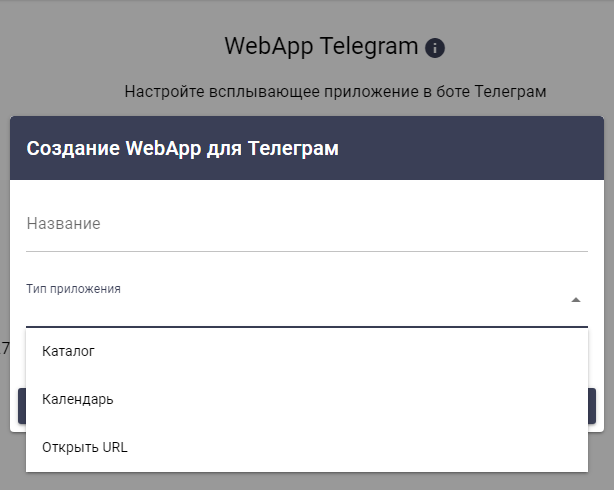
В MAX работа с мини-приложениями отличается от Telegram — учитывайте особенности WebApp в MAX.
Создание приложения
- Откройте страницу «Списки / WebApp».
- Перейдите на вкладку «WebApp Telegram».
- Создайте приложение нужного типа.
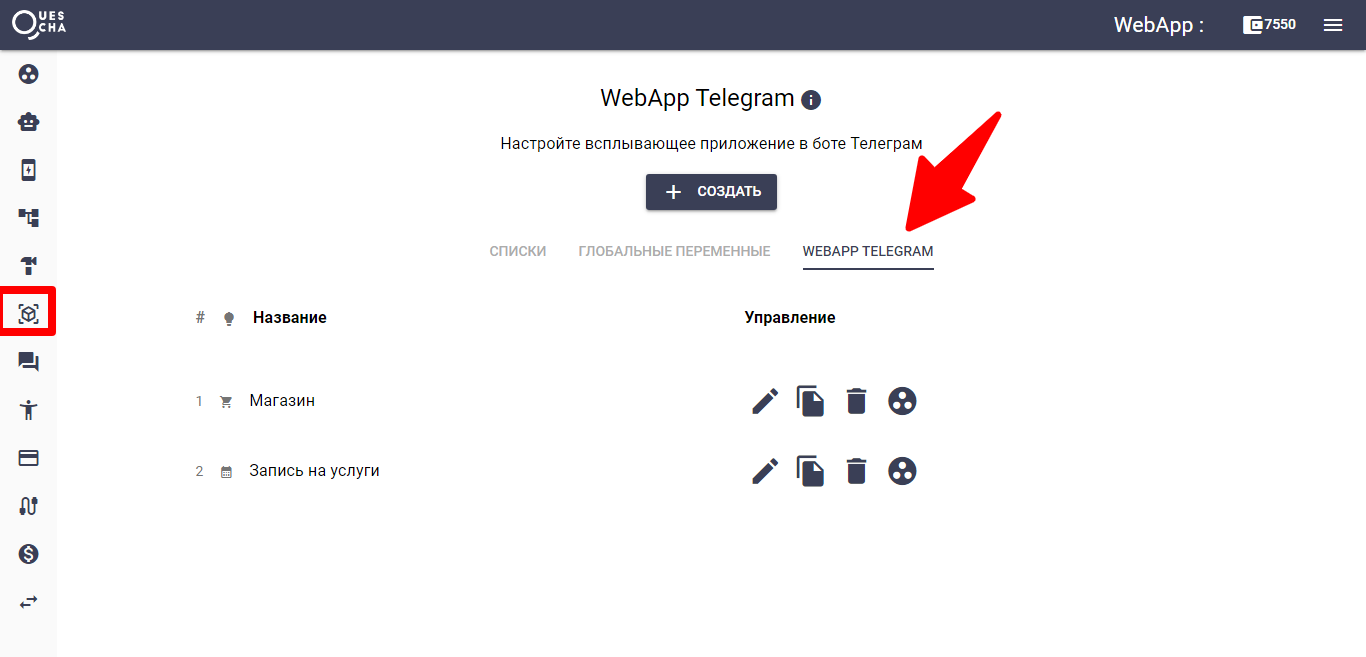
Настройки приложений
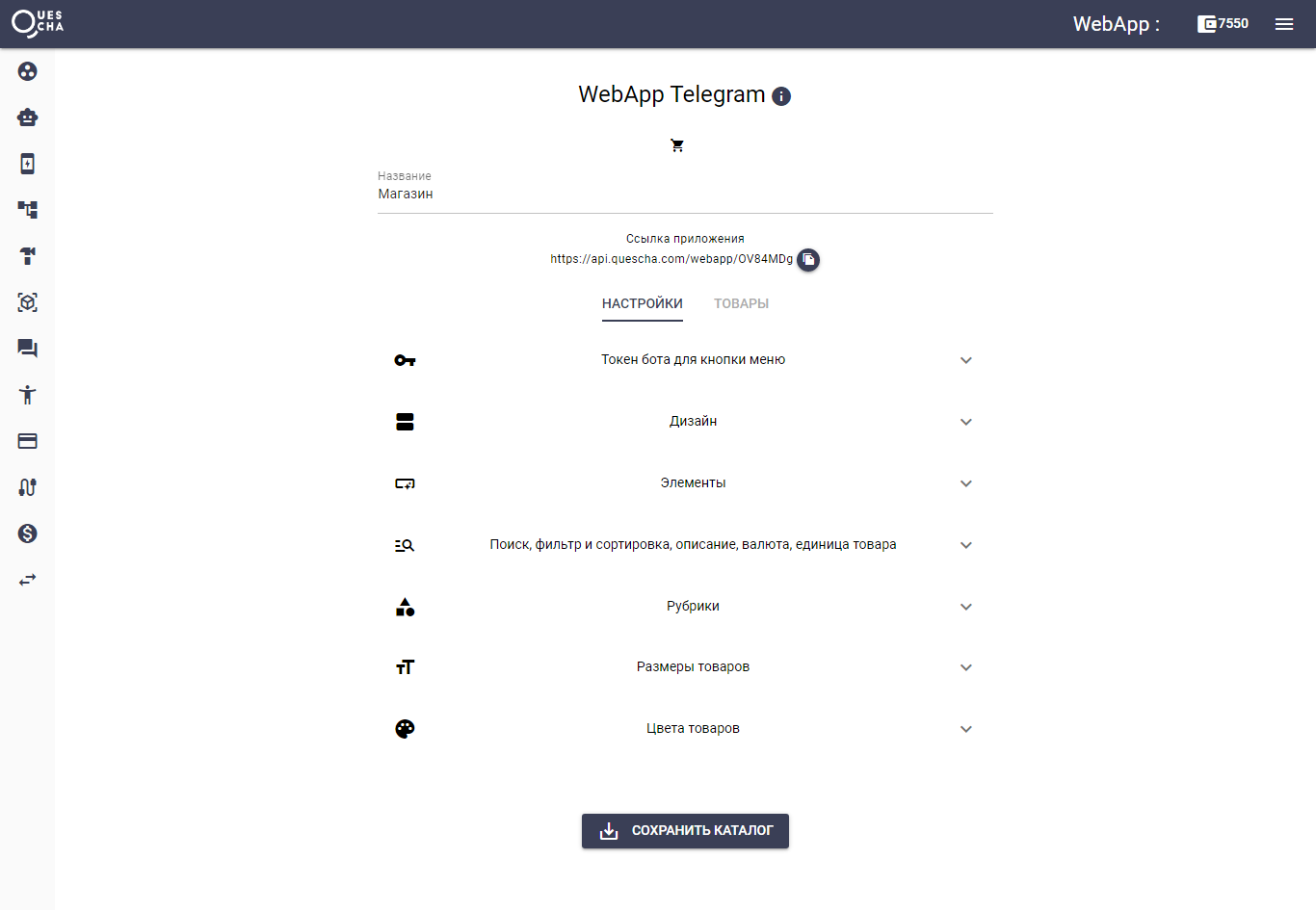
Каталог (магазин)
Можно настроить:
- рубрики, размеры, цвета;
- поиск и фильтры;
- дизайн и цвета приложения;
- на вкладке «Товары» — добавление товаров каталога.
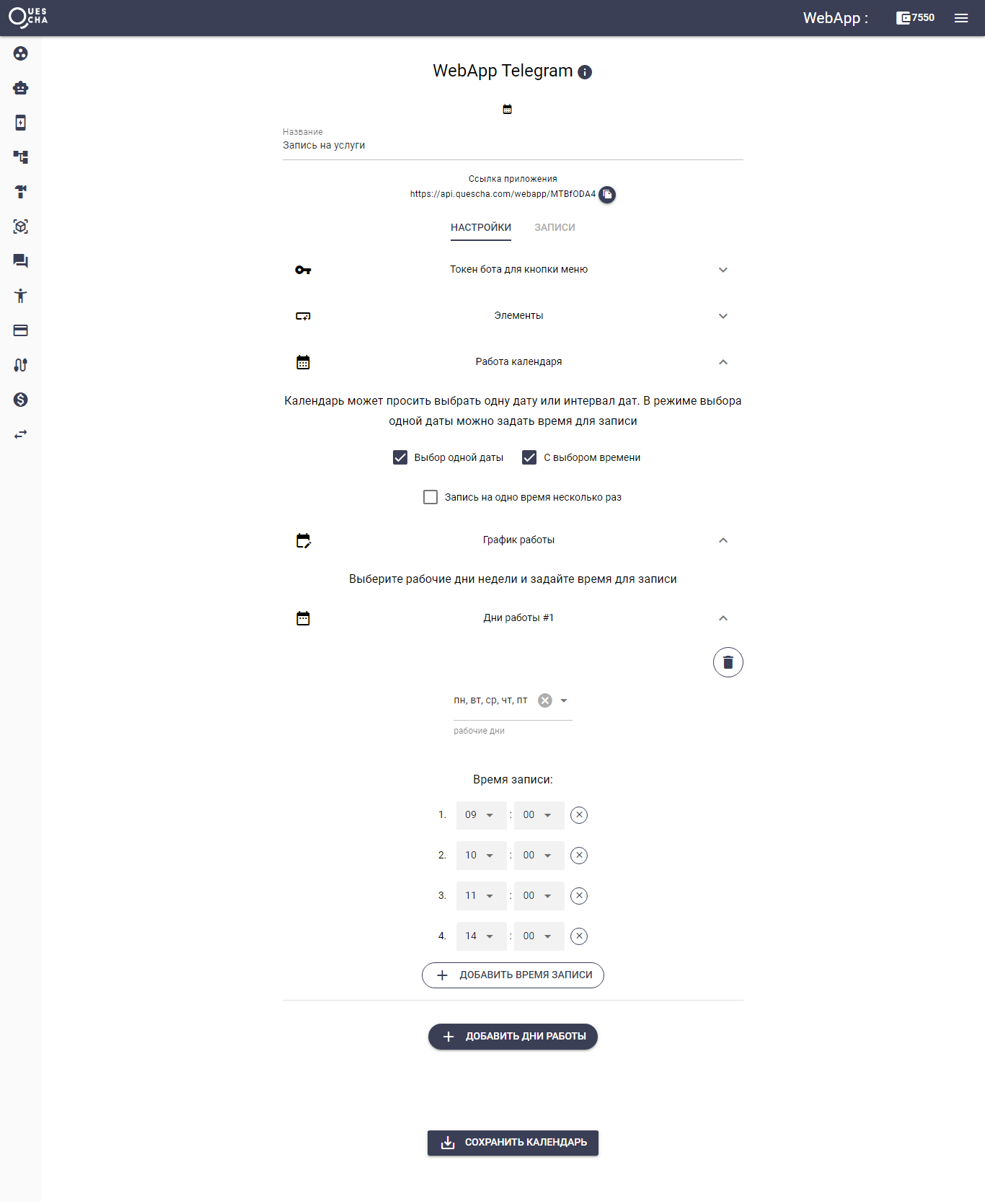
Календарь (запись на услуги)
Можно настроить:
- режим работы календаря;
- время записи и рабочие дни;
- цвета приложения.
На вкладке «Записи» появляются записи клиентов — их можно выгружать в файл.
Размещение ссылки приложения
Ссылка приложения может размещаться в трёх местах:
| Место | Особенности |
|---|---|
| Кнопка меню слева | Настраивается в @BotFather. Требуется токен бота. |
| Кнопка клавиатуры | Постоянная кнопка в боте. |
| Кнопка под сообщением | Inline-кнопка в конкретном блоке сценария. |
Возврат из приложения в бот
При возврате из приложения текущему шагу сценария присваивается специальная строка:
| Приложение | Ответ блока |
|---|---|
| Каталог | webapp:catalog |
| Календарь | webapp:calendar |
Используйте это значение в условиях блоков для переадресации на блок обработки данных.
Обработка данных в блоке
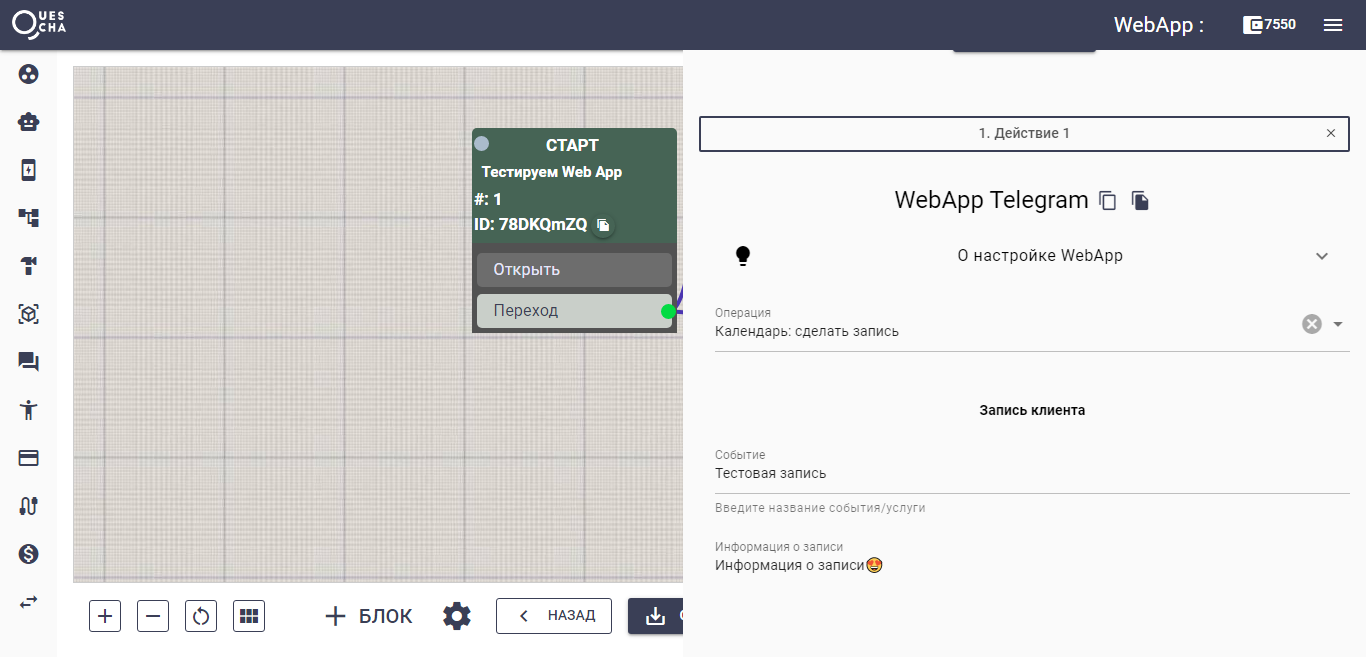
Для обработки данных подключите сценарий действий с действием WebApp Telegram и выберите нужную операцию.
Каталог
- Сохраните сумму заказа в переменную.
- Сгенерируйте платёжную ссылку с этой суммой через действие «Платежи».
- Отправьте данные заказа клиенту, администратору или сохраните в Google Таблицу.
Магазин умеет учитывать и списывать остатки товаров — отдельно по размерам и для товаров без размеров.
Чтобы списать остатки:
- Передайте в платёжную ссылку параметр
ItemsIDсо значением#{ItemsID}. - После поступления платежа примите платёж в сценарии действий — товары спишутся автоматически.
Тестовое списание: перед действием приёма платежа присвойте ItemsIDtest значение #{ItemsID} и искусственно вызовите блок с ожиданием платежа.
Календарь
- Сохраните дату и время в переменные.
- Выполните операцию «Сделать запись».
- Сформируйте и отправьте сообщения клиенту и администратору.
- При необходимости поставьте напоминание клиенту о предстоящей записи.