Мини-приложение
В конструктор можно добавить собственный HTML/JavaScript-код мини-приложения для Telegram. Это даёт полный контроль над интерфейсом и логикой внутри Telegram.
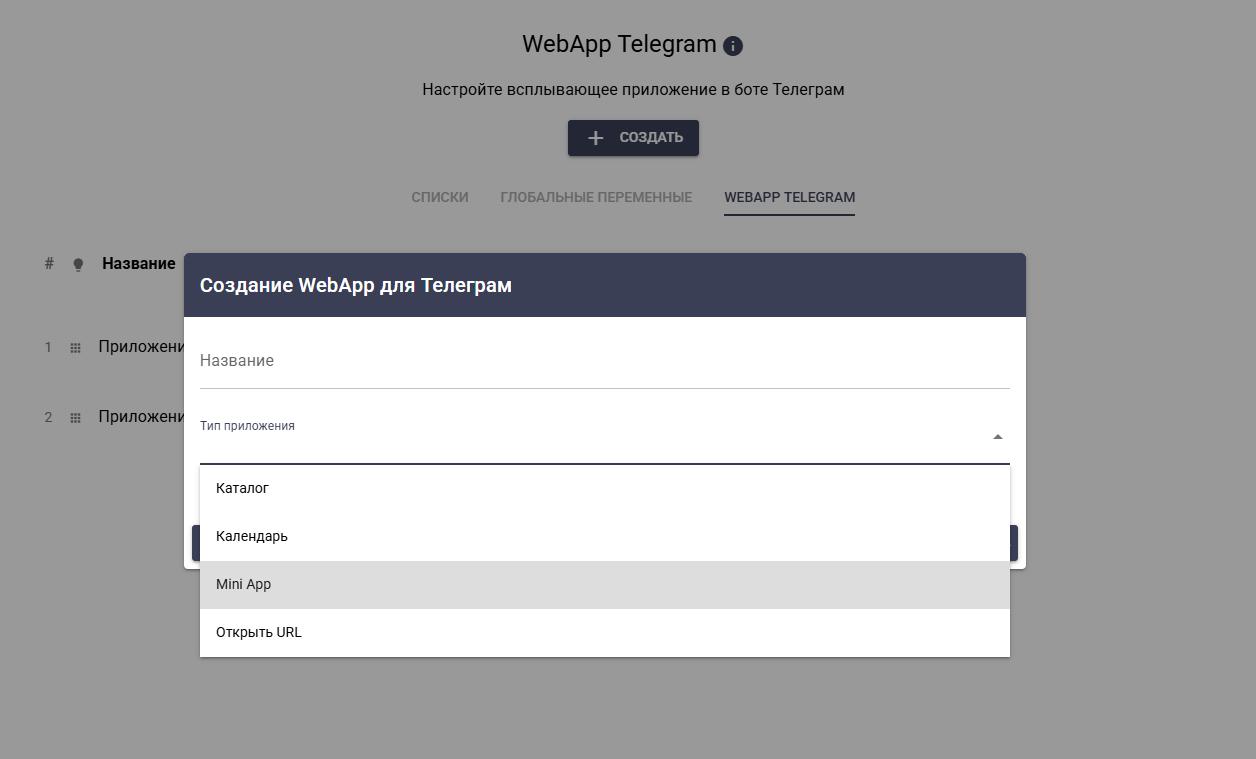
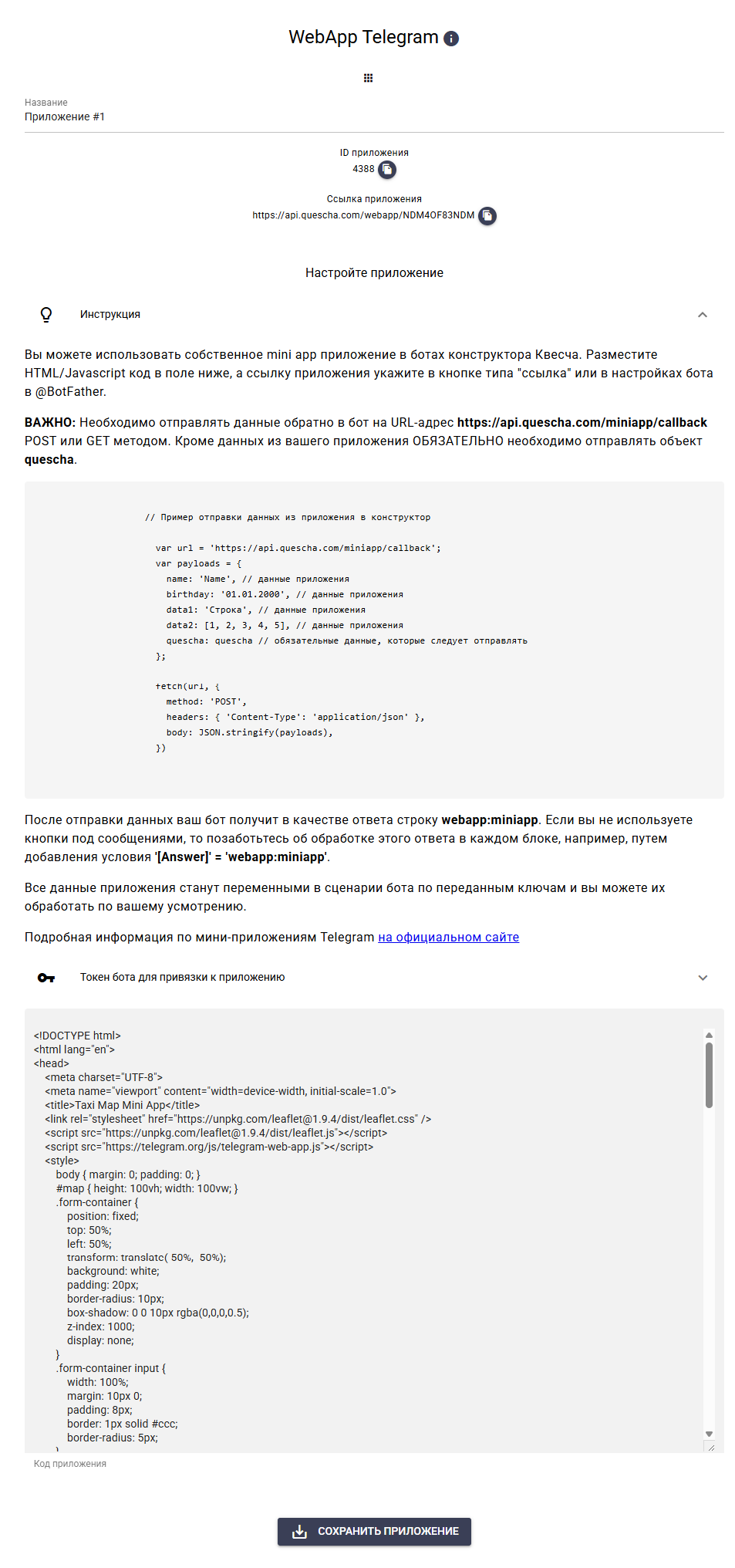
Опишите приложение словами — нейросеть Квесчи соберёт код. Генерации мини-приложений считаются по отдельному лимиту тарифа, не общему с ботами и лендингами; сверх лимита и на пробном периоде — с баланса. Свой ключ провайдера в настройках аккаунта снимает лимит совсем.
В выборе стиля оформления первым пунктом идёт «как в описании»: с ним стиль берётся из вашего задания, а не навязывается списком. Выбирайте его, если оформление вы описали сами («тёмный фон, неоновые акценты, крупная типографика»), — иначе к запросу добавится ещё одно указание о стиле, и модель получит два противоречащих.
Код можно писать и руками или сгенерировать во внешней нейросети — главное, соблюсти протокол обмена данными с ботом, описанный ниже.
Своей базы у приложения нет. Всё, что оно должно помнить, живёт в списках конструктора: приложение отправляет данные боту, сценарий действий пишет их в список, а обратно приложение получает их запросом к вебхуку сценария.
Адрес вебхука выдаётся сценарию при установке — сгенерированное приложение получает его сразу и работает без ручной правки кода.
Отправка данных из приложения в бот
Данные из приложения отправляются на URL:
POST или GET → https://api.quescha.com/miniapp/callback
queschaВместе с вашими данными нужно отправить служебный объект quescha — он создаётся при запуске мини-приложения и доступен как window.quescha. Без него конструктор не сможет связать запрос с конкретным ботом и подписчиком.
Структура объекта quescha
{
  "webappid": 4,
  "channelid": 5,
  "clientid": 254104321
}
| Поле | Описание |
|---|---|
webappid | ID Web-приложения в конструкторе. |
channelid | ID бота в конструкторе. |
clientid | ClientID подписчика (он же User ID в Telegram) — для персонализации. |
Загрузка данных из бота в приложение
Если нужно подгружать данные из бота в приложение — на старте или в процессе работы — настройте обратный поток через вебхук.
Алгоритм
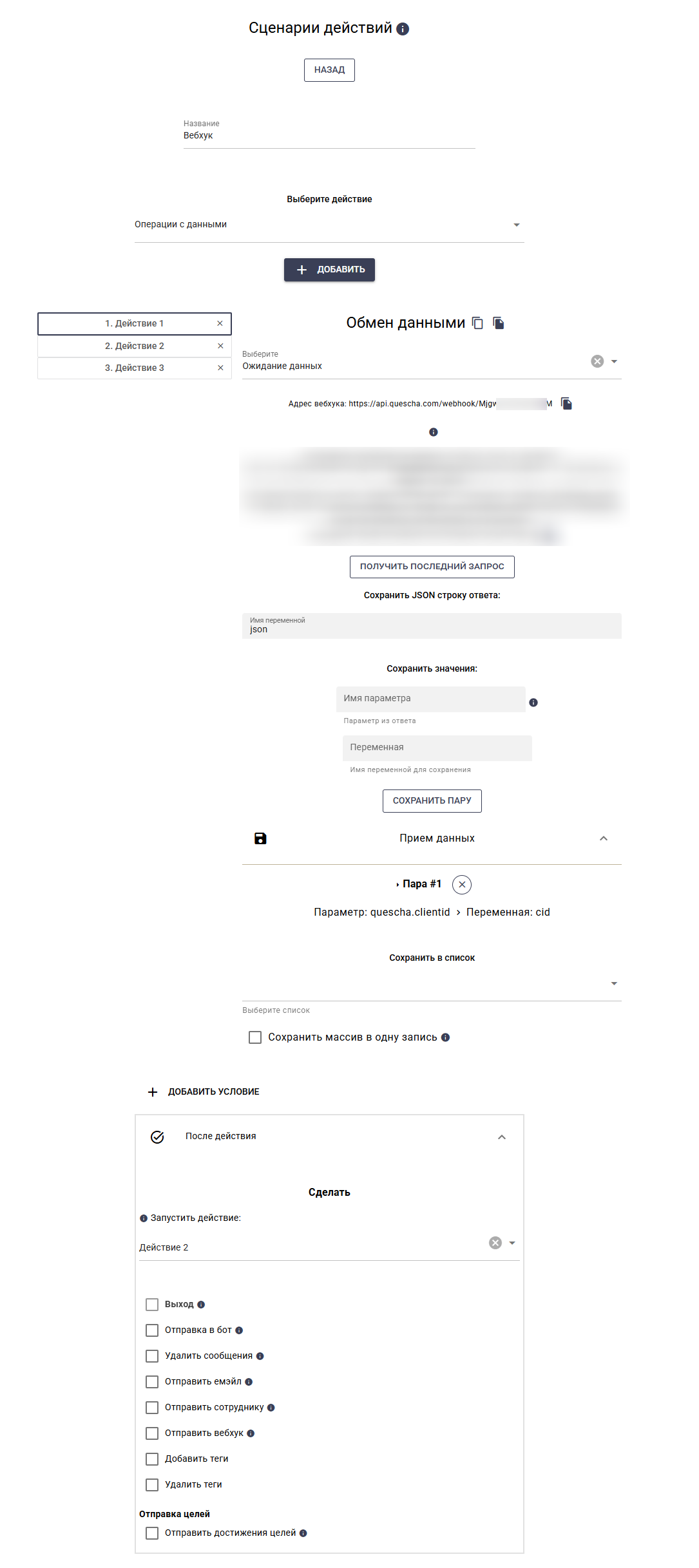
- Создайте сценарий действий с действием Обмен данными → Ожидание данных.
- Из приложения обратитесь к URL вебхука, который выдаёт это действие.
- В дальнейших действиях сценария сформируйте данные для загрузки в приложение и поместите их в системную переменную
_response— чаще всего как JSON.
- Храните данные в Списках конструктора.
- Обращайтесь к ним через Операции с данными.
- Сформируйте
_responseв нужном формате через JS-код.
Персонализация
Для персонализации первоначальной загрузки нужно знать ClientID подписчика, запустившего приложение. Используйте тот же поток:
- Из приложения отправьте объект
quescha(илиwindow.quescha) в «Ожидание данных». - В сценарии возьмите
clientidиз полученного объекта и сформируйте персональный_response.
Размещение в @BotFather
Своё мини-приложение можно сделать основным способом взаимодействия с подписчиками:
- Откройте @BotFather.
- Перейдите в Bot Settings → Configure Mini App.
- Подключите ваше мини-приложение к боту.