Операции с данными (Переменные, Списки)
Действие «Операции с данными» — главный инструмент работы с данными внутри сценария. Через него можно проверять, присваивать, читать и изменять значения в переменных, списках, ответах, данных Data и глобальных переменных.
Поддерживаемые объекты
| Объект | Описание |
|---|---|
| Переменная | Обычная переменная сценария — задаётся по имени. |
| Ответ | Ответ подписчика на блок — указывается номер или ID блока. |
| Данные (Data) | Данные, пришедшие в сценарий извне — указывается ID, который идёт после Data. |
| Глобальная переменная | Общая для всех подписчиков. Добавляется на странице Списки / WebApp. |
| Список | База данных аккаунта — поддерживает чтение, добавление, изменение, удаление. |
Работа с переменными
Проверки
Сначала укажите имя переменной (для Ответа — номер или ID блока, для Данных — ID после Data). Затем выберите тип проверки:
| Проверка | Что делает |
|---|---|
| Число | Значение является числом. |
| Телефон | Значение похоже на телефон. |
| Эл. почта | Значение похоже на e-mail. |
| Регулярное выражение | Соответствие указанному regex. |
| Выражение | Произвольное выражение целиком. Пример: '. |
После проверки можно настроить присвоения — отдельно для успешного и неуспешного результата. Присваивать значения можно в переменную, список или глобальную переменную.
Присвоения
Присвоение доступно сразу, без проверок. Ниже — особенности каждого типа объекта.
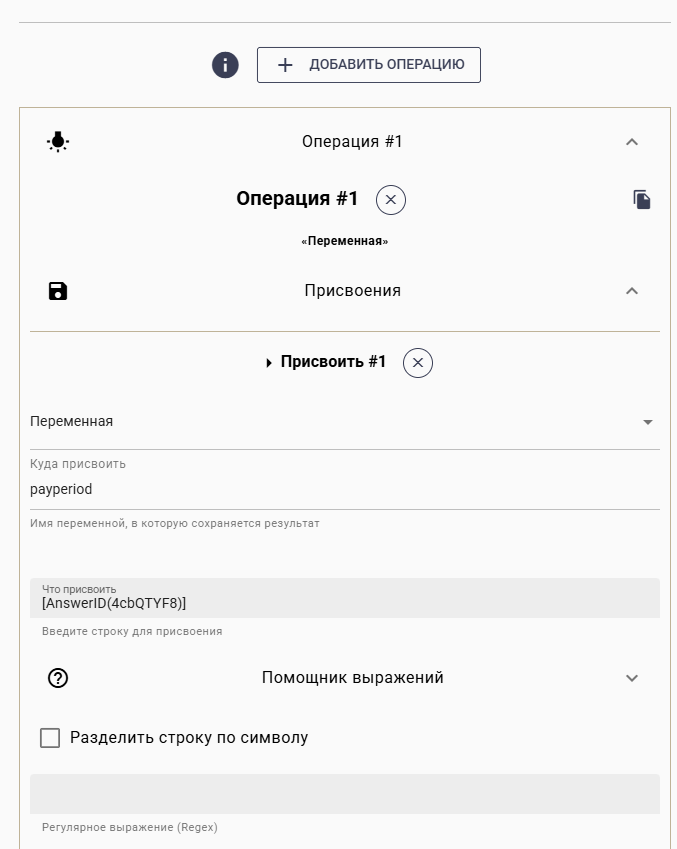
В переменную
- Укажите имя переменной и значение.
- В качестве имени переменной можно указать значение другой переменной.
- В качестве значения можно использовать математическое выражение, другие переменные, шаблоны замен и функции.
- Значение можно обработать регулярным выражением.
- Значение можно разделить — указав символ-разделитель и номер нужного элемента.
Если в переменную присвоите математическое выражение, которое может быть вычислено, то оно будет вычислено и в переменную присвоится результат вычислений. Чтобы присвоить строку математического выражения, берите ее в кавычки. Например '1 + 1' или "1 + 1"
Считается и то, что пришло подстановкой: дата 2026-09-25 станет 1992, телефон 8-800-555-35-35 — -1417. Кавычки не помогают при записи в глобальную переменную (значение там считается дважды) и когда в самом значении есть кавычка. Надёжный способ взять значение как есть — знак ~ перед подстановкой: ~#{g_Дата старта}; знак потом нужно убрать. Подробнее — Значение как есть: знак ~.
В глобальную переменную
- Выберите глобальную переменную из списка (создаются на странице Списки / WebApp).
- Чтобы изменить глобальную переменную, используя её предыдущее значение, укажите в поле значения шаблон
[Self].
В список
Доступны три операции:
| Операция | Что делает |
|---|---|
| Добавить новую запись | Создаёт строку. Заполните поля списка значениями. |
| Изменить запись | Требует отбор + изменяемые поля. |
| Удалить запись | Требует только отбор. |
Работа со списками
Доступные операции:
- Чтение записей
- Добавить новую запись
- Изменить запись
- Удалить запись
Для работы выберите список (создаётся на странице Списки / WebApp).
Отбор записей
Для чтения, изменения и удаления задайте условия отбора. Для каждого условия:
- Выберите поле списка.
- Выберите оператор сравнения (см. таблицу ниже).
- Укажите строку сравнения — значение, переменную, шаблон или функцию.
Операторы сравнения
| Оператор | Смысл |
|---|---|
| Равно | Точное совпадение. |
| Не равно | Не совпадает. |
| Содержит | Поле содержит подстроку. |
| Не содержит | Поле не содержит подстроку. |
| Больше / Больше либо равно | Для чисел и дат. |
| Меньше / Меньше либо равно | Для чисел и дат. |
Дополнительные настройки отбора
| Настройка | Эффект |
|---|---|
| Обратное сравнение | Ищет строку сравнения в значениях полей списка — а не наоборот. |
| Количество строк | Ограничение, сколько записей нужно вернуть. |
| Переменная результата | 1 — отбор не пустой, 0 — пустой. |
Чтение записей
Дополнительно к отбору можно настроить:
- Сортировку — по полю и направлению (по возрастанию, по убыванию, случайное).
- Уникальность — оставить только уникальные строки по выбранному полю.
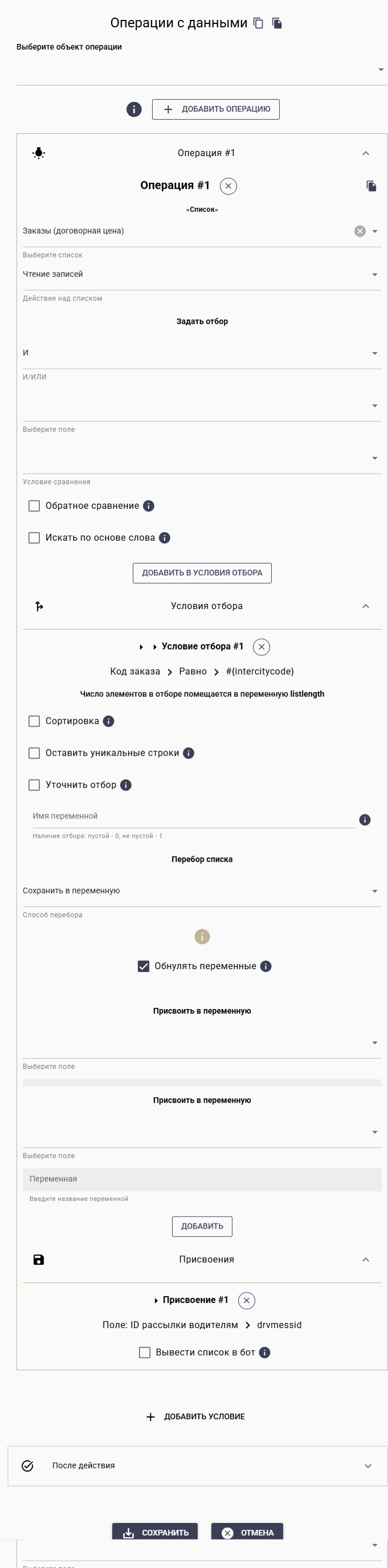
С отобранным набором можно сделать одно из следующих действий:
Сохранить в переменную
Выберите поле списка и переменную. Если отобрано более одного значения — в переменную попадёт массив.
["Москва","Казань"]Переменная-массив подставляется в текст целиком. Если из неё собрать сообщение или кнопку, подписчик увидит служебные скобки и кавычки, а кнопка с массивом в данных не откроет карточку — та ищет один номер.
Показывать несколько строк нужно операцией «Вывести список в бот» (ниже): движок отправит по сообщению на строку и подставит в текст и в кнопку значения именно этой строки. Одна строка (карточка записи) — другое дело: поставьте в отборе «только последняя», массива не будет.
Сформировать строку
Поля списка собираются в одну строку в указанной последовательности. Между полями можно вставлять произвольные строки — значения, переменные, шаблоны и функции.
Сохранить в глобальную переменную
Укажите поле списка и глобальную переменную для сохранения.
Добавить в другой список
Выберите целевой список, поле из него, и источник — поле из отобранного списка или произвольную строку.
Изменить другой список
То же, что «Добавить в список», но с отбором в целевом списке для изменения существующих записей.
Добавление записи
Заполните поля списка новыми значениями.
В список автоматически добавляются служебные поля:
ClientID— идентификатор подписчика в мессенджере,Messenger— тип мессенджера,BotID— идентификатор бота,CreationDate— дата добавления записи.
По ним позже можно получать записи конкретного подписчика.
Изменение записи
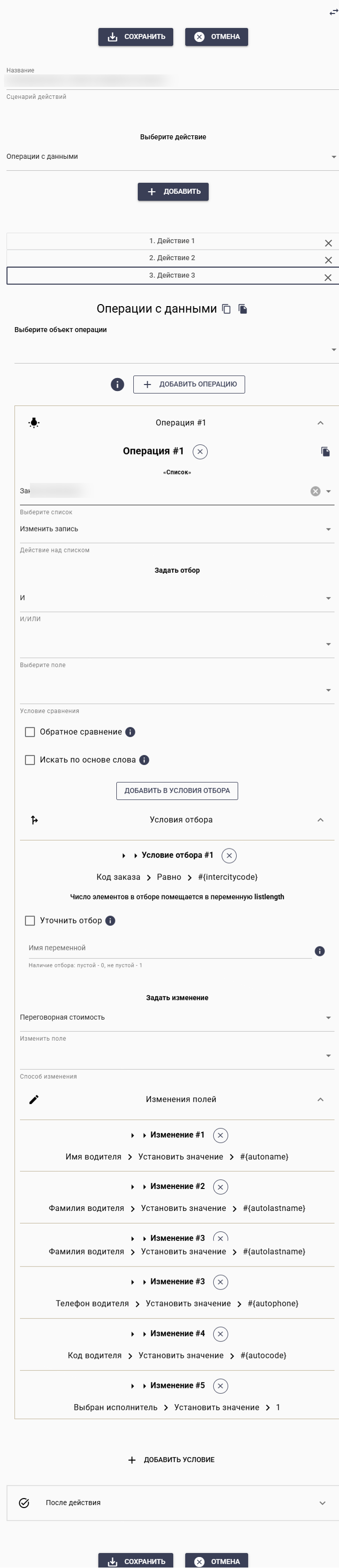
После отбора укажите изменяемые поля и выберите операцию:
| Операция | Что делает |
|---|---|
| Установить значение | Перезаписывает поле новым значением. |
| Добавить значение | Превращает ячейку в массив, который сохраняется как строка. |
| Удалить значение | Очищает поле. |
Удаление записи
Кроме отбора, ничего настраивать не нужно — все записи, попавшие в отбор, будут удалены.
Перед удалением убедитесь, что отбор настроен корректно — операция необратима. Для проверки запустите ту же выборку в режиме «Чтение записей» и убедитесь, что попадает именно то, что вы хотите удалить.