Платежи
Действие Платежи генерирует платёжные ссылки для подписчиков и обрабатывает поступление оплат.
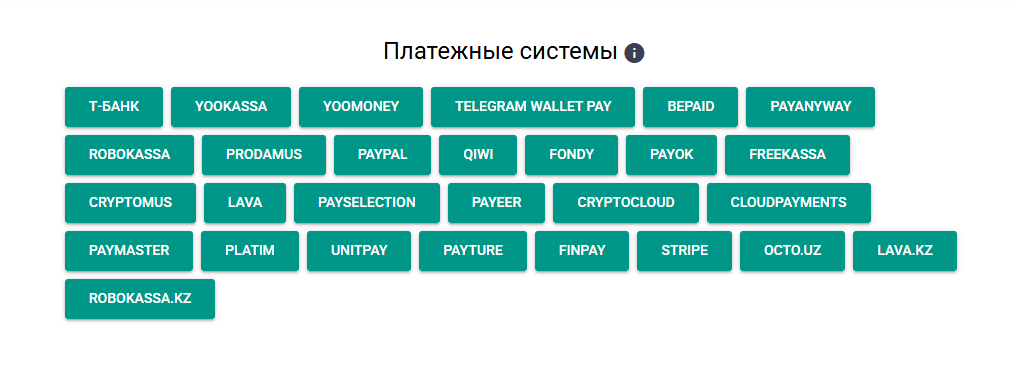
Сначала добавьте платёжную систему в аккаунт конструктора — без этого действие не сможет создать ссылку.
Некоторые платёжные системы требуют вручную установить ссылку для уведомлений в их аккаунте. Без этого конструктор не получит уведомления о фактах оплаты.
Формирование платёжной ссылки
Шаги
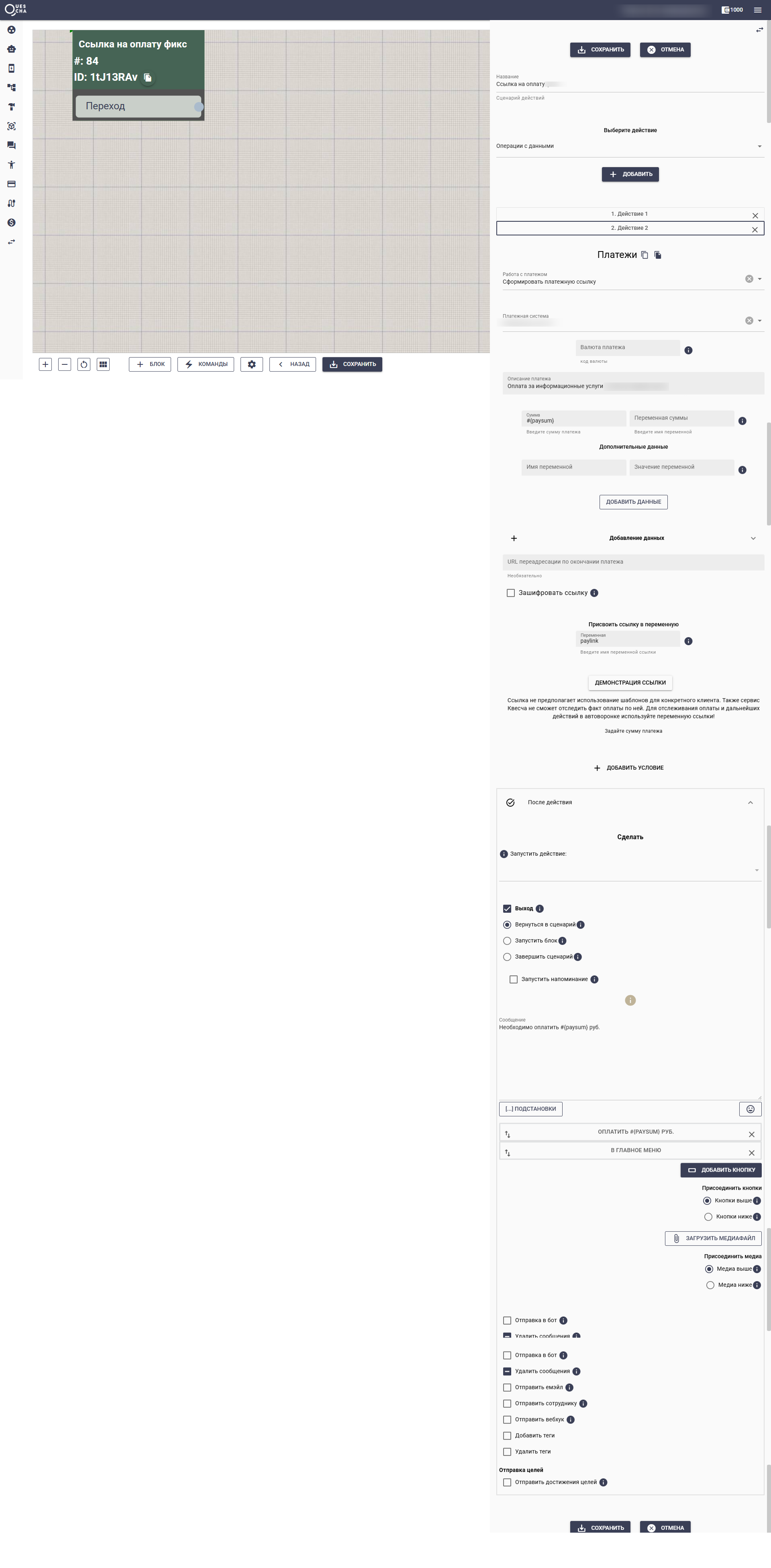
- Добавьте действие «Платежи».
- Выберите операцию «Сформировать платёжную ссылку».
- Выберите подключённую платёжную систему.
- Заполните поля платежа.
- Укажите переменную для платёжной ссылки (поле «Присвоить ссылку в переменную»).
- В области «После действия» верните ссылку в кнопке или тексте сообщения.
Параметры платежа
| Поле | Описание |
|---|---|
| Описание платежа | Назначение платежа — что увидит покупатель и платёжная система. |
| Сумма | Сумма к оплате. |
| Дополнительные данные | Произвольные пары «имя переменной — значение». Нажмите «Добавить данные» — они будут доступны при поступлении оплаты. |
| Шифрование ссылки | Опционально — для скрытия параметров в URL. |
Открытие оплаты внутри Telegram
Чтобы платёж открывался во внутреннем окне Telegram (не в браузере):
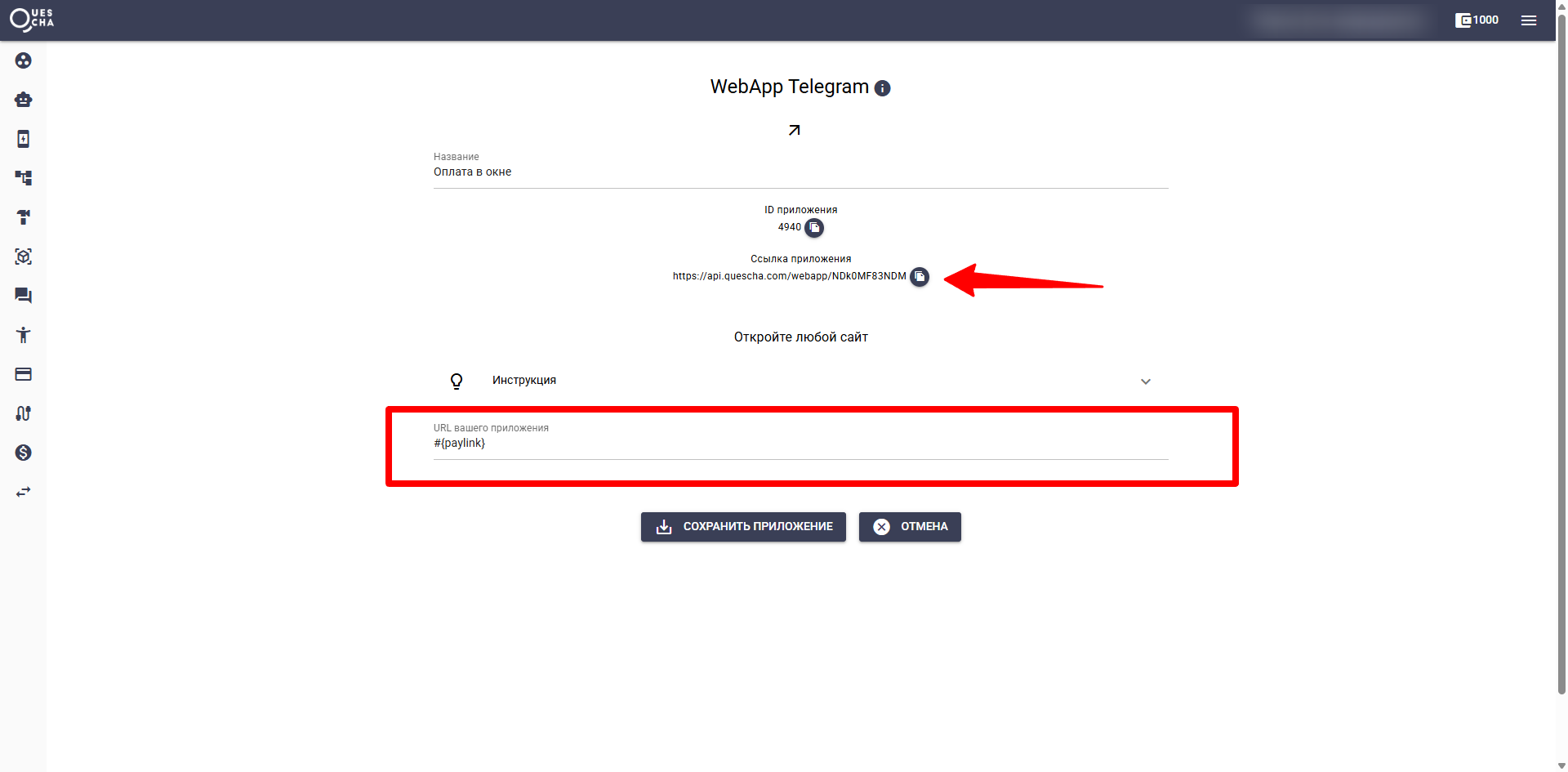
- На странице «Списки / WebApp» создайте приложение с типом «Открыть URL».
- В поле «URL вашего приложения» подставьте переменную с платёжной ссылкой и сохраните.
- Скопируйте ссылку приложения (WebApp в конструкторе).
- В кнопке выдачи подписчику укажите эту ссылку вместо платёжной.
Ожидание платежа
Чтобы среагировать на поступление оплаты:
- Добавьте отдельный блок и поставьте в нём отметку «Ожидание платежа».
- Когда платёжная система пришлёт уведомление об оплате, конструктор автоматически запустит этот блок.
Доступ к данным платежа
Если нужно получить данные платежа в сценарии:
- К блоку привяжите сценарий действий.
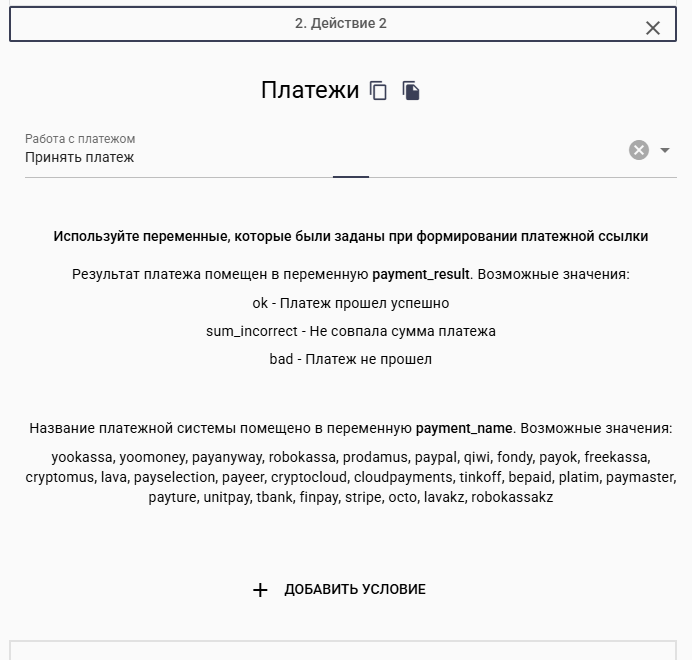
- Добавьте действие «Платежи» с операцией «Принять платёж».
- После этого все переменные, переданные при формировании ссылки, станут доступны — их можно выводить в сообщении или использовать в дальнейших действиях.
Если платёжная система поддерживает чеки по 54-ФЗ, перед генерацией платёжной ссылки присвойте e-mail и телефон покупателя в системные переменные _receipt_email и _receipt_phone. Подробнее — в Системных переменных.
Оплата звёздами Telegram
Звёзды (Telegram Stars) — способ взять деньги без платёжной системы, эквайринга, кассы и юрлица. Счёт выставляет сам бот, оплата проходит внутри Telegram, звёзды зачисляются на баланс бота, вывод настраивается в @BotFather → Bot Settings → Payments. Добавлять платёжную систему в аккаунт для этого не нужно.
Так продают доступ к материалам, консультацию, разбор, участие в закрытом канале — всё, что не требует чека по 54-ФЗ.
| Операция | Поля | Что делает |
|---|---|---|
| Счёт в звёздах Telegram | Название товара, цена в звёздах, описание, метка платежа | Бот присылает подписчику счёт с кнопкой оплаты |
| Возврат звёзд | Номер платежа, ID подписчика | Возвращает платёж целиком |
Частичный возврат звёзд Telegram не поддерживает.
Что приезжает после оплаты
Оплата ловится отдельной веткой сценария по переменной _starpay:
| Переменная | Значение |
|---|---|
_starpay | 1 — подписчик оплатил счёт |
_starpay_amount | Сколько звёзд списано |
_starpay_payload | Метка платежа из счёта — по ней видно, за что заплатили |
_starpay_charge_id | Номер платежа |
_starpay_subscription | 1 — списание по подписке, а не разовая оплата |
_starpay_invoice_id | Номер сообщения со счётом сразу после выставления |
_starpay_charge_id — единственный способ вернуть деньги. Записывайте его
в список рядом с заказом сразу после оплаты: второй раз
Telegram его не пришлёт.
Подписка на закрытый канал
Ежемесячная подписка за звёзды делается не здесь, а операцией «Ссылка на подписку за звёзды» действия «Работа с группами и каналами»: бот выдаёт ссылку на закрытый канал, дальше Telegram списывает звёзды сам, пока подписчик не отменит подписку.