Переход между действиями и завершение сценария
В сценариях действий каждое действие связано со следующим переходом — напрямую или по условию. Для завершения сценария настраивается Выход.
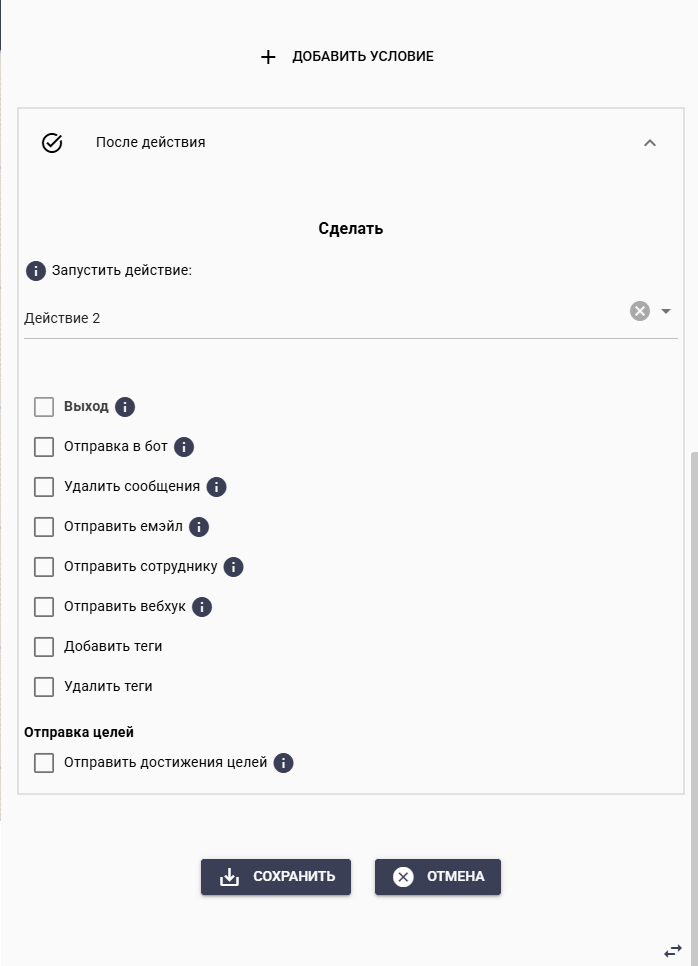
Переходы
Переход настраивается в области «После действия»:
| Тип перехода | Когда использовать |
|---|---|
| Напрямую | Безусловный переход к следующему действию. |
| По условию | Кнопка «Добавить условие» — переход срабатывает только при выполнении условия. |
Настройки условий перехода и области «После действия» одинаковы для всех типов действий — выучив их один раз, вы будете применять их везде.
Выход из сценария действий
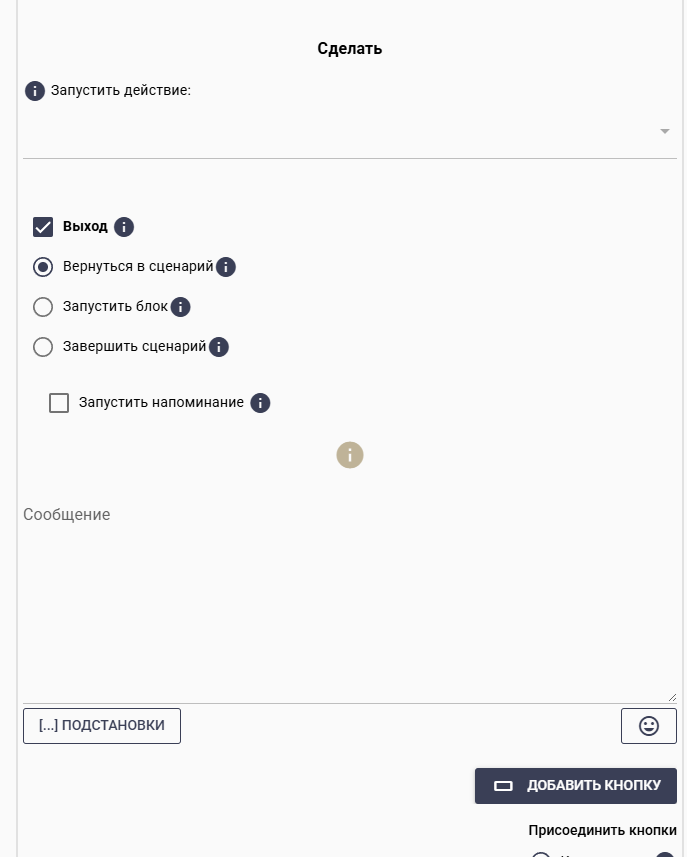
Выход возвращает управление в основной сценарий. В каждом действии либо переход, либо выход — не оба сразу.
Варианты выхода
| Вариант | Что происходит |
|---|---|
| Возврат сообщения в блок | Сообщение из сценария действий вернётся в блок (если действия запускались до отправки сообщения блока). |
| Запуск блока по ID | Переход на указанный блок по его идентификатору. |
| Запуск блока по номеру | Переход на блок по его порядковому номеру. |
| Завершение сценария | Полный выход без перехода. |
Где какой выход работает
Сценарий действий подключается в двух местах блока, и выход в них работает по-разному.
| Где подключён сценарий | Что из выхода работает |
|---|---|
| Перед отправкой блока | Всё: и возврат сообщения в блок, и запуск блока, и завершение сценария, и напоминание. |
| После получения ответа — у строки перехода, в том числе у строки «иначе» | Запуск блока, завершение сценария и напоминание. Возврат сообщения не работает: блок уже показан, а ответ получен — возвращать текст некуда. Зато запуск блока срабатывает целиком: блок-цель показывается со своим сценарием «до запуска» и общим сценарием цепочки, поэтому ответить подписчику можно через него — текстом [Actions] и сценарием того блока. |
| После ответа в модулях «Магазин» и «Запись» | То же самое: запуск блока, завершение сценария и напоминание. |
| Перед каждым блоком (сценарий цепочки) | Всё, как у сценария блока: возврат сообщения, запуск блока, завершение сценария, напоминание. Сообщение возвращается в тот блок, перед которым сценарий отработал, — и встаёт на место подстановки [Actions] в его тексте. Если у самого блока тоже есть сценарий и он тоже настроил выход, побеждает выход блока: он ближе к делу. |
Из сценария «после получения ответа» блок запускается без своего сценария «перед отправкой». Значит подстановка [Actions] в тексте такого блока окажется пустой — ставьте на него обычный текст.
Уведомление
Отметка «Уведомление» появляется у варианта «Вернуться в сценарий». Она назначает блок на будущее — и при этом сообщение всё равно возвращается в блок. То есть одна ветка делает сразу два дела: отвечает подписчику сейчас и напоминает потом.
Настройки те же, что у «Запустить блок»: номер или ID блока и когда —
точное время в формате дд.мм.гггг чч:мм либо число минут, через которое
запустить. Работают подстановки, поэтому момент считается от чего угодно:
[AddMinutes(#{дата} #{время}, -180)]
— за три часа до события.
Подтвердить запись и тут же назначить напоминание о ней. Раньше приходилось выбирать: либо ответить в блок, либо запустить блок позже. Обходились отправкой сообщения в бот самому подписчику — оно уходило мимо блока и его кнопок.
Если сообщение выхода оставить пустым, подписчик ничего не получит: пустое сообщение бот не отправляет. А блок на будущее всё равно назначится. Так уведомление ставится незаметно — например, когда подтверждение клиенту уже отправил предыдущий шаг.
«Уведомление» и «Запустить блок» занимают одно и то же место у подписчика: следующая постановка затирает предыдущую. Назначайте уведомление о ближайшем событии, а блок уведомления делайте таким, чтобы он сам нашёл, о чём напомнить — по спискам. Переменных той ветки, где его назначили, к сроку уже не будет.
Когда наступает срок, блок уведомления становится для подписчика текущим — даже если его сценарий промолчал. Если человек в эту минуту набирал текст на другом экране (сообщение собеседнику, комментарий), этот текст разберёт блок уведомления. Дайте ему ветки для таких случаев: например, экраны ввода ставят метку «ждём текст», а у блока уведомления — условие по ней с переходом туда, куда текст писался.
Напоминание
В выходе можно настроить блок-напоминание, который запустится:
- в точное время, или
- через N минут.
Если подписчик продолжает взаимодействовать со сценарием до срабатывания напоминания — оно не выполнится.
Напоминание — про забытый шаг: оно и живёт, только пока подписчик молчит. Открыл бота, нажал кнопку, написал слово — напоминание снято.
«Уведомление» — про будущее событие: действия подписчика его не отменяют. Для «не закончил анкету» берите напоминание, для «завтра поездка» — уведомление.
Дополнительные настройки действия
В каждом действии можно дополнительно настроить:
- Отправка в бот
- Удалить сообщения
- Отправить e-mail
- Отправить сотруднику
- Отправить вебхук
- Добавить теги
- Удалить теги
- Отправить достижения целей в Яндекс Метрику
Отправка в бот
Укажите адресатов и текст сообщения. К сообщению можно прикрепить кнопки и медиафайлы, задать задержку до 60 секунд и метку — она запомнит сообщение и адресатов (пригодится для последующего удаления).
Параметры адресатов
| Параметр | Описание | Где взять |
|---|---|---|
ClientID | Идентификатор подписчика в мессенджере. | База подписчиков, списки, шаблон [ClientID]. |
Messenger | Тип мессенджера: telegram, max, wa, vk, viber, jivo, lp (бот-лендинг/виджет). | Списки, шаблон [Messenger]. |
BotID | Идентификатор бота в мессенджере. | Страница «Боты», списки, шаблон [BotID]. |
Параметр BotID указывать не нужно — достаточно ClientID и Messenger.
Удалить сообщения
По метке из «Отправки в бот» можно удалить ранее разосланные сообщения.
Можно перечислить ClientID через запятую — этим подписчикам сообщение не будет удалено.
Отправить e-mail
Укажите адреса и сообщение для отправки писем на почту.
Отправить сотруднику
Отправка сообщения привязанным сотрудникам. Получателей задают двумя способами: отметка «Отправить всем» — всем активным сотрудникам аккаунта, без неё — выбранным из списка.
К сообщению можно прикрепить кнопки и медиафайлы, а для файла, который бот уже получал, в Telegram и MAX — указать File ID, как в «Отправке в бот».
«Отправить всем» ищет получателей в момент отправки, поэтому работает и после переноса. Конкретный сотрудник хранится идентификатором подписчика, которого в чужом аккаунте нет.
В тексте сообщения и в кнопках работают переменные и шаблоны замен: сотруднику удобно сразу отправить имя подписчика, ссылку на переписку или кнопку с его данными.
Кнопка ведёт в тот бот, где находится сотрудник. Если сотрудник подписан на другой бот, выбирайте для него ссылку или теги.
Отправить вебхук
Укажите HTTP-адрес для отправки вебхука. Можно использовать переменные и шаблоны замен.
Добавить / удалить теги
Укажите теги, которые будут добавлены или удалены у подписчика.
При добавлении или удалении тега можно передать строку данных в формате Строка1|Строка2|Строка3. Если по тегу запустится цепочка, эти данные будут доступны в сценарии как шаблоны [Data1], [Data2], [Data3].
Два тега бот понимает по-особому:
Этап: Название— переводит клиента на этап воронки;Ответственный: логин сотрудника— назначает ответственного менеджера.
Добавьте такой тег здесь — и карточка клиента переедет в нужную колонку или закрепится за менеджером. Тег с этой приставкой у клиента один: новый вытесняет прежний, снимать предыдущий не нужно.
Логин берите из Профиля, раздел доступов: это не всегда почта — при входе
через мессенджер логином служит строка вида vk737589457. Подробнее —
Ответственный за клиента.
Отправка целей в Яндекс Метрику
| Поле | Описание |
|---|---|
| Аккаунт Яндекса | Добавляется на странице интеграций. |
| Номер счётчика | Идентификатор счётчика Метрики. |
| Идентификатор цели | ID цели, которую нужно засчитать. |
| Доход и валюта | Необязательно — для отслеживания выручки. |
При настройке сценария действий учитывайте ограничение: не более 100 переходов от действия к действию подряд.