Подключение сервисного аккаунта Google
Для работы с Google Таблицей можно использовать личный Google-аккаунт, подключённый на странице интеграций, или сервисный Google-аккаунт.
- Не нужен личный Google-аккаунт пользователя конструктора.
- Удобно для команды — доступ к таблице выдаётся отдельной служебной почте.
- Можно использовать один сервисный аккаунт для нескольких ботов.
Ниже — пошаговая инструкция по созданию сервисного аккаунта и подключению его к действию Google Таблицы.
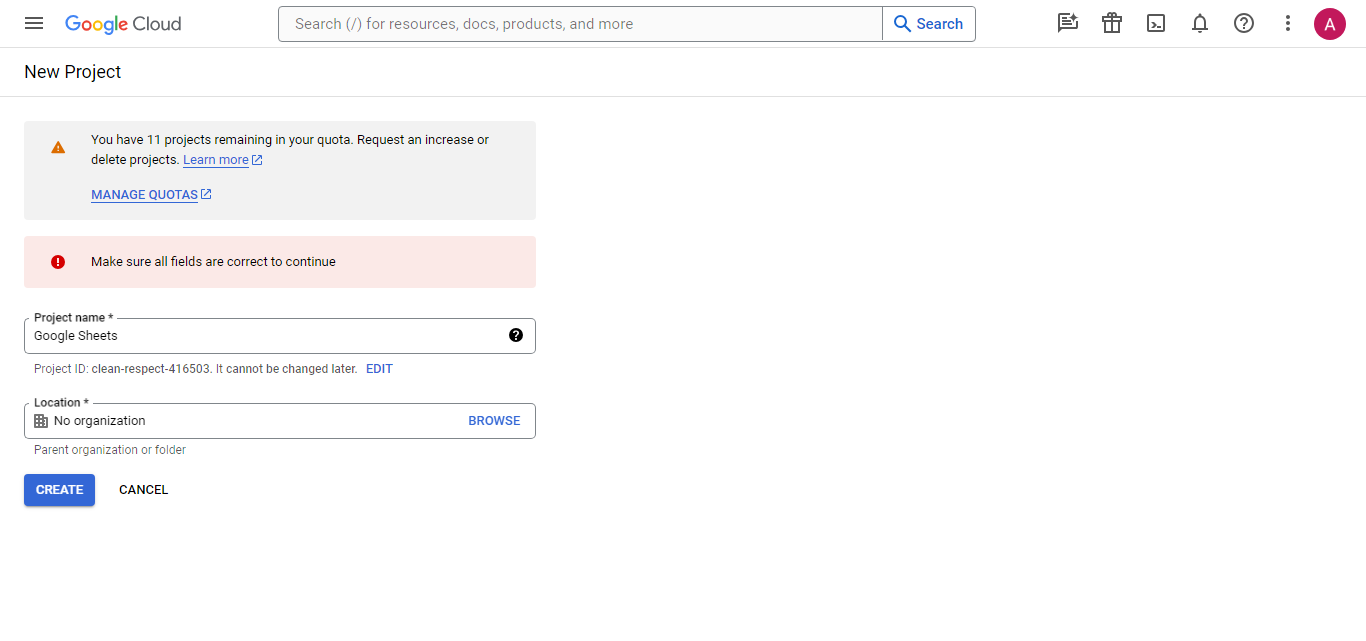
Шаг 1. Создание проекта
Перейдите на страницу Google Cloud — Service Accounts и нажмите кнопку Create Project.

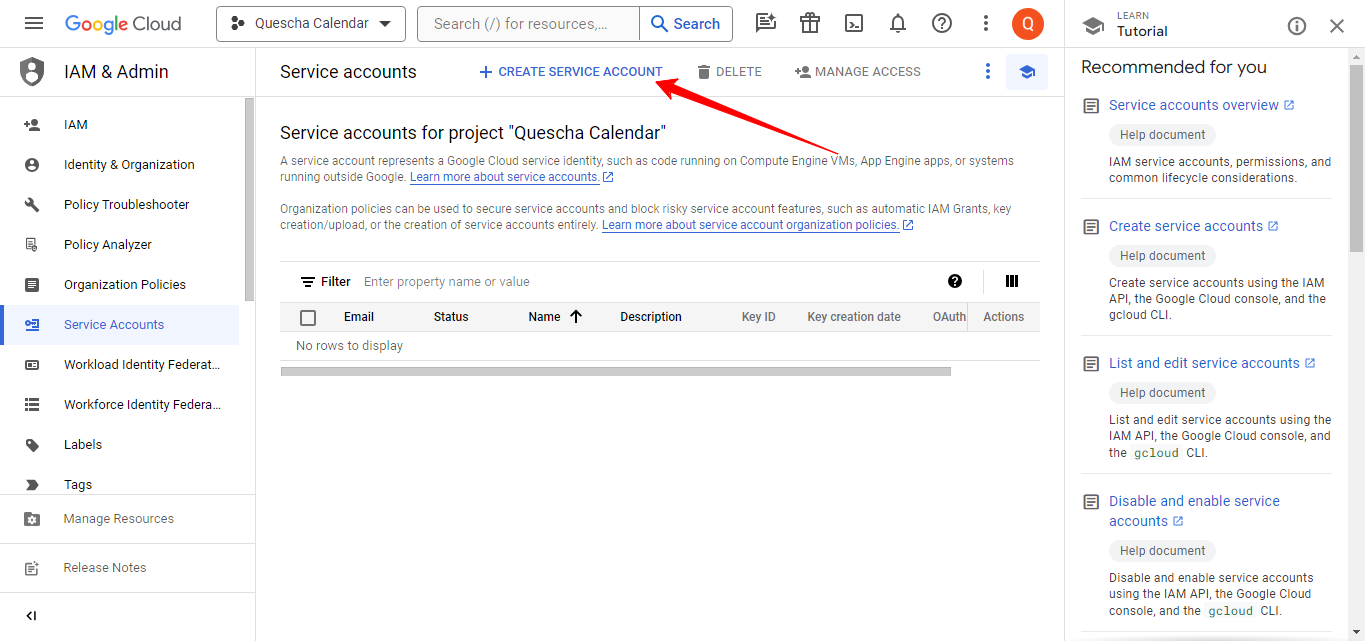
Шаг 2. Создание сервисного аккаунта
Нажмите кнопку Create Service Account.
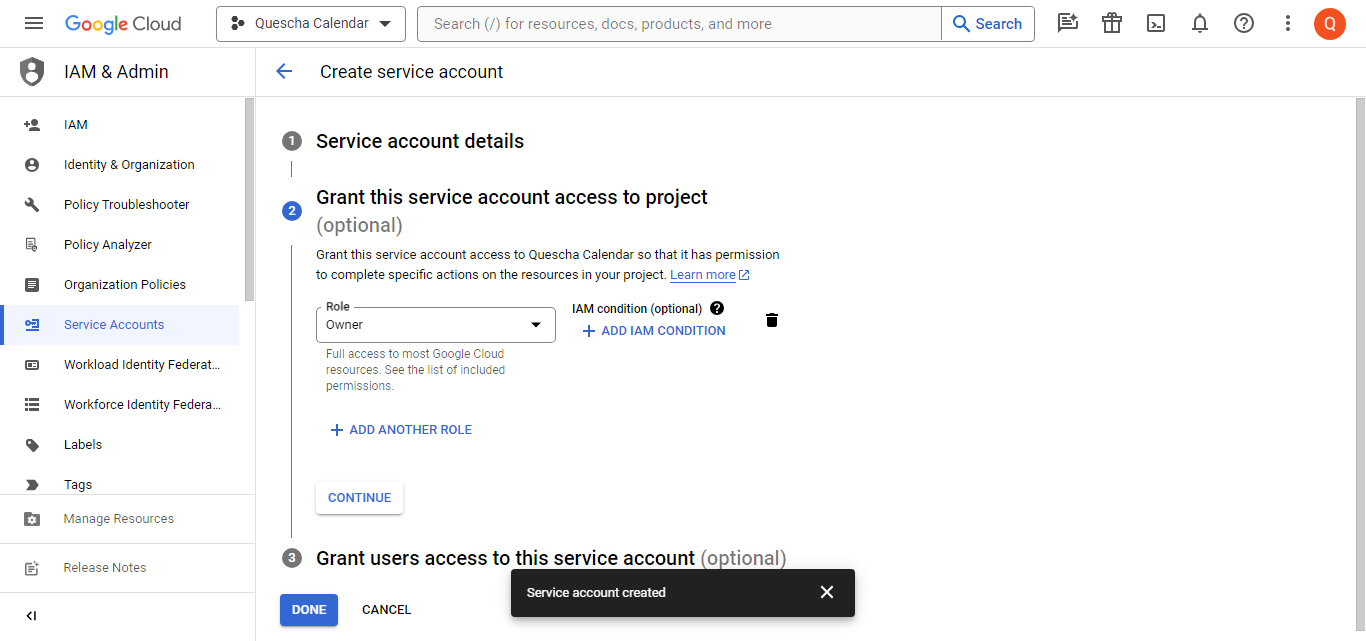
При создании предоставьте сервисному аккаунту права владельца.
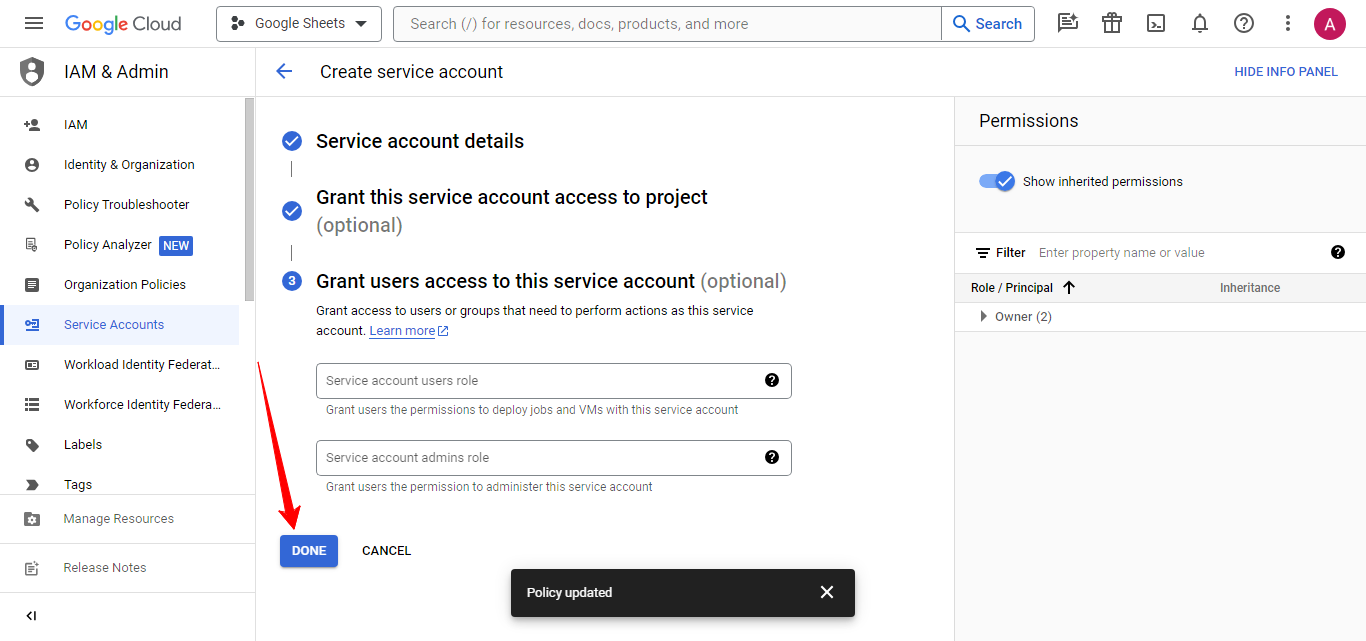
Шаг 3. Создание JSON-ключа
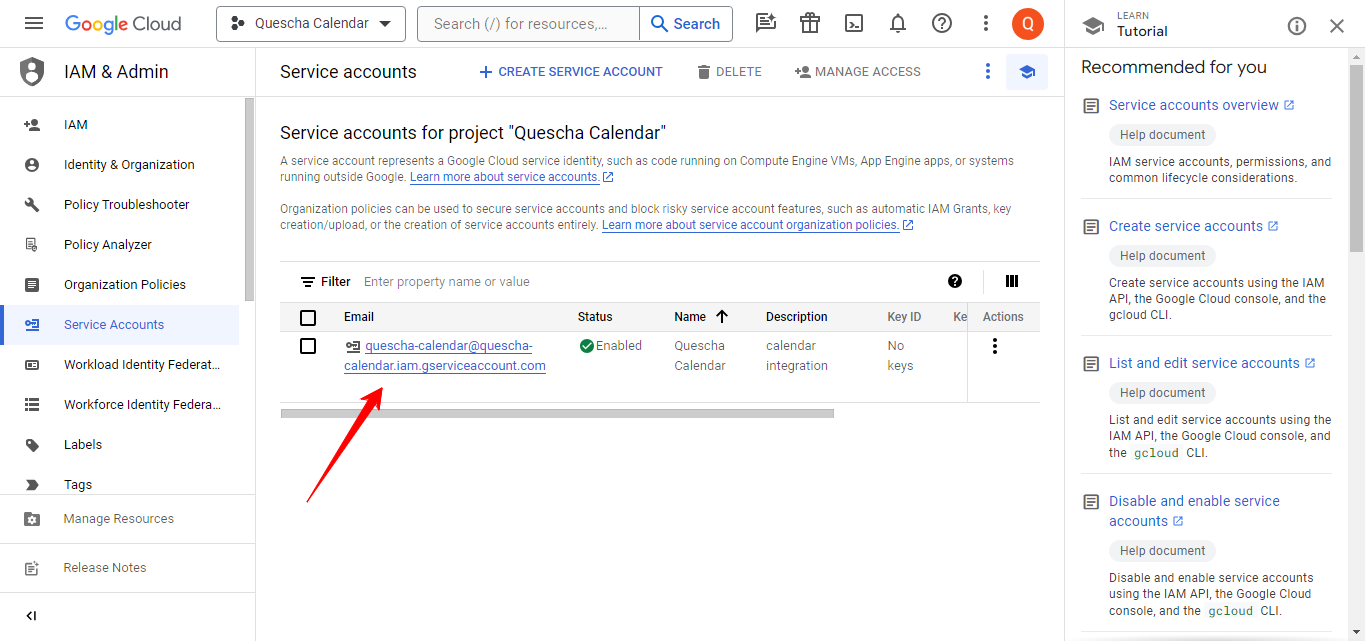
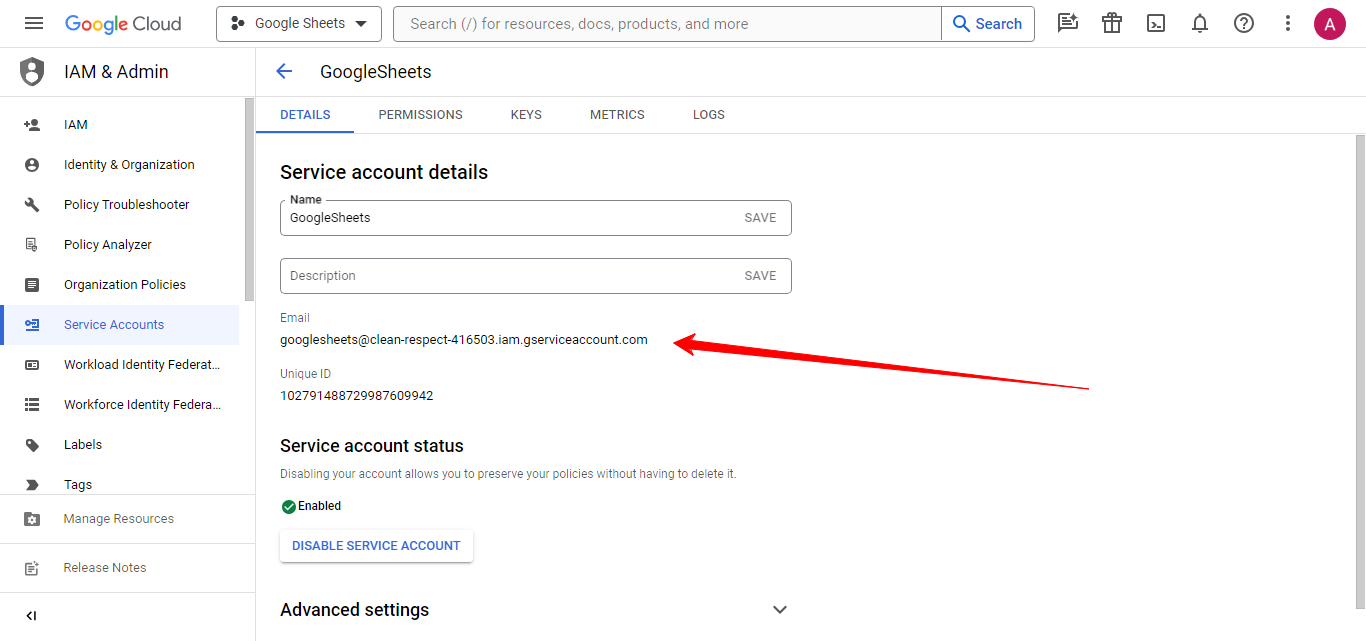
После создания нажмите на e-mail сервисного аккаунта, чтобы открыть его настройки.
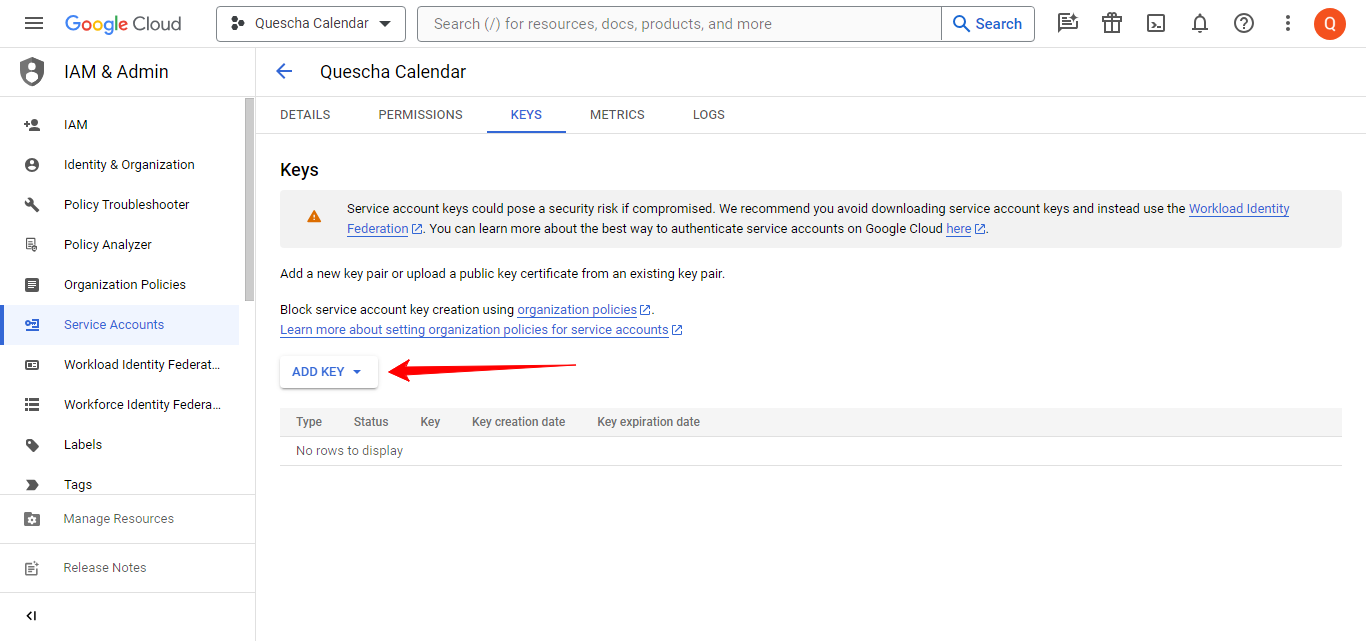
Перейдите на вкладку KEYS и создайте JSON-файл с ключами.
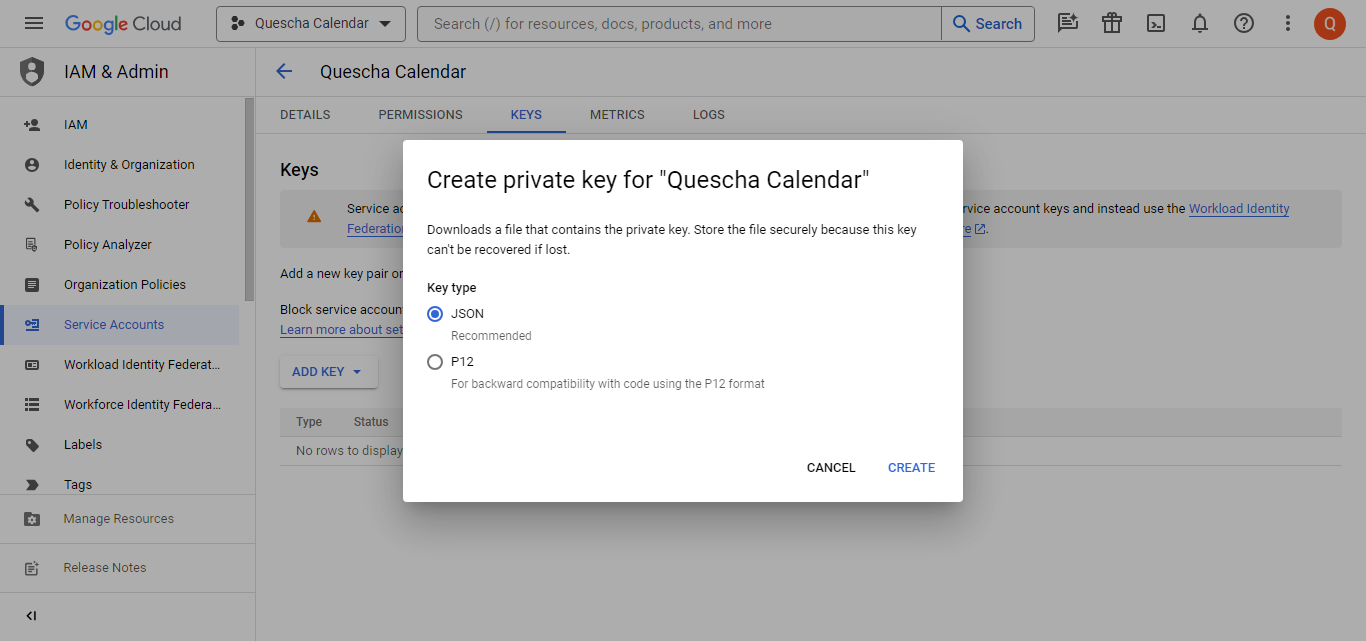
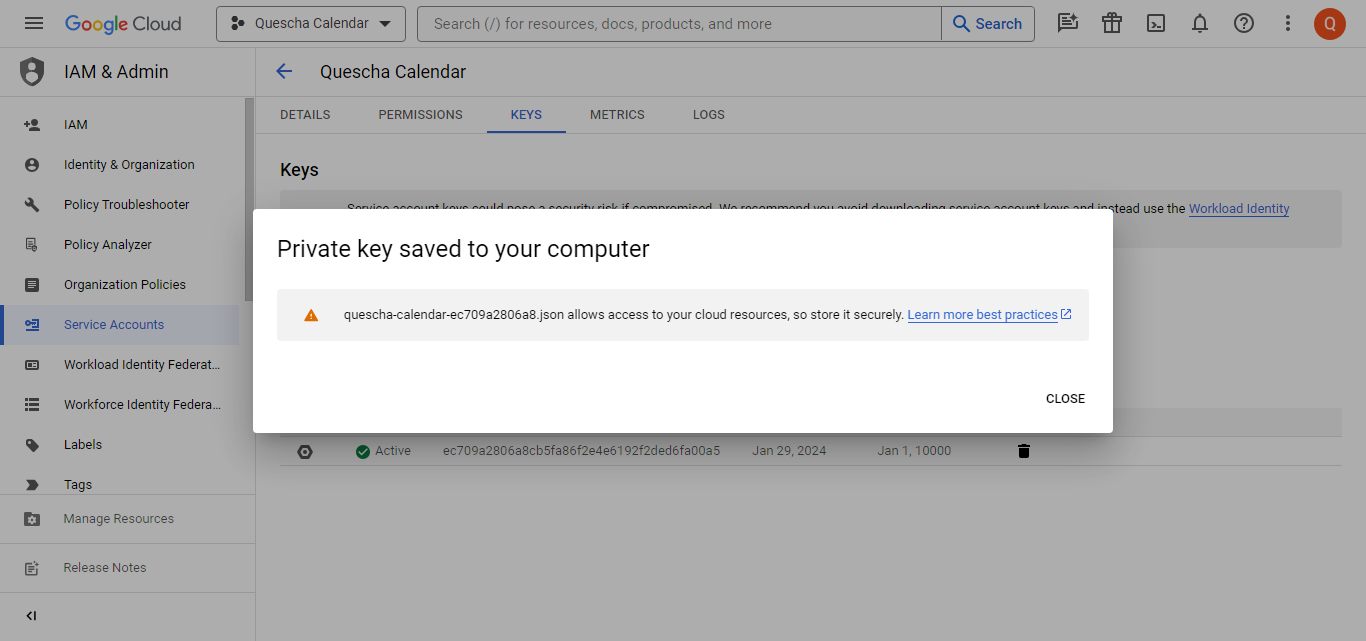
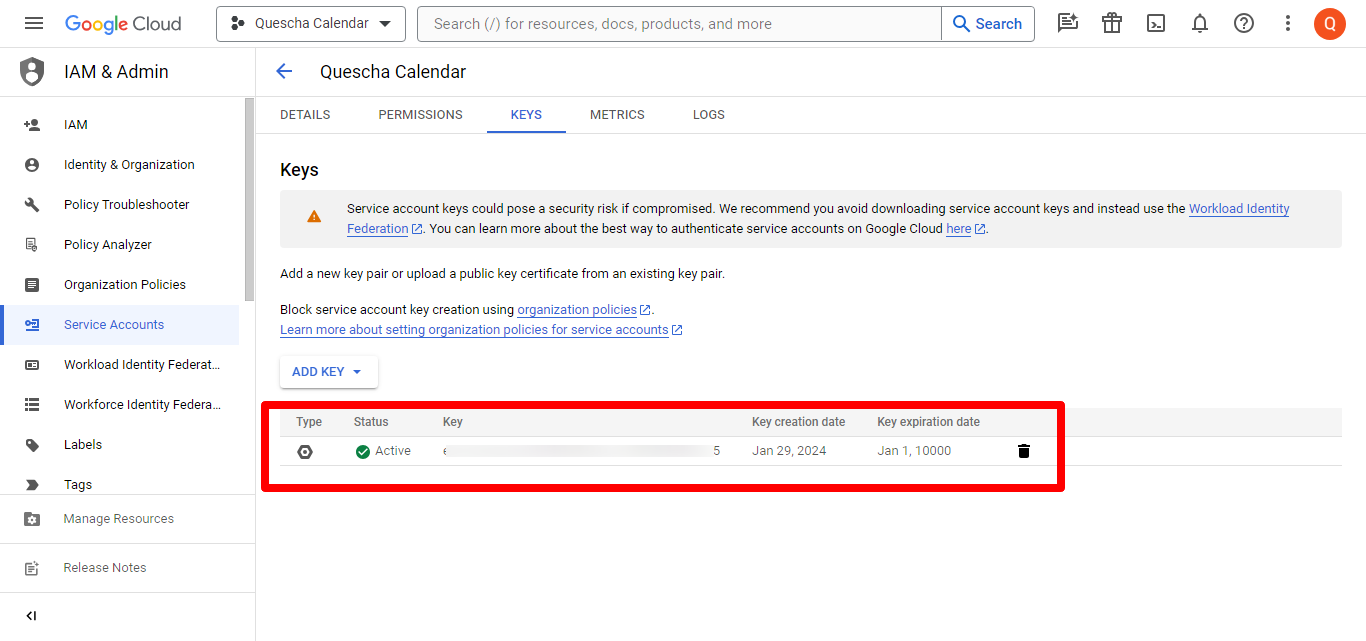
Полученный JSON-файл понадобится при подключении сервисного аккаунта к действию. Храните его в секрете — он даёт доступ ко всем таблицам, к которым вы откроете доступ для сервисного аккаунта.
Шаг 4. Включение Google Sheets API
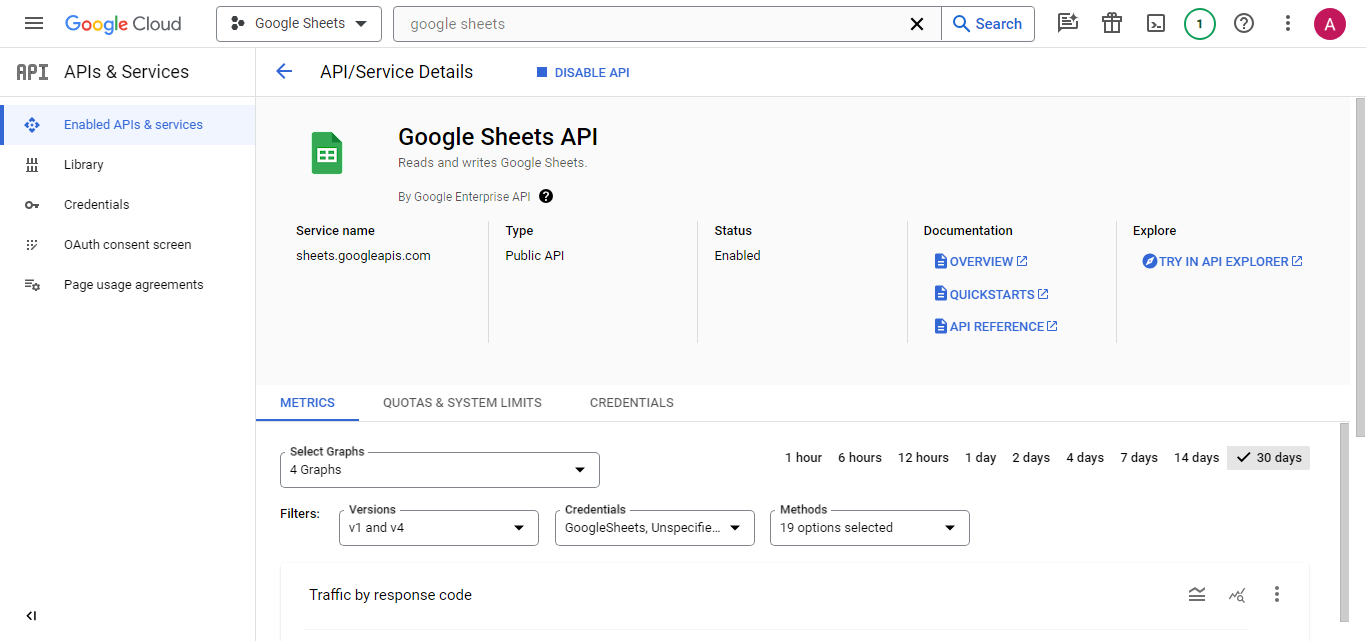
Нужно включить доступ к API Google Таблиц для этого сервисного аккаунта.
Введите в поле поиска sheets и найдите Google Sheets API.
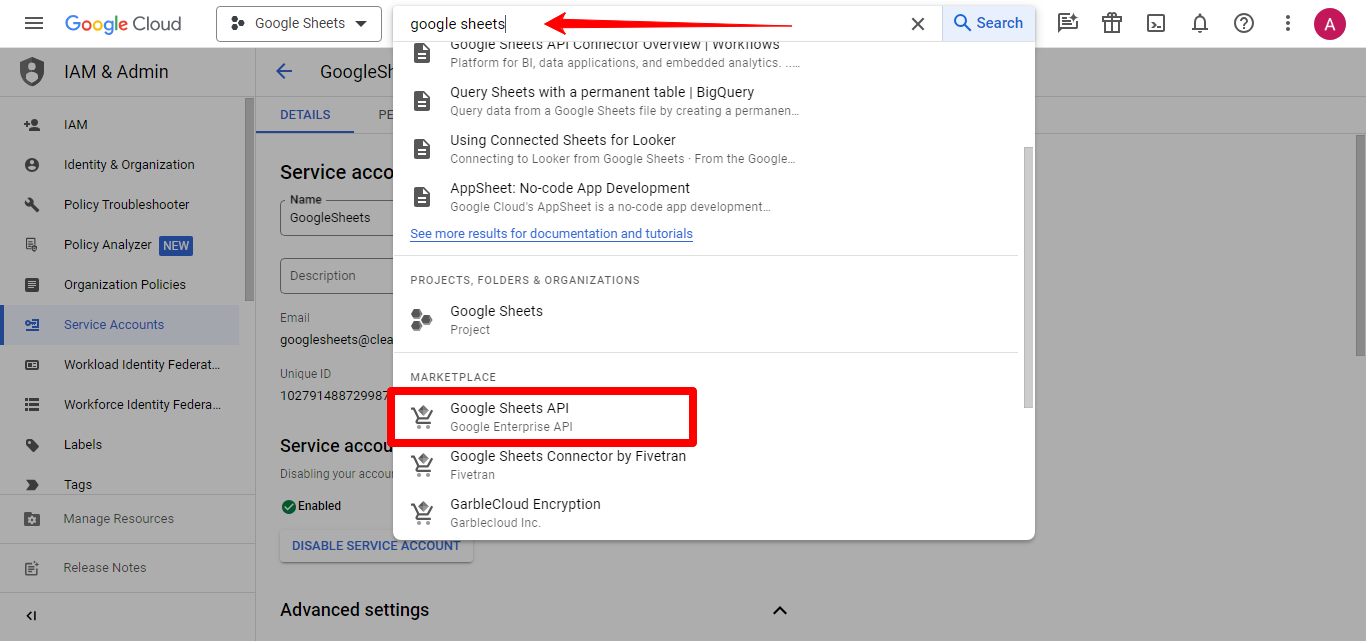
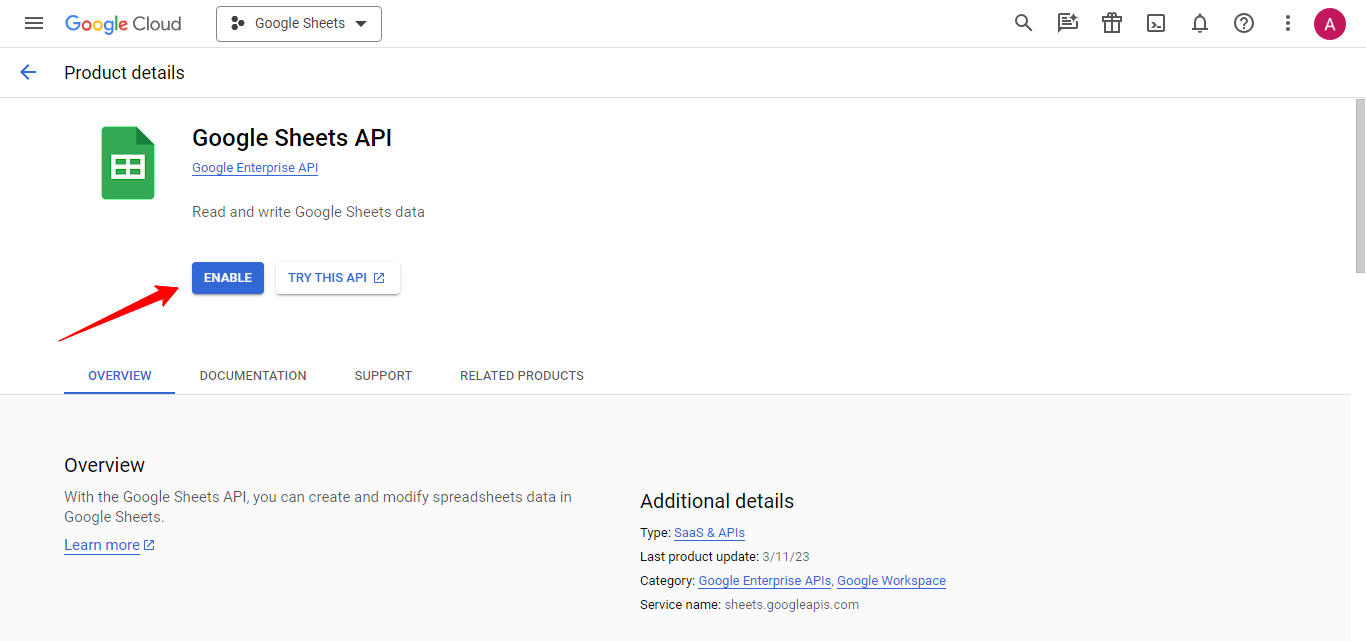
Включите доступ, нажав кнопку Enable.
Шаг 5. Подключение в конструкторе
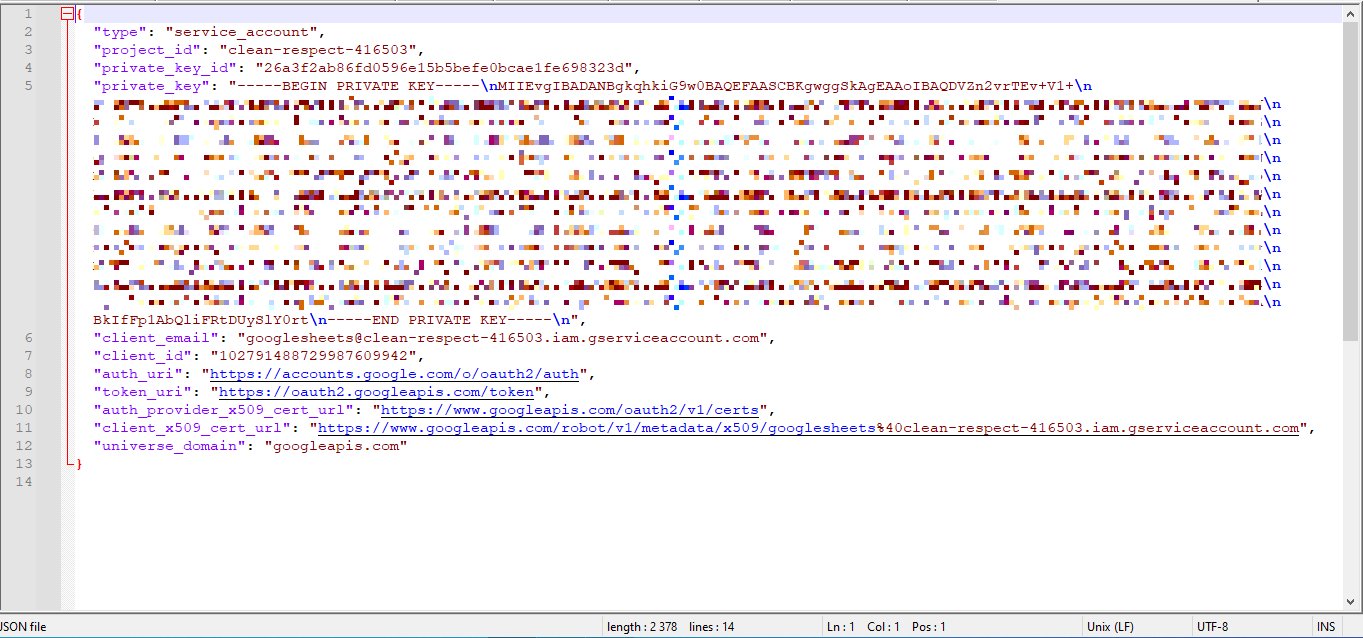
- Откройте JSON-файл с ключами в текстовом редакторе.
- Скопируйте всё содержимое файла.
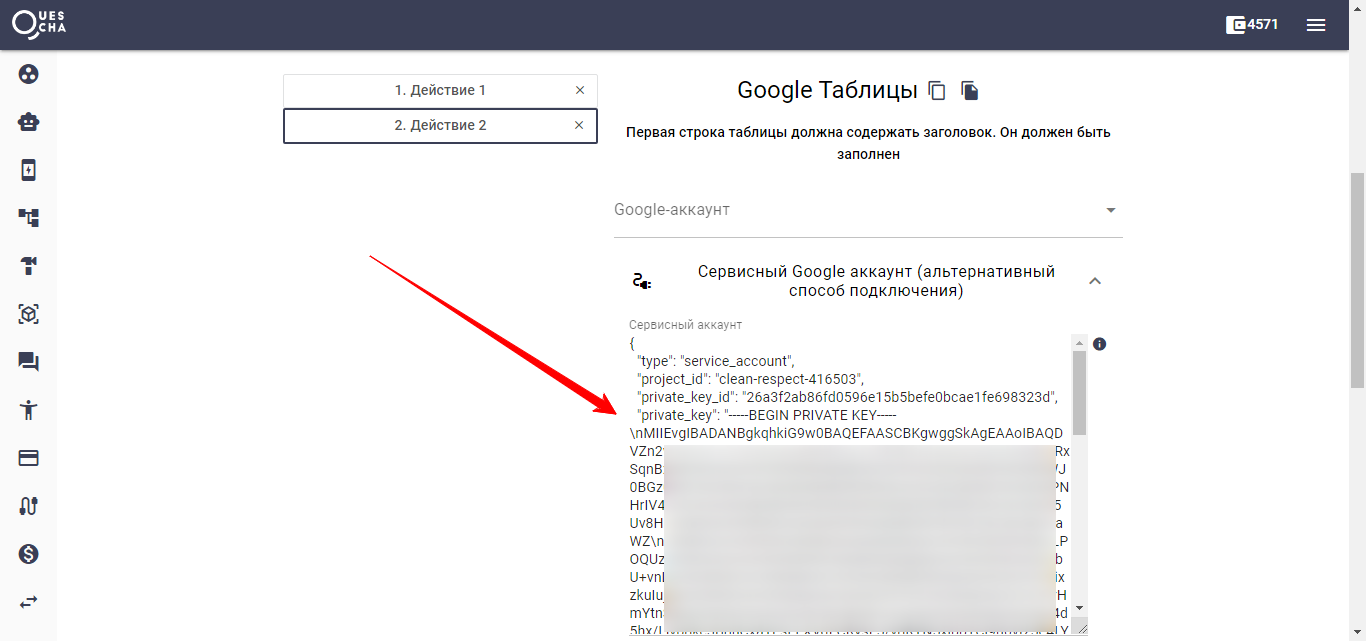
- В сценарии действий выберите Google Таблицы.
- Вставьте содержимое JSON в поле «Сервисный аккаунт».
Шаг 6. Доступ к таблице
Сервисный аккаунт — это отдельная учётная запись Google. Чтобы он мог работать с вашей таблицей, ей нужно явно открыть доступ.
-
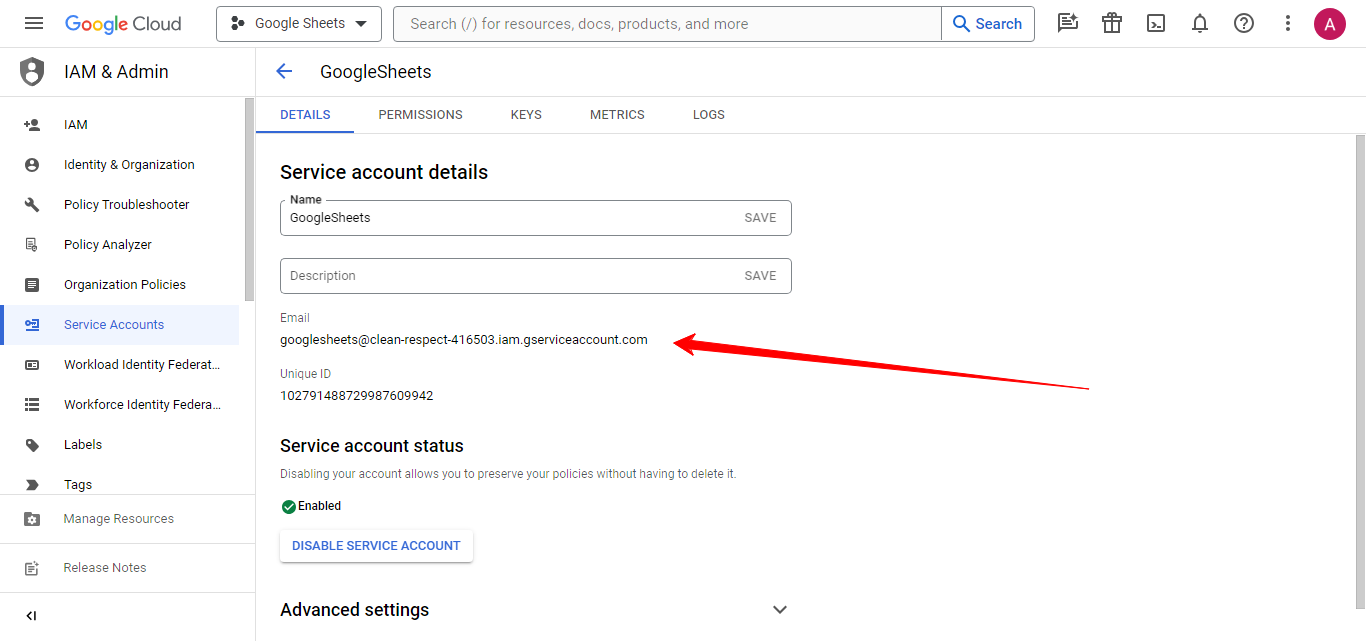
Скопируйте e-mail сервисного аккаунта.
-
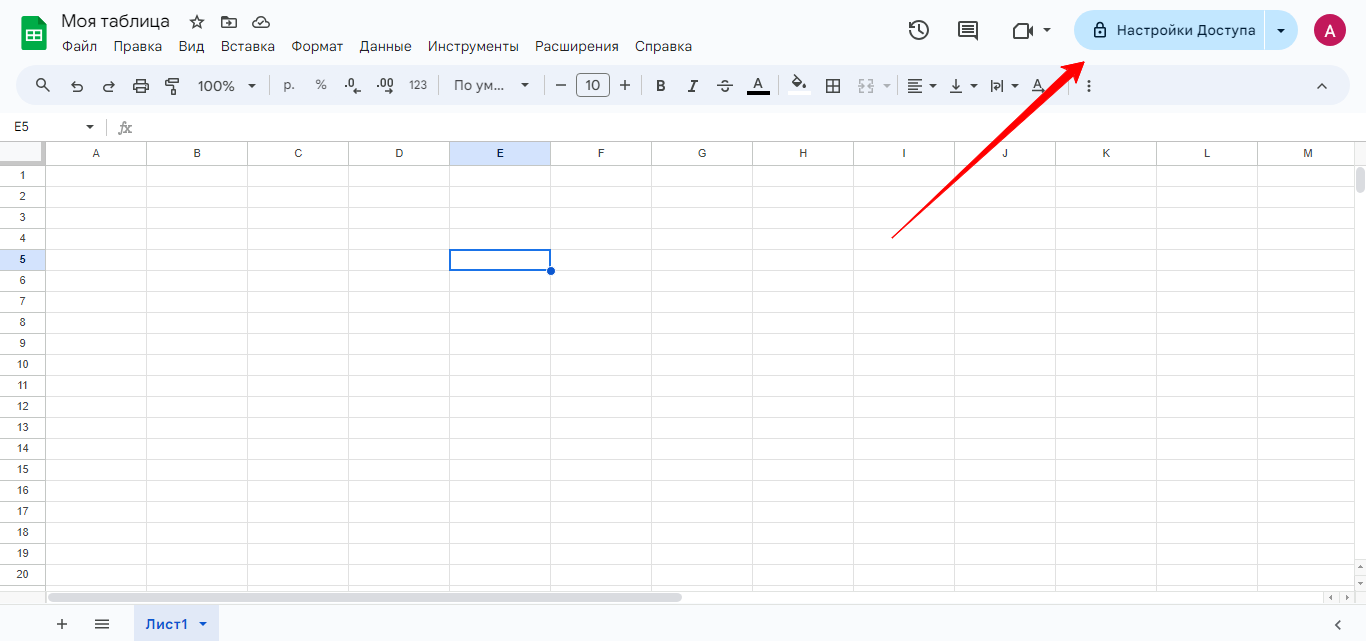
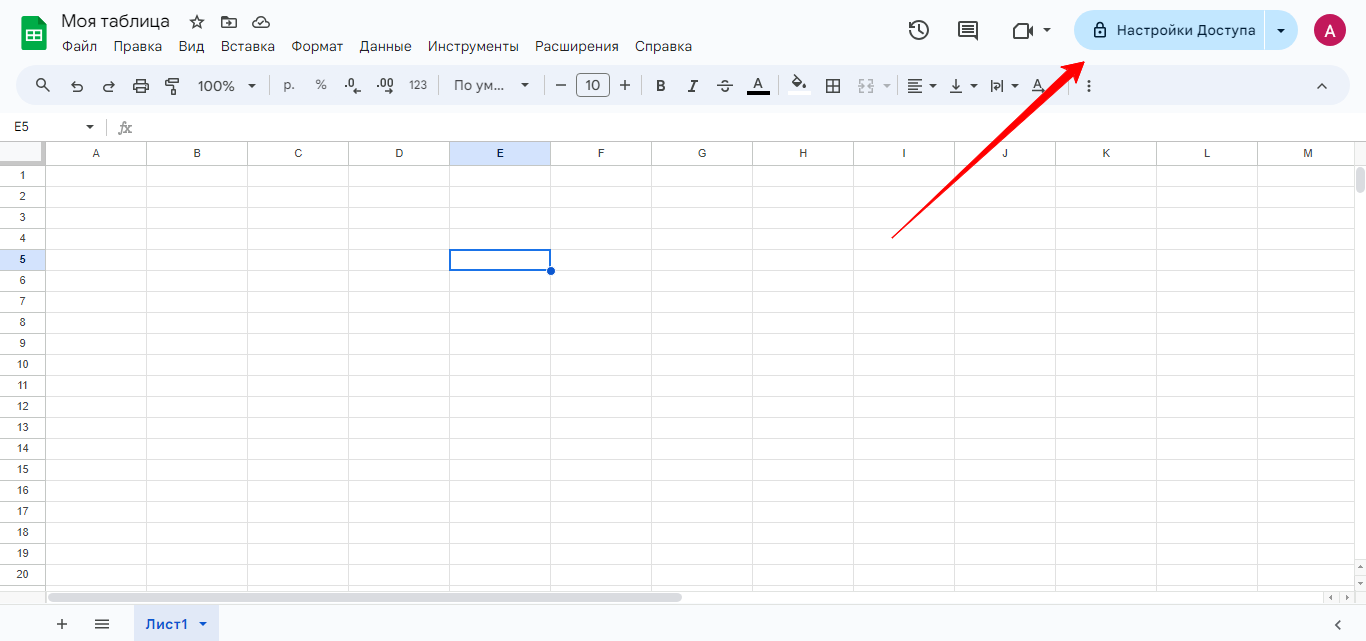
Откройте вашу Google Таблицу и нажмите в правом верхнем углу кнопку «Настройки доступа».
-
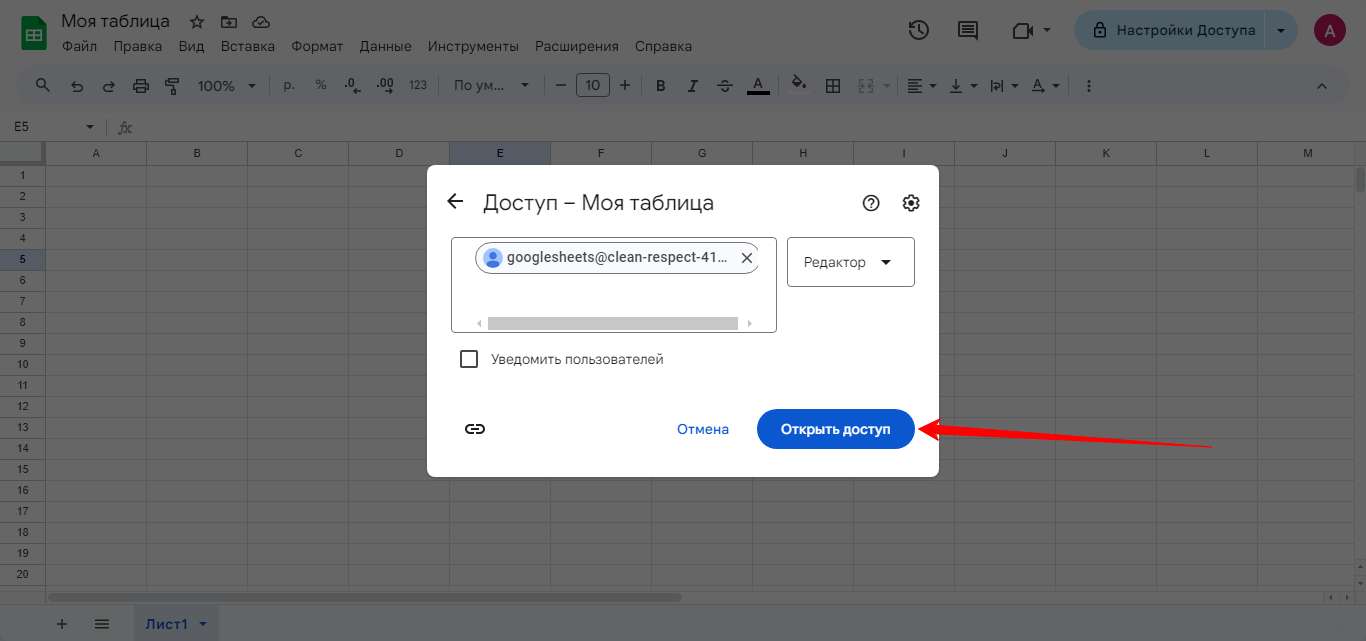
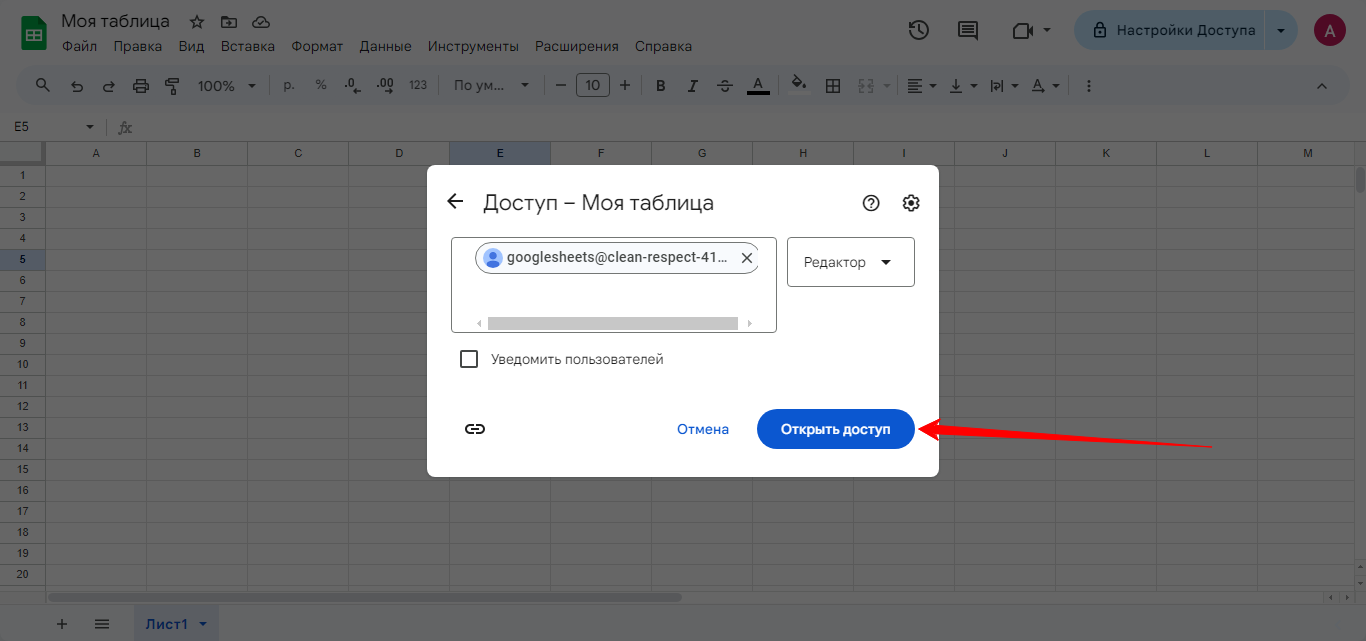
Добавьте e-mail сервисного аккаунта в поле пользователей с правами редактора.
Готово
Теперь можно настраивать сценарий действий по работе с Google Таблицей через сервисный аккаунт.
Тот же сервисный аккаунт можно использовать для любого числа таблиц — просто выдайте ему доступ к каждой из них в шаге 6.