OpenAI Assistant
В конструкторе можно обучить нейросеть ChatGPT на своих данных через OpenAI Assistants — собственных ассистентов на платформе openai.com.
- Аккаунт на openai.com с пополненным балансом — без этого API недоступен.
- API-ключ OpenAI.
- Созданный ассистент с прикреплёнными файлами и инструкцией.
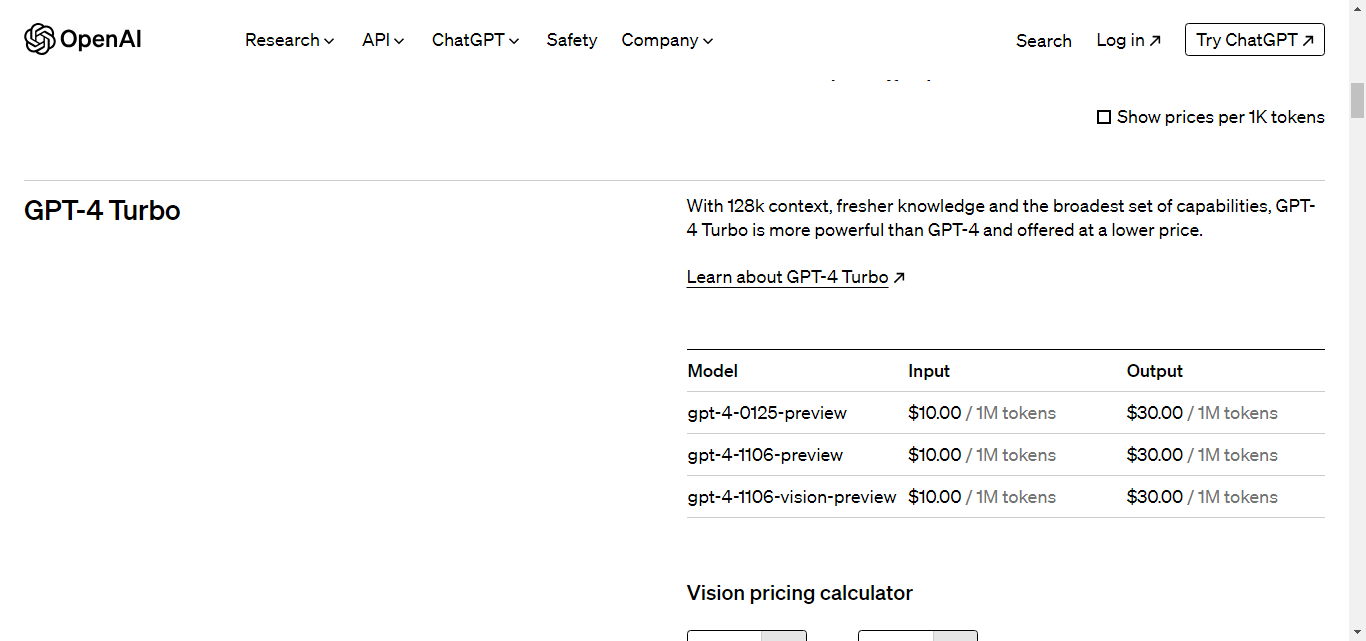
Шаг 1. Пополнение баланса OpenAI
Пополните баланс аккаунта OpenAI — это даёт доступ к новейшим моделям ChatGPT.
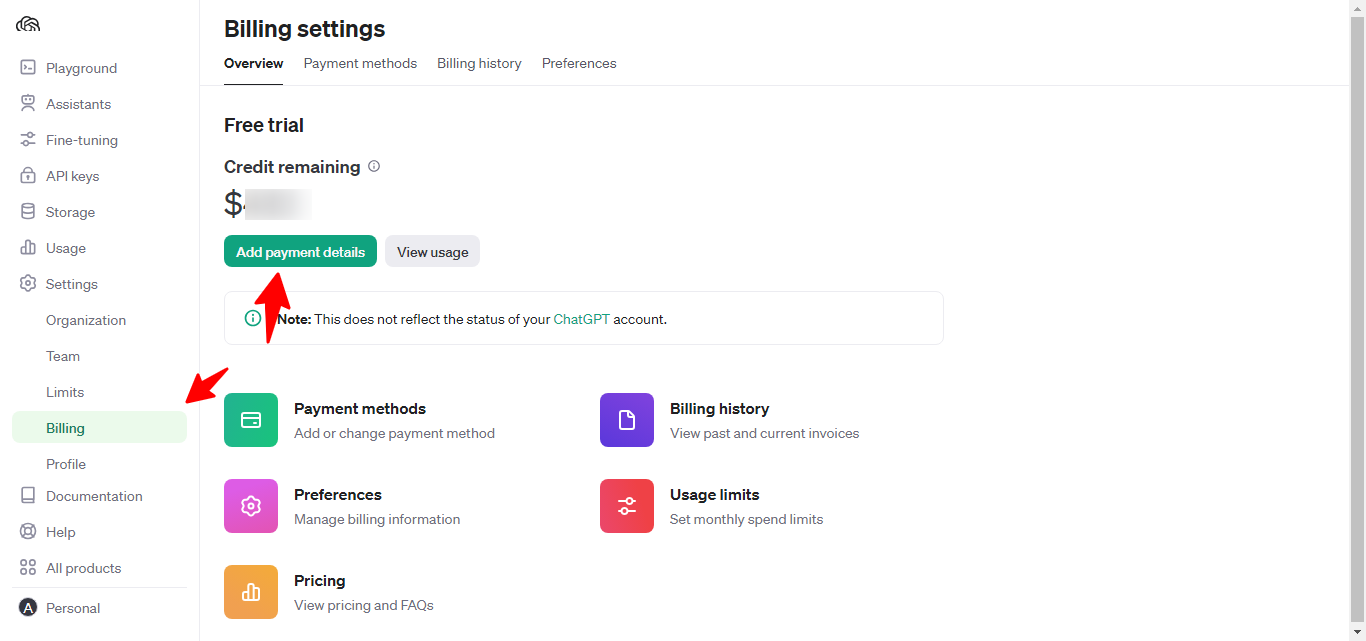
Раздел оплаты: platform.openai.com/account/billing/overview
Шаг 2. Получение API-ключа
В личном кабинете OpenAI сгенерируйте API-ключ — он понадобится для подключения конструктора.
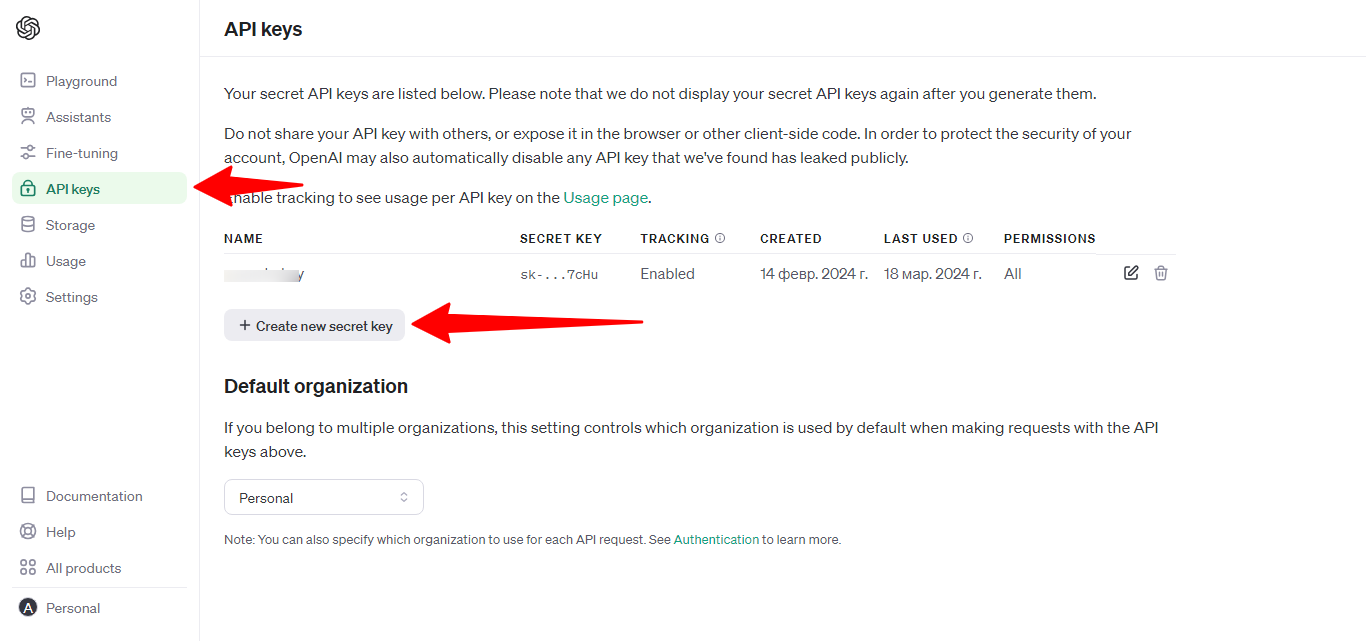
API-ключ даёт полный доступ к вашему аккаунту OpenAI и списание с баланса. Не публикуйте его в репозиториях и не передавайте третьим лицам.
Шаг 3. Создание ассистента
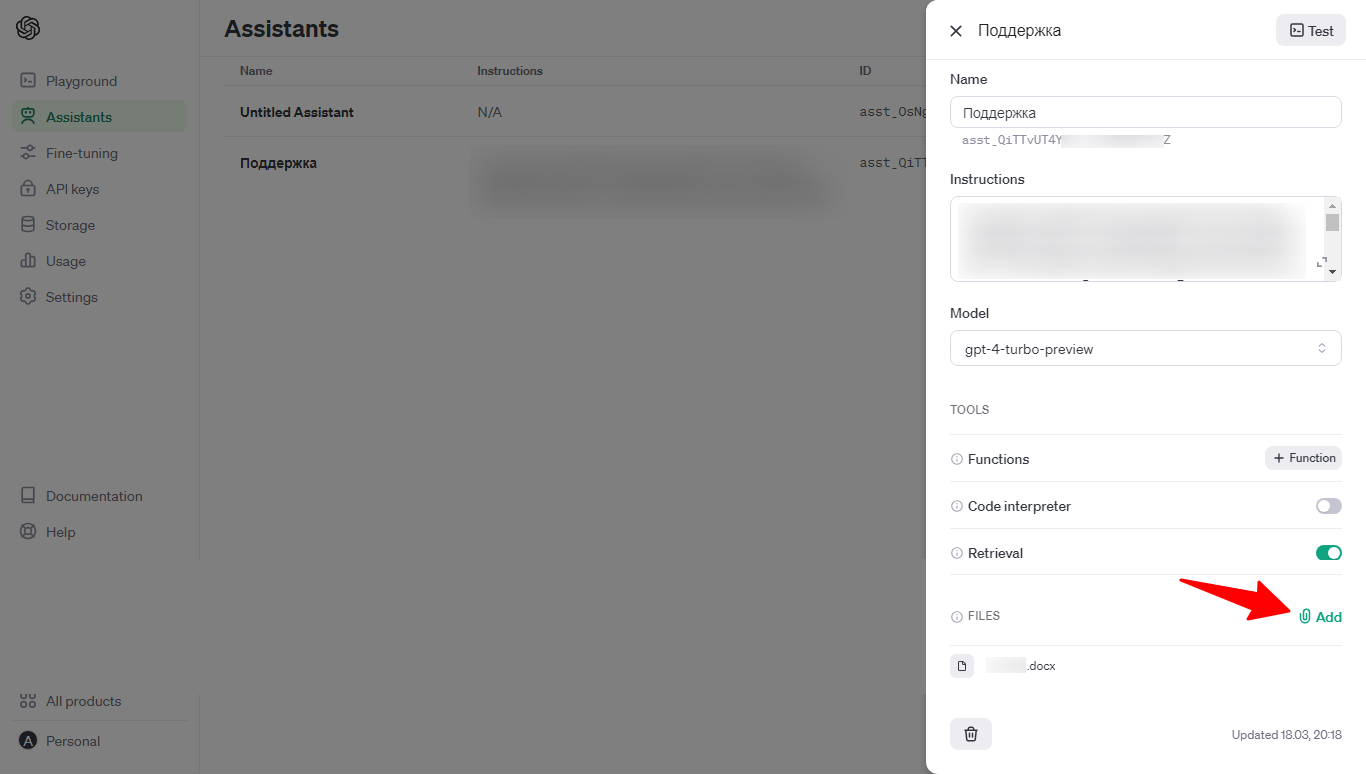
Добавьте нового ассистента в OpenAI.
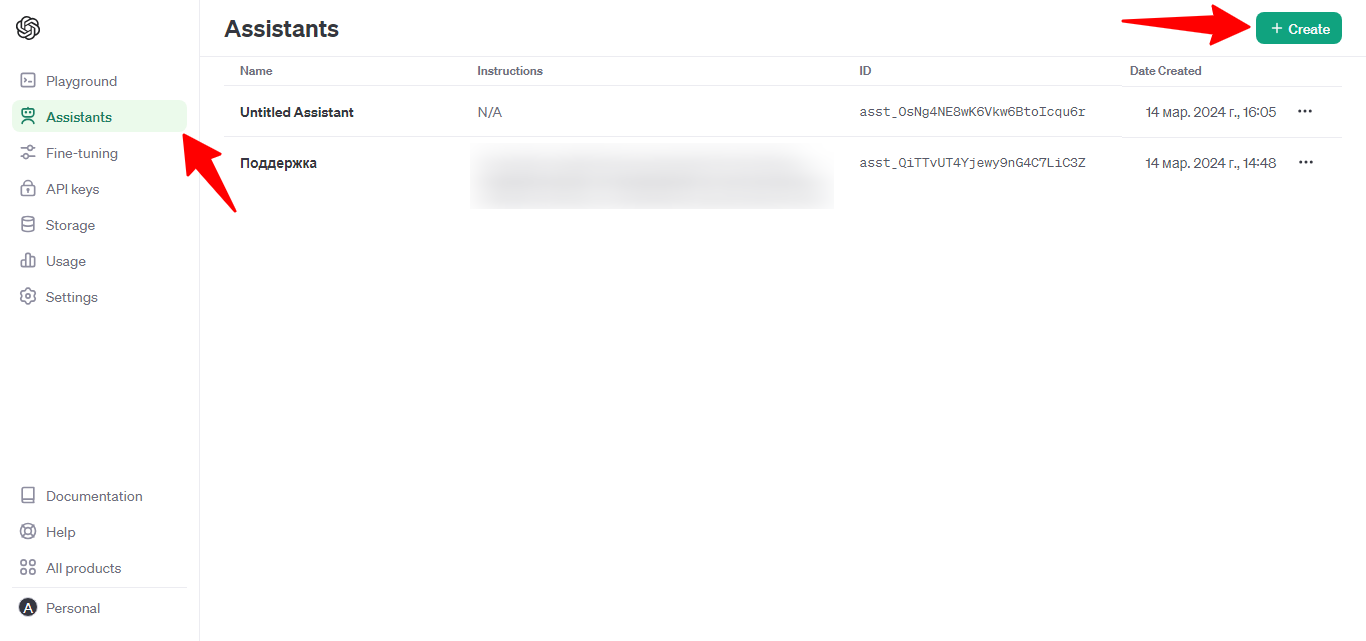
При создании:
- Выберите модель нейросети.
- Включите опцию Retrieval.
- Прикрепите файлы с данными для обучения.
- Опишите инструкцию — как нейросеть должна обрабатывать запросы.
Шаг 4. Отладка в Playground
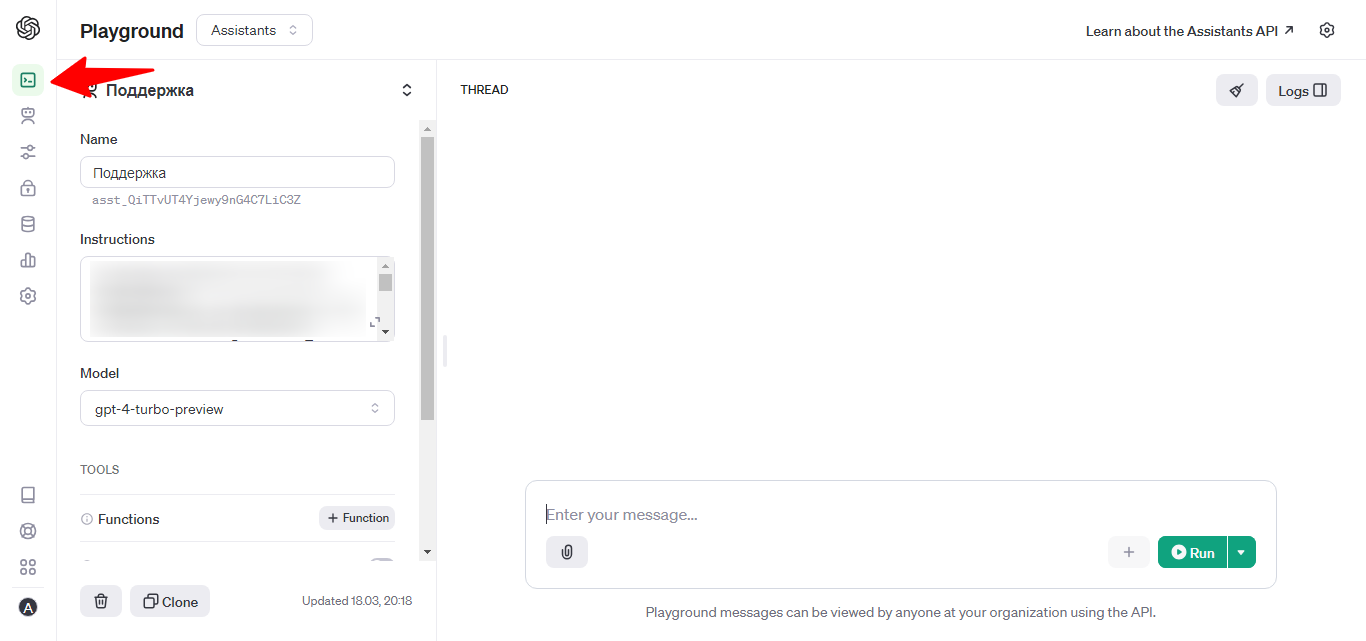
Откройте страницу Playground в OpenAI и проверьте работу ассистента — отправляйте ожидаемые запросы и оценивайте качество ответов.
Корректируйте данные в файле и инструкцию, пока не добьётесь нужного качества ответов. Это самый важный этап — от него зависит, как ассистент будет общаться в боте.
Шаг 5. Подключение в конструкторе
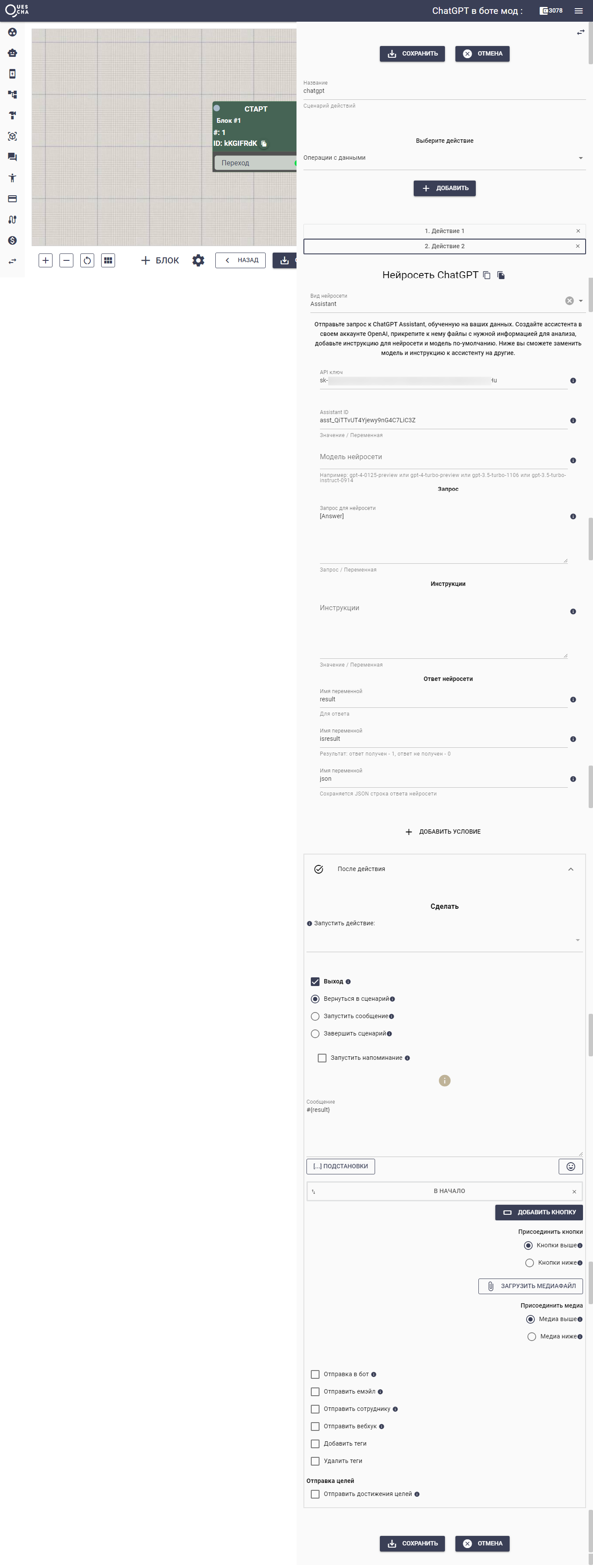
В сценарии действий добавьте действие «Нейросеть» и настройте:
| Поле | Значение |
|---|---|
| Тип запроса | Assistant |
| API-ключ | Ваш ключ OpenAI. |
| ID ассистента | ID, который вы получили при создании ассистента. |
| Запрос | Текст запроса к нейросети (обычно [Answer] от подписчика). |
| Переменная ответа | Имя переменной, куда будет сохранён ответ. |
Ниже в действии выведите переменную с ответом в сообщении — оно вернётся в сценарий и будет отправлено в бот.
Шаг 6. Подключение к блоку
-
Прикрепите сценарий действий «перед запуском» нужного блока.
-
В сообщении блока укажите шаблон:
[Actions]— он будет заменён на сообщение, возвращаемое из сценария действий.