Меню в боте
Разберём, как сделать меню в Telegram-боте, пункты которого запускают нужные цепочки или блоки.
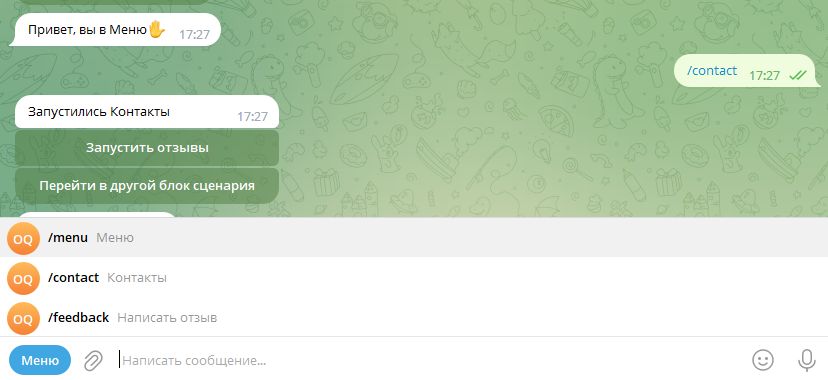
- Каждая команда → своя цепочка — простой вариант, подходит для большинства случаев.
- Все команды в одной цепочке — удобно, когда меню переключает блоки внутри одного сценария.
Шаг 1. Создание меню в @BotFather
Допустим, в меню будет три пункта. Создадим их через @BotFather:
- Откройте @BotFather, выберите своего бота.
- Перейдите в Edit Bot → Edit Commands.
- Сформируйте меню одним сообщением с переносами строк — как на скриншотах ниже.
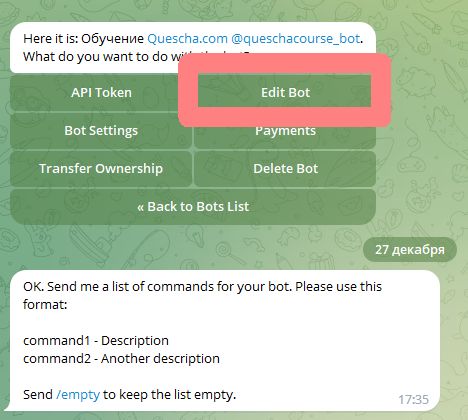
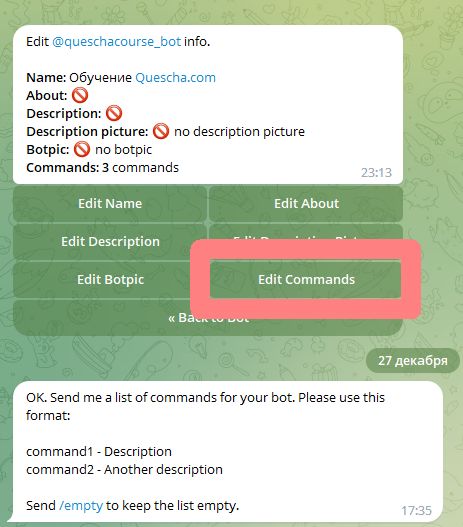
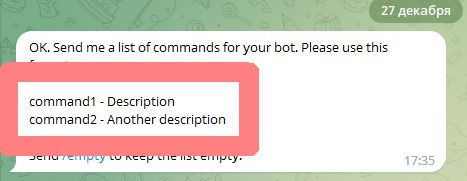
После настройки меню появится в боте, но пока не реагирует на нажатия. Нужно связать пункты с цепочками — следующий шаг.
Шаг 2. Связь меню с цепочками
Для каждого пункта меню:
- Создайте отдельную цепочку.
- В настройках цепочки добавьте «Запуск по ключевым словам».
- В качестве ключевого слова укажите команду из @BotFather — вида
/command.
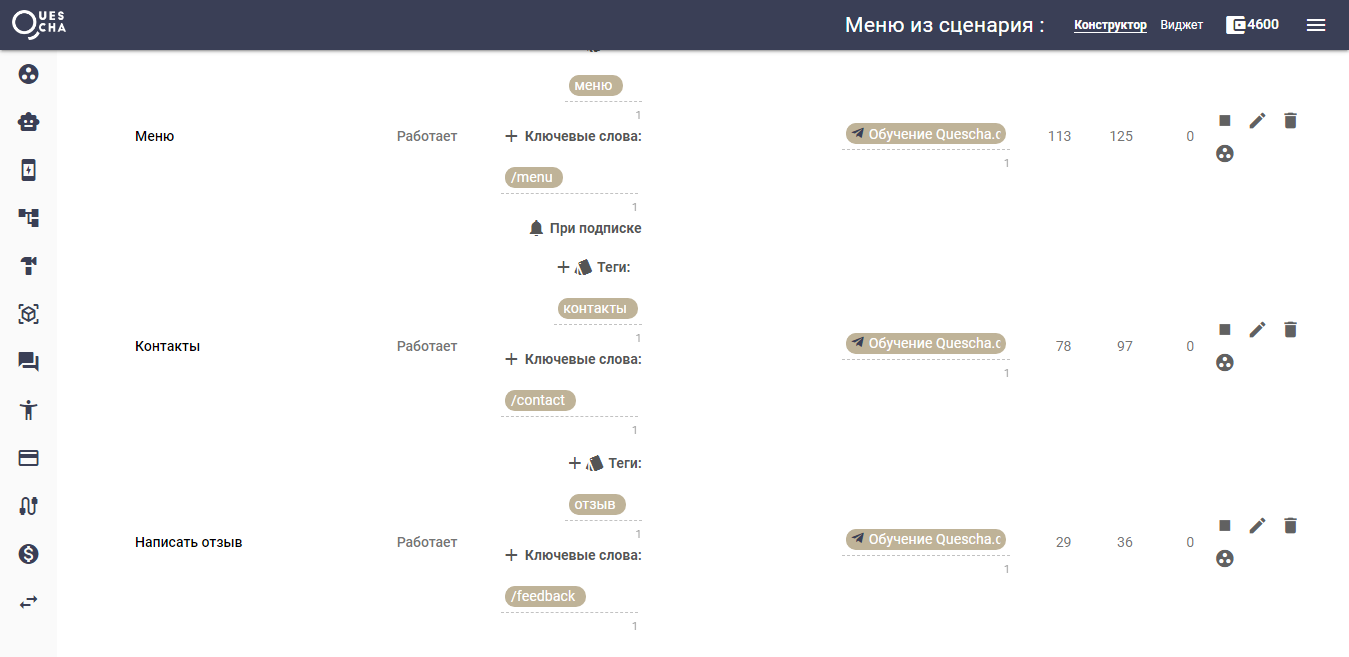
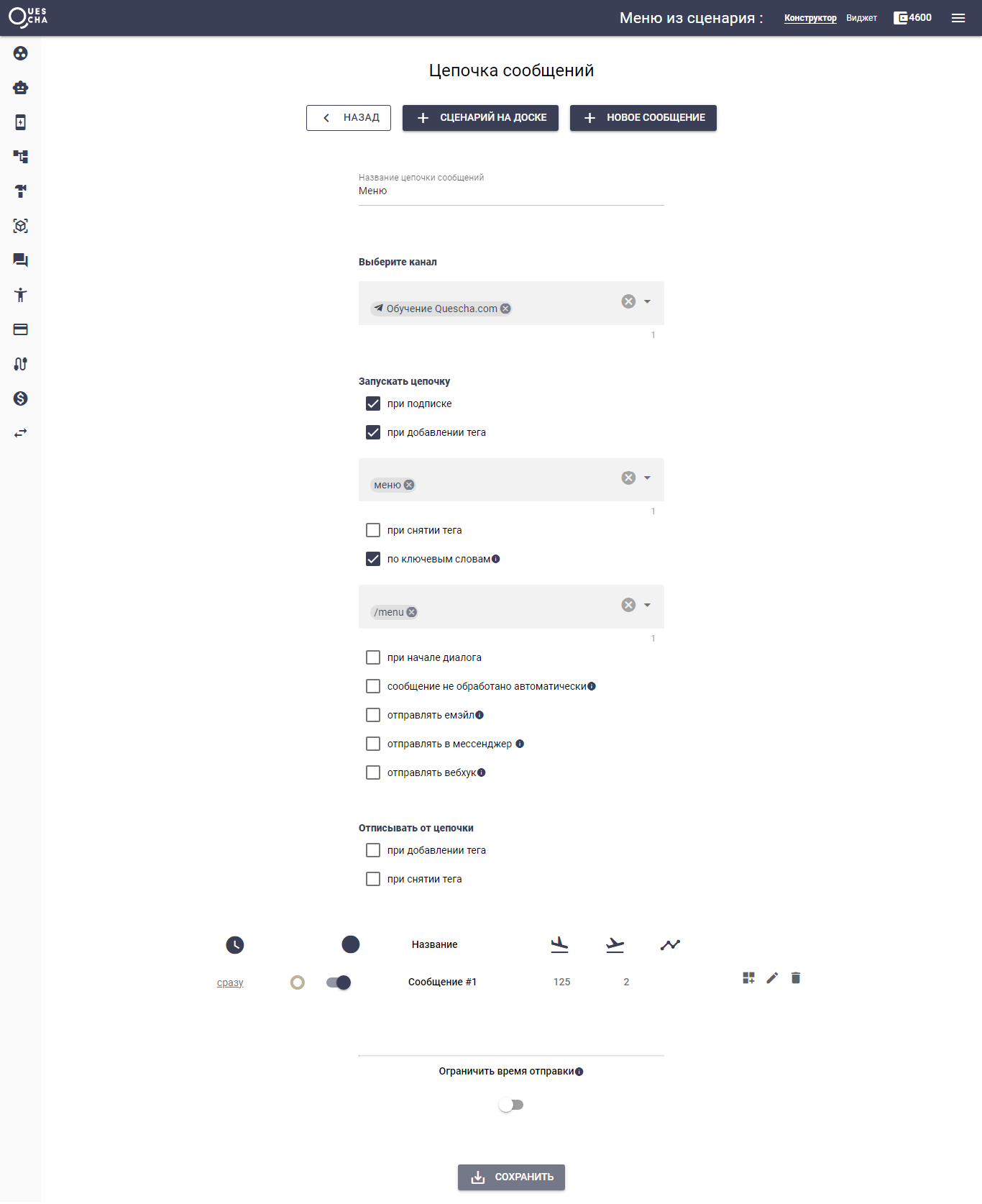
Теперь нажатие пункта меню будет запускать соответствующую цепочку.
Меню внутри одного сценария
Если нужно, чтобы команды меню запускали разные блоки внутри одного сценария — настройка чуть отличается.
-
Все команды вида
/commandдобавьте в одну цепочку (в настройки запуска по ключевым словам). -
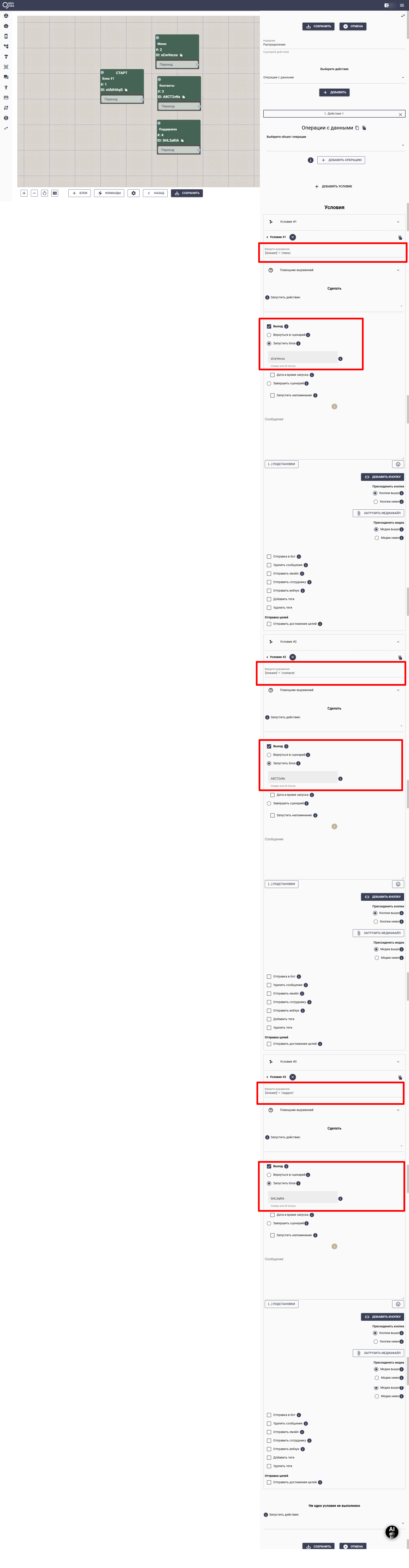
На стартовом блоке цепочки подключите сценарий действий «до запуска».
-
В сценарии действий добавьте условия по ответу блока, например:
'[Answer]' = '/command1'  →  запуск блока 1
'[Answer]' = '/command2'  →  запуск блока 2
'[Answer]' = '/command3'  →  запуск блока 3
Так после команды /command1 будет запущен указанный блок — внутри одного сценария.