Отправка карты геолокации
Разберём, как получать геолокацию от пользователя и отправлять карту в бот. Работает в Telegram и WhatsApp.
- Запрос координат у подписчика — бот сохраняет широту и долготу в переменные.
- Отправка карты адресату (например, менеджеру) с координатами подписчика.
- Отправка произвольной карты подписчику — с заранее заданными координатами.
Получение координат от подписчика
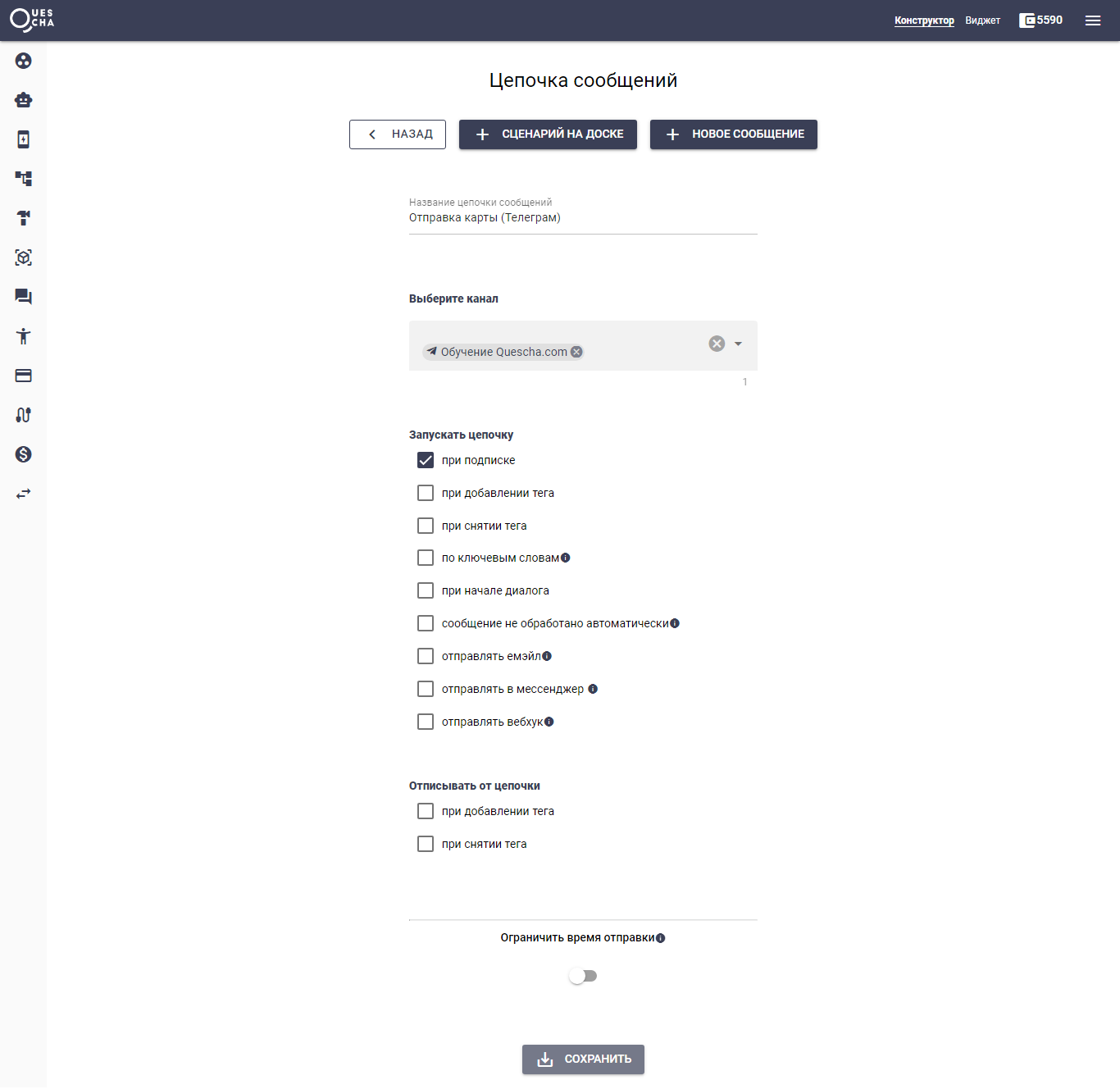
Шаг 1. Запрос геолокации
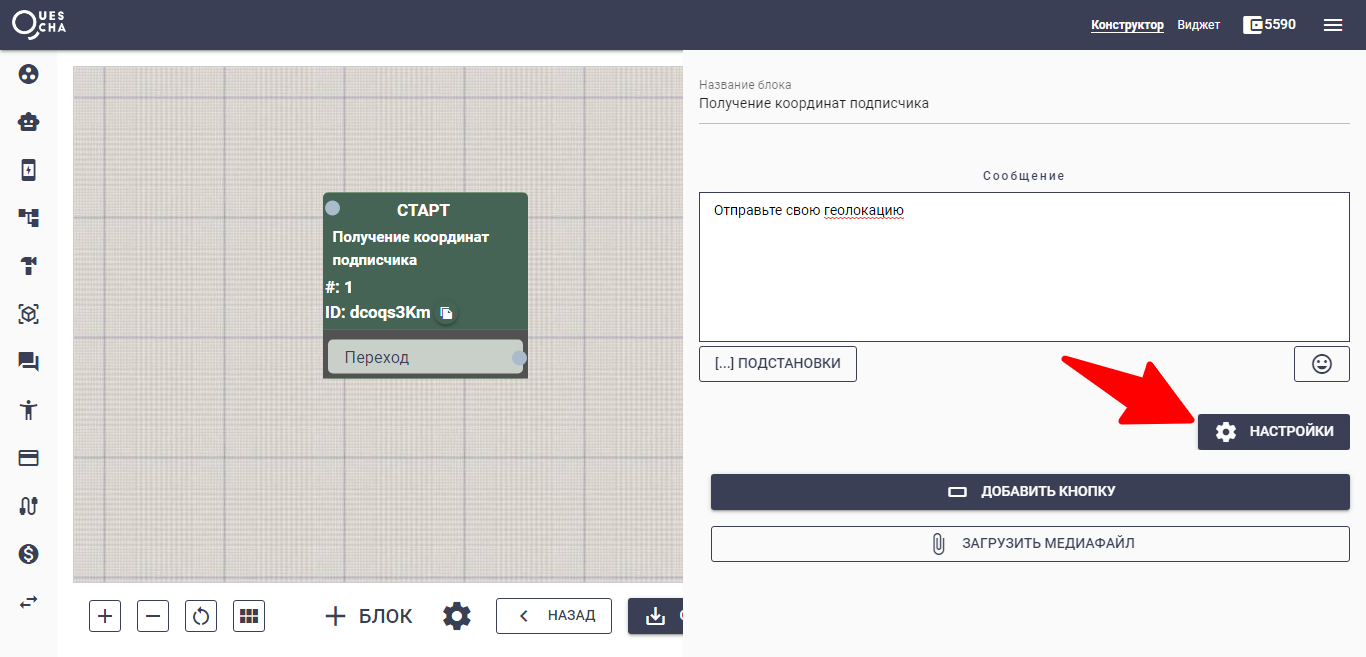
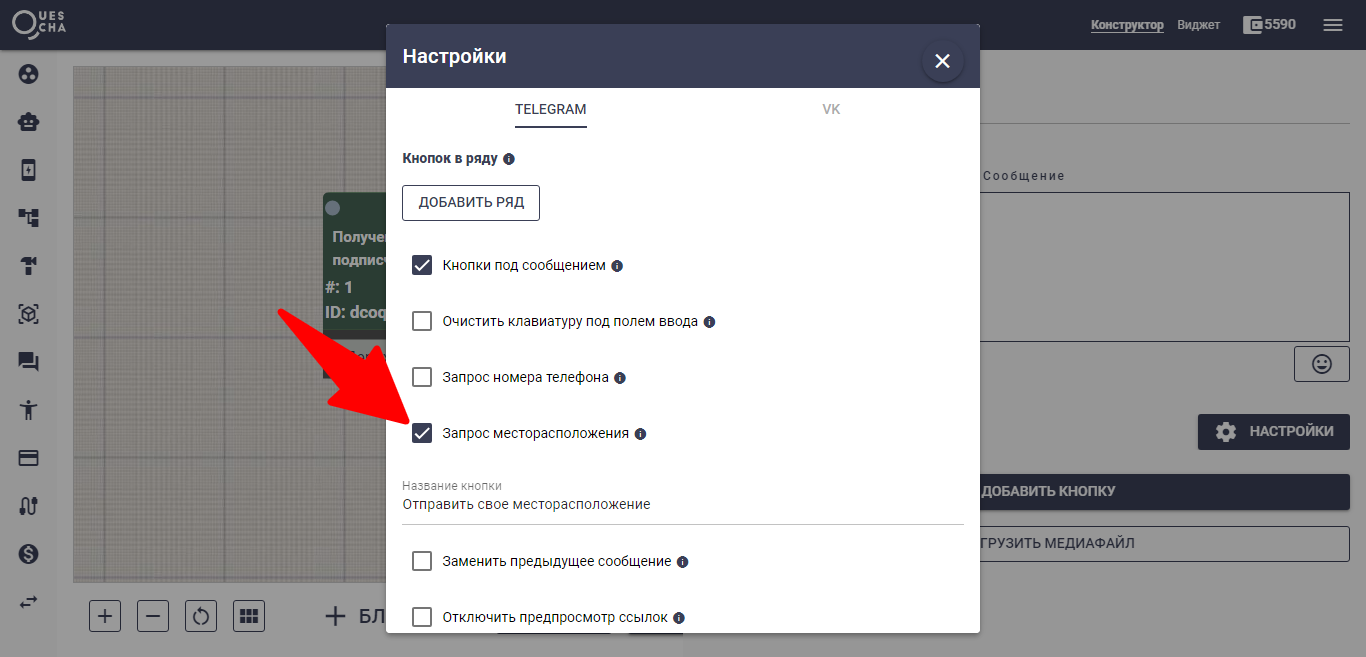
Создаём цепочку и сообщение, где запрашиваем координаты подписчика.
Шаг 2. Координаты в переменных
После отправки пользователем своей геолокации координаты автоматически попадают в переменные:
| Переменная | Значение |
|---|---|
| Широта. |
| Долгота. |
Эти переменные доступны только в сценарии действий — поэтому дальнейшая работа с ними идёт там.
Шаг 3. Отправка карты получателю
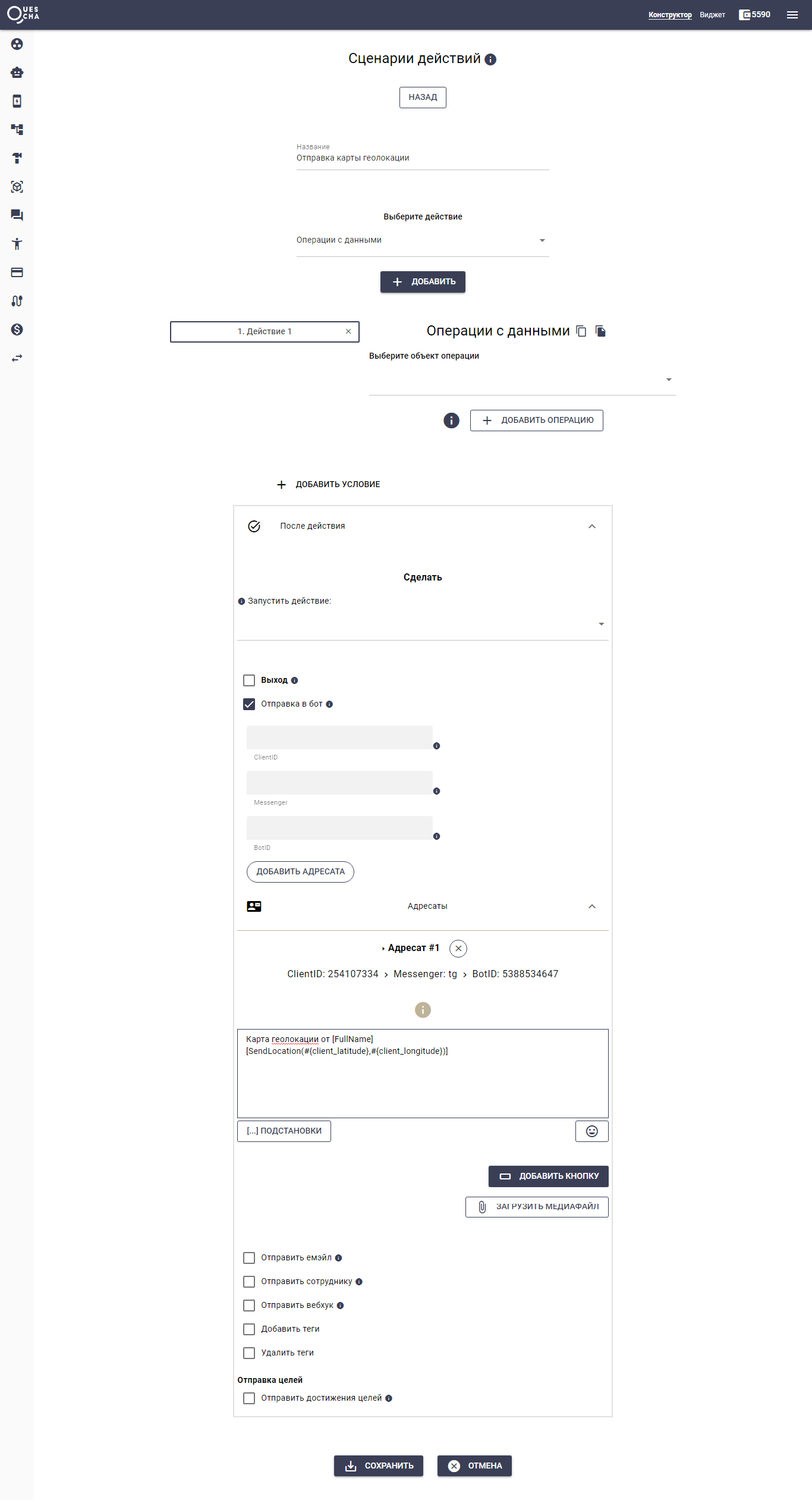
Создаём сценарий действий с отправкой в бот.
-
В секции «Отправка в бот» укажите получателя карты — например, менеджера или администратора.
-
В тексте сообщения выберите из подстановок шаблон отправки карты:
[SendLocation(#{client_latitude}, #{client_longitude})]В качестве широты и долготы — переменные от подписчика.
Шаг 4. Подключение к блоку
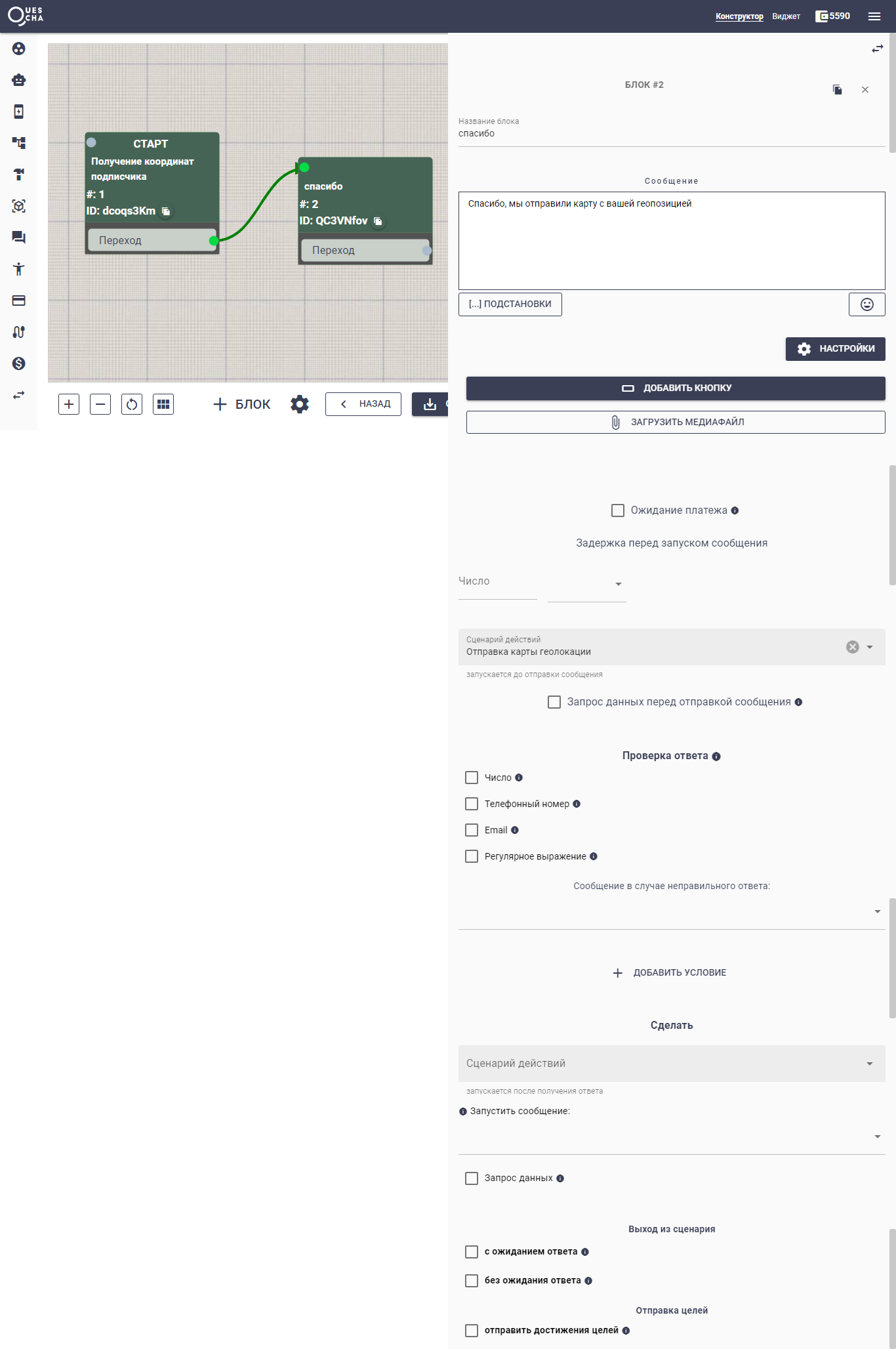
Создайте новый блок в сценарии и подключите сценарий действий «до отправки сообщения».
Отправка готовой карты подписчику
Если нужно отправить подписчику карту с конкретным местом (например, адрес офиса):
-
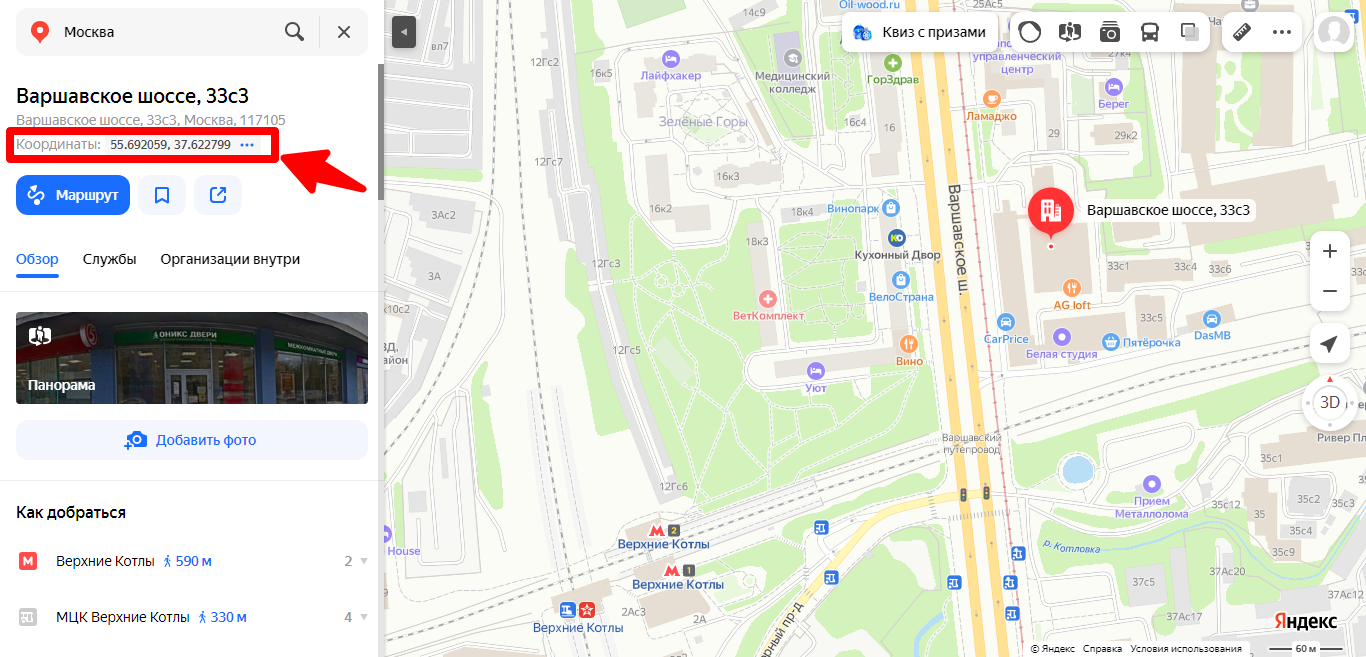
Откройте Яндекс.Карты, найдите нужную точку.
-
Скопируйте координаты широты и долготы.
-
Вставьте их в шаблон:
[SendLocation(широта, долгота)] -
Поместите шаблон в текст сообщения для подписчика.
Готово
Готово.